
Как настроить прокси в MoreLogin: пошаговая инструкция

При работе с антидетект-браузерами, такими как MoreLogin, важно учитывать не только параметры профиля, но и сетевое окружение. Даже при корректно настроенном браузерном отпечатке использование одного IP может связать аккаунты между собой.
Сайты анализируют не только устройство, но и поведение на уровне сети — в первую очередь IP-адрес. Поэтому правильная настройка прокси напрямую влияет на стабильность работы.
В MoreLogin прокси позволяют каждому профилю работать через отдельный IP, что снижает риск блокировок и упрощает масштабирование задач.
В этом гайде разберем, как подключить прокси в MoreLogin и настроить их для комфортной работы.
Почему прокси необходимы в MoreLogin
MoreLogin изолирует фингерпринт, но IP остаётся ключевым фактором для сайтов.
Если несколько профилей используют один и тот же адрес, они могут быть связаны между собой, что повышает риск ограничений.
Прокси позволяют:
- разделять аккаунты между собой
- снижать вероятность банов
- работать с нужными геолокациями
- масштабировать процессы
- имитировать поведение реальных пользователей
👉 Подробнее в статье: Что такое прокси-сервер
Пошаговая настройка прокси в MoreLogin
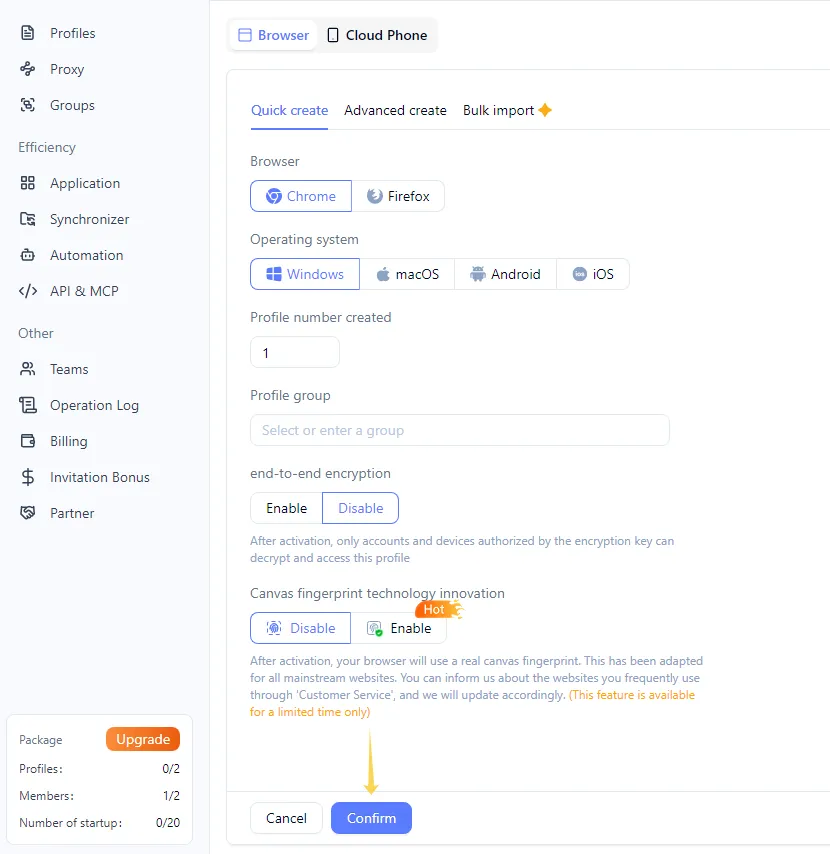
Шаг 1: Создание профиля
Откройте MoreLogin и перейдите в раздел управления профилями.
Нажмите кнопку создания нового профиля и откройте его настройки.

Каждый профиль представляет собой отдельную браузерную среду с уникальными параметрами, включая браузерный отпечаток и сетевые настройки.
Шаг 2: Добавление прокси
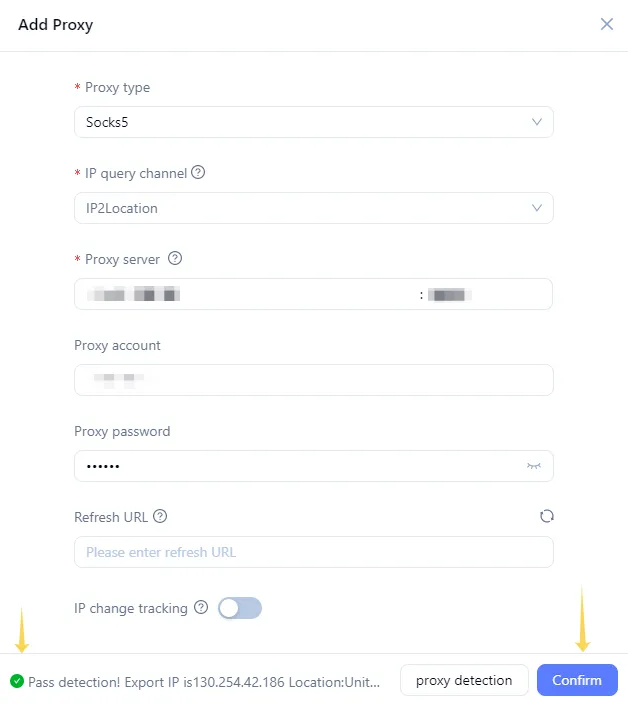
В настройках профиля перейдите в раздел Proxy и нажмите Add proxy.
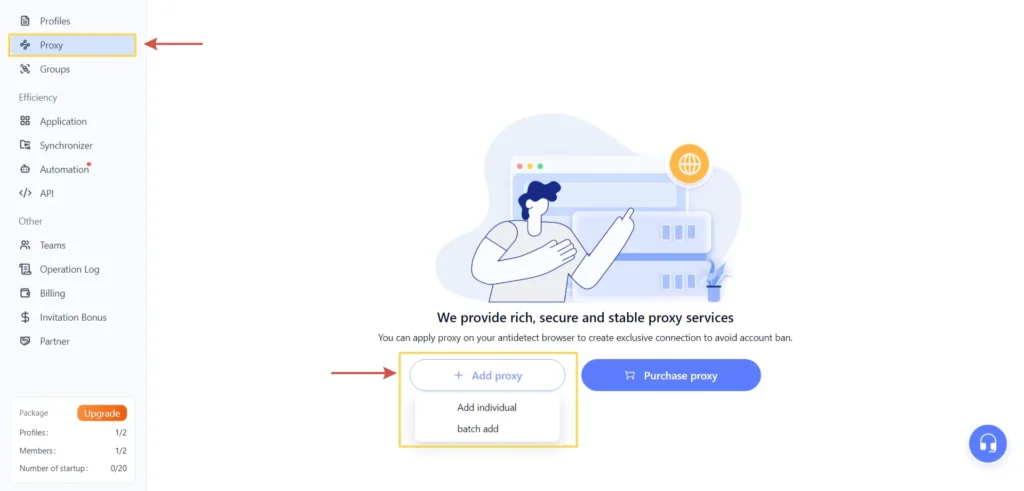
Вам будет предложено выбрать способ добавления:
- одиночное добавление
- массовый импорт
Для ручной настройки используйте первый вариант.
Далее заполните параметры подключения:
- Тип прокси — HTTP или SOCKS5
- Канал получения IP — обычно оставляют по умолчанию
- Прокси-сервер — IP-адрес
- Логин и пароль
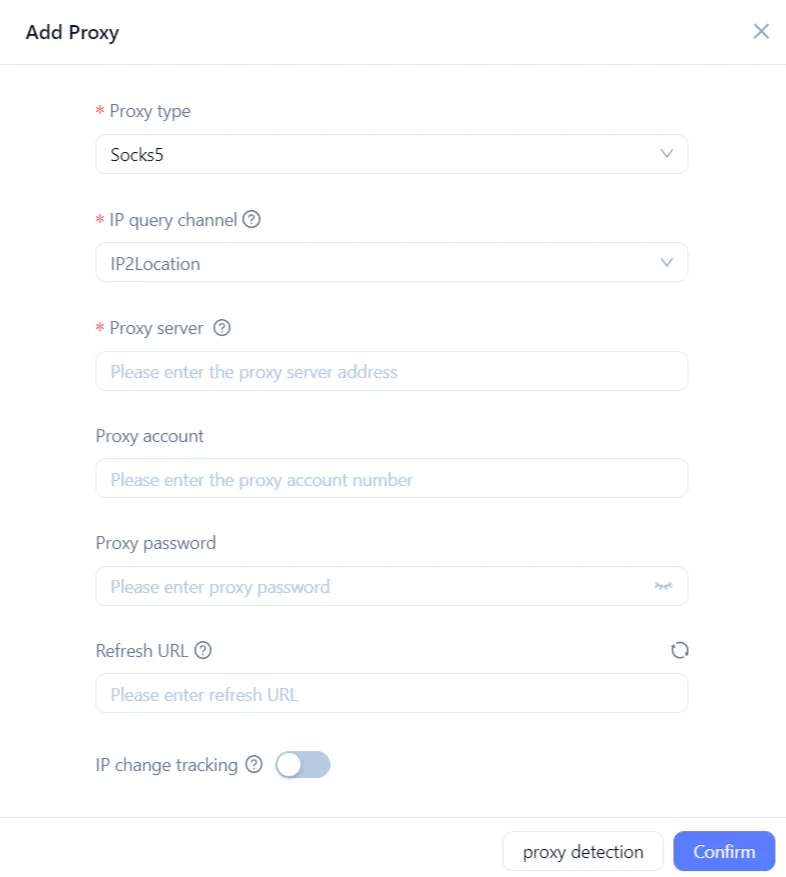
Данные для подключения можно получить в личном кабинете MangoProxy. Перед добавлением прокси также рекомендуется проверить его работоспособность.
👉 Проверять прокси советуем через инструмент: Прокси-чекер
Шаг 3: Дополнительные параметры
Если вы используете динамические прокси, можно указать ссылку для смены IP. Это позволит обновлять адрес без пересоздания профиля.
Также доступна функция мониторинга IP — она помогает отслеживать изменения адреса во время работы.
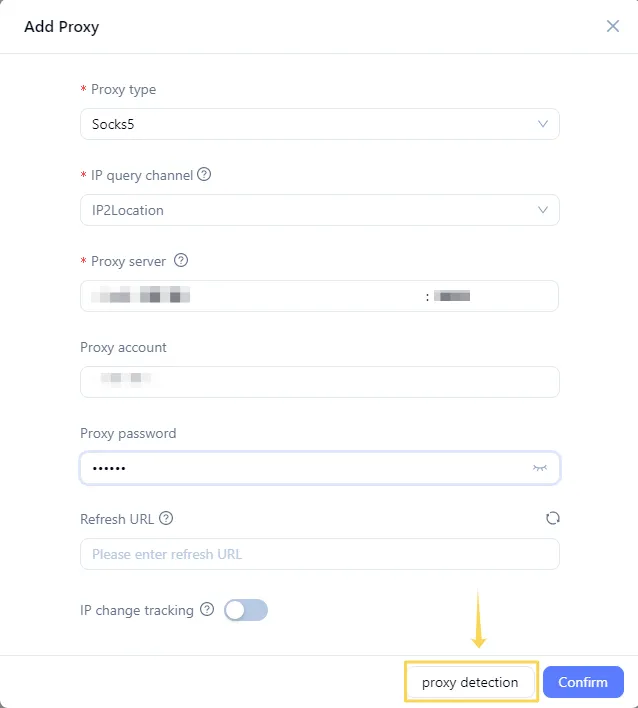
Шаг 4: Проверка подключения
После ввода данных нажмите Проверить прокси.
Если всё настроено корректно, система подтвердит успешное соединение.
После этого нажмите Подтвердить, чтобы сохранить прокси.
Шаг 5: Запуск профиля
Сохраните профиль и запустите его.
Браузер начнёт работать через заданный IP и использовать отдельную сетевую среду.

Проверка IP и стабильности
Перед началом работы убедитесь, что:
- IP соответствует нужному GEO
- нет DNS-утечек
- соединение стабильно
Дополнительная проверка IP-адреса: IP Lookup
Какие прокси лучше использовать
| Тип прокси | Где применяются | Надежность | Уровень доверия |
| Резидентские | соцсети, реклама, аккаунты | Высокая | Максимальный |
| ISP | длительная работа | Очень высокая | Высокий |
| Серверные | массовые задачи | Средняя | Средний |
| Мобильные | сложные сервисы | Высокая | Очень высокий |
Выбор типа прокси напрямую влияет на стабильность работы и риск блокировок. Подробнее об отличиях:
👉 Виды прокси — резидентские, серверные и ISP
Основные сценарии использования
MoreLogin с прокси используют для:
- мультиаккаунтинга
- арбитража трафика
- автоматизации
- парсинга данных
- тестирования геолокаций
👉 Также смотрите:
Что делать, если прокси в MoreLogin не работает корректно
Профиль не выходит в интернет через прокси
Сначала проверьте IP, порт, логин и пароль. Часто проблема возникает из-за лишнего пробела или неверного формата данных.
Отображается не тот регион
Убедитесь, что выбран прокси с нужным GEO. Если используется динамический прокси, проверьте параметры ротации и ссылку смены IP.
Проверка соединения не проходит
Прокси может быть неактивен, закончился баланс или выбран неподходящий протокол. Попробуйте проверить адрес через прокси-чекер.
Появляются CAPTCHA или ограничения
Снизьте частоту действий в профиле и проверьте качество IP. Для аккаунтов с повышенным риском лучше использовать более трастовые типы прокси.
Страницы загружаются медленно
Попробуйте сменить сервер, GEO или тип прокси. Также стоит проверить, не перегружен ли текущий IP.
Советы по безопасности
- используйте отдельный прокси для каждого профиля
- сопоставляйте GEO прокси и настройки браузера
- избегайте резких изменений активности
- используйте ротацию IP при автоматизации
- проверяйте качество прокси
Часто задаваемые вопросы
Здесь мы ответили на самые часто задаваемые вопросы. Все равно не можешь найти ответа?
Какие типы прокси лучше всего работают в MoreLogin?
Для большинства задач подходят резидентские и ISP-прокси — они выглядят более естественно для сайтов и обеспечивают стабильную работу аккаунтов.
Можно ли подключить один прокси сразу к нескольким профилям?
Так делать не рекомендуется. Общий IP может связать аккаунты между собой и привести к ограничениям.
Какой протокол выбрать при настройке?
Оптимальным вариантом считается SOCKS5 — он стабильно работает в антидетект-среде и не добавляет лишних данных в запросы.
Обязательно ли проверять прокси перед использованием?
Желательно. Быстрая проверка позволяет убедиться, что прокси активен и корректно определяется по GEO.
Подойдут ли прокси с ротацией IP?
Да, такие прокси можно использовать, если провайдер поддерживает смену IP и вы правильно настроили параметры обновления адреса.


Отличная пошаговая инструкция. MoreLogin сейчас активно набирает популярность