
Как настроить прокси в BitBrowser: пошаговая инструкция
BitBrowser — это специальный антидетект-браузер, который позволяет работать с большим количеством аккаунтов, изолируя их на уровне fingerprint и окружения. Это незаменимый инструмент, который активно используется в арбитраже трафика, автоматизации и других задачах, где важно разделение профилей.
Однако сам по себе браузер лишь создает видимость разных устройств. Чтобы сайты воспринимали профили как разных пользователей, каждому из них нужен отдельный IP-адрес — прокси-сервер.
Прокси в BitBrowser позволяют каждому профилю задать отдельный IP и сетевую среду. Это делает работу более стабильной и безопасной.
В этом гайде мы разберем, зачем нужна связка антидетект-браузера с прокси и как настроить их в BitBrowser за 5 минут.
Почему прокси необходимы в BitBrowser
BitBrowser подменяет технические характеристики вашего компьютера (отпечатки), но ваш сетевой адрес (IP) остается прежним. Если вы откроете 10 профилей с одного домашнего IP, защитные системы сайтов мгновенно поймут, что ими управляет один человек, и заблокируют все аккаунты сразу.
Использование прокси дает три главных преимущества:
- Разделение аккаунтов: Каждый профиль получает свой уникальный адрес. Для сайтов это выглядит как группа людей, живущих в разных домах.
- Смена локации: Вы можете выбрать любую страну. Например, сидеть в Германии, но для сайта выглядеть как пользователь из Нью-Йорка.
- Безопасность: Прокси защищают ваш реальный адрес от обнаружения и снижают риск появления проверок (капчи).
👉 Читайте также: Что такое прокси-сервер — подробный разбор
Пошаговая настройка прокси в BitBrowser
Шаг 1: Переход в раздел профилей
После входа в BitBrowser перейдите в раздел Browser Profiles в левом меню.
Нажмите кнопку Add, чтобы создать новый профиль.
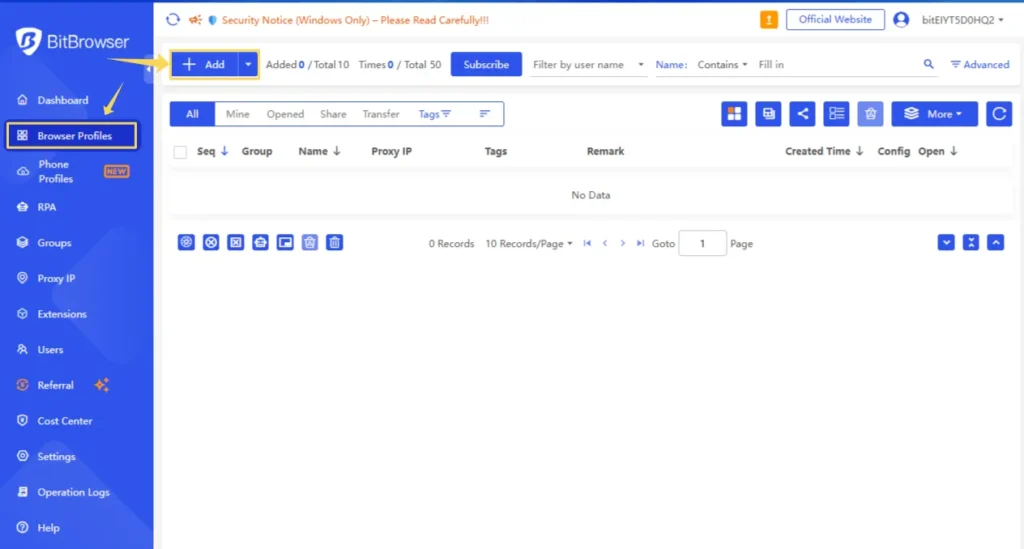
Профиль — это отдельная изолированная среда браузера с уникальными параметрами.
Шаг 2: Базовая настройка профиля
В открывшемся окне заполните основные параметры:
- Name — название профиля
- Group — группа (для удобства)
- при необходимости — логин, пароль, теги
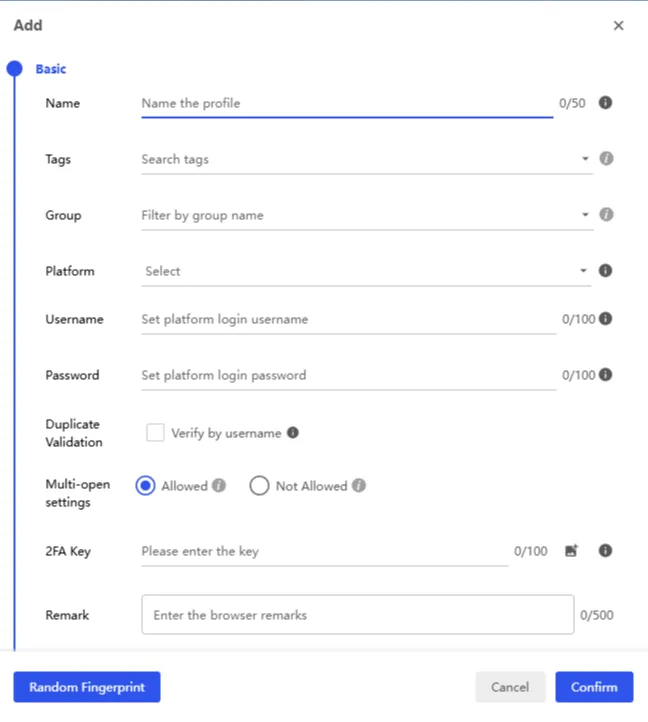
Эти параметры помогают структурировать работу с большим количеством аккаунтов.
Шаг 3: Переход к настройке прокси
В этом же окне найдите раздел Proxy.
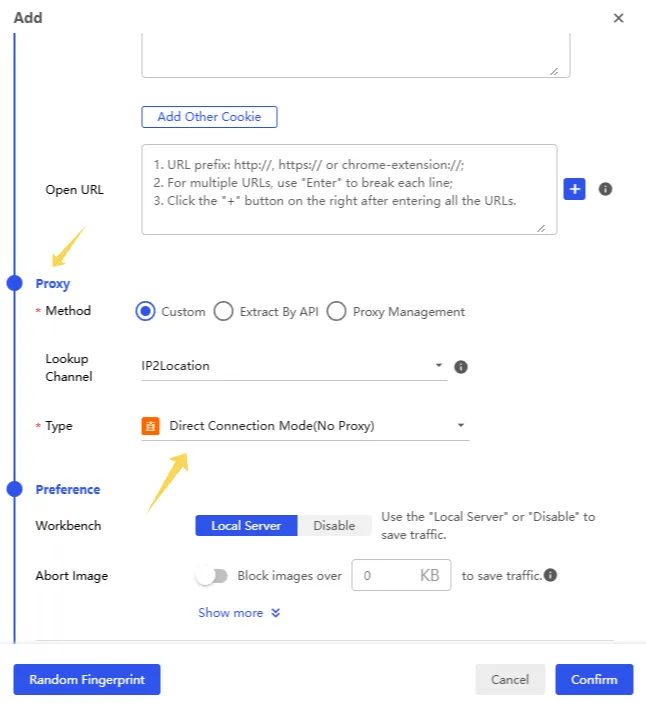
По умолчанию может быть выбран режим Direct Connection Mode (No Proxy) — его нужно изменить. Мы рекомендуем выбирать протокол SOCKS5, так как он обеспечивает самую стабильную и быструю работу.
Подробнее о протоколах вы можете узнать здесь: HTTP vs SOCKS5 Proxy: в чем разница?
Шаг 4: Добавление прокси
Выберите тип подключения:
- HTTP
- HTTPS
- SOCKS5
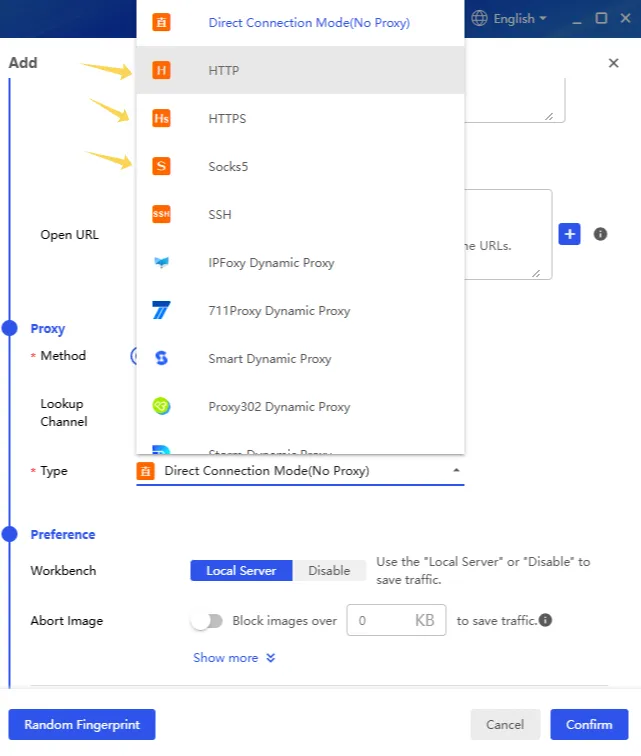
После этого заполните данные прокси:
- Host — адрес сервера
- Port — порт
- Username / Password — данные авторизации
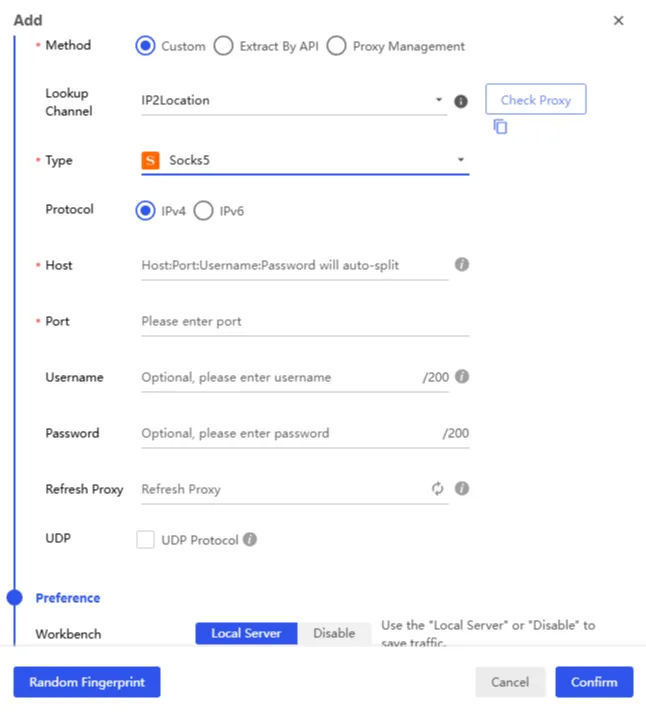
Данные можно взять в личном кабинете MangoProxy.
👉 Проверить прокси перед подключением: Прокси-чекер
Шаг 5: Проверка прокси
Нажмите кнопку Check Proxy, чтобы убедиться, что соединение работает корректно.
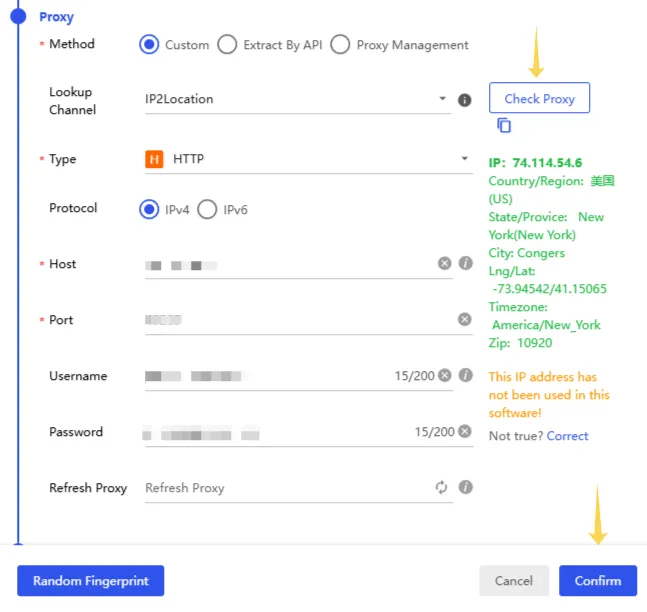
Если проверка прошла успешно, вы увидите зеленую надпись с указанием страны и города. Если возникла ошибка, воспользуйтесь инструментом прокси-чекер, чтобы убедиться, что сам прокси активен. Также вы можете запустить профиль и использовать IP Lookup, чтобы увидеть, как ваш адрес отображается для сайтов.
Шаг 6: Сохранение настроек
Нажмите Confirm, чтобы сохранить профиль с прокси.
После этого прокси будет закреплен за профилем и готов к использованию.
Проверка IP и стабильности
Перед запуском убедитесь, что:
- IP соответствует нужному GEO
- нет DNS-утечек
- соединение стабильное
Какие прокси лучше использовать
Для разных задач подходят разные типы адресов. Ниже приведена таблица, которая поможет определиться с выбором:
| Тип прокси | Для чего подходит | Уровень доверия сайтов |
| Резидентские | Соцсети, рекламные кабинеты, покупки | Максимальный (как реальный человек) |
| Мобильные | Сложные платформы, регистрация аккаунтов | Очень высокий (как телефонная сеть) |
| ISP (Статические) | Работа в долгую, банковские сайты | Высокий (как домашний интернет) |
| Серверные | Парсинг данных, простые задачи | Средний (часто определяются как боты) |
Сомневаетесь, какой тип прокси подойдет под вашу задачу? Мы подготовили подробное сравнение, которое поможет сэкономить бюджет и избежать блокировок: Разница между резидентскими, серверными и ISP прокси
Основные сценарии использования
Связка BitBrowser + прокси подходит для:
- мультиаккаунтинга (Facebook, TikTok, Google)
- арбитража трафика
- автоматизации
- веб-скрейпинга
- тестирования GEO
👉 Также смотрите:
Частые ошибки
1. Прокси не подключается
Проверьте host, port и данные авторизации
2. Неверное GEO
Проверьте настройки прокси
3. Ошибка соединения
Убедитесь, что прокси активен
4. CAPTCHA и блокировки
Снизьте нагрузку или используйте более качественные IP
5. Низкая скорость
Попробуйте другой сервер или тип прокси
Советы по безопасности
- используйте отдельный прокси для каждого профиля
- следите, чтобы геолокация прокси совпадала с настройками браузера
- избегайте резких изменений активности (логины, действия)
- применяйте ротацию IP при автоматизации и парсинге
- периодически проверяйте качество и репутацию IP
Часто задаваемые вопросы
Здесь мы ответили на самые часто задаваемые вопросы. Все равно не можешь найти ответа?
Какие прокси лучше подходят для BitBrowser?
Чаще всего используют резидентские или ISP прокси — они обеспечивают более стабильную работу аккаунтов.
Можно ли использовать один прокси для нескольких профилей?
Лучше не стоит. Это может связать аккаунты между собой и привести к ограничениям.
Какой протокол выбрать в BitBrowser?
SOCKS5 считается наиболее универсальным вариантом — он стабильнее работает в антидетект-среде.
Нужно ли тестировать прокси перед запуском?
Да, это помогает заранее выявить проблемы с подключением или качеством IP.
Поддерживает ли BitBrowser динамические прокси?
Да, можно использовать прокси с ротацией IP, если это поддерживается вашим провайдером.


