


Как настроить прокси в ixBrowser: пошаговый гайд
Опубликовано: Время чтения: ≈ 3 мин
ixBrowser позволяет создавать отдельные браузерные профили с собственными настройками подключения, отпечатка браузера и параметров устройства. Это помогает работать с несколькими аккаунтами одновременно и разделять рабочие среды внутри одного браузера.
Чтобы каждый профиль использовал собственное сетевое подключение, в ixBrowser предусмотрена настройка прокси. Благодаря этому можно назначать отдельные IP-адреса для разных профилей и гибко выбирать геолокацию подключения.
В этом руководстве разберем процесс подключения прокси в ixBrowser и покажем основные параметры, которые необходимо настроить перед запуском профиля.
Для чего использовать прокси в ixBrowser
При работе с несколькими профилями важно контролировать не только параметры браузера, но и сетевое подключение.
Прокси в ixBrowser позволяют:
- использовать отдельные IP-адреса для разных профилей
- выбирать нужную страну или регион подключения
- распределять рабочие задачи между несколькими соединениями
- снизить вероятность дополнительных проверок со стороны платформ
- управлять сетевыми параметрами независимо для каждого профиля
Если вы только начинаете работать с прокси, рекомендуем ознакомиться с базовым материалом:
Настройка прокси в ixBrowser
Шаг 1. Создание нового профиля
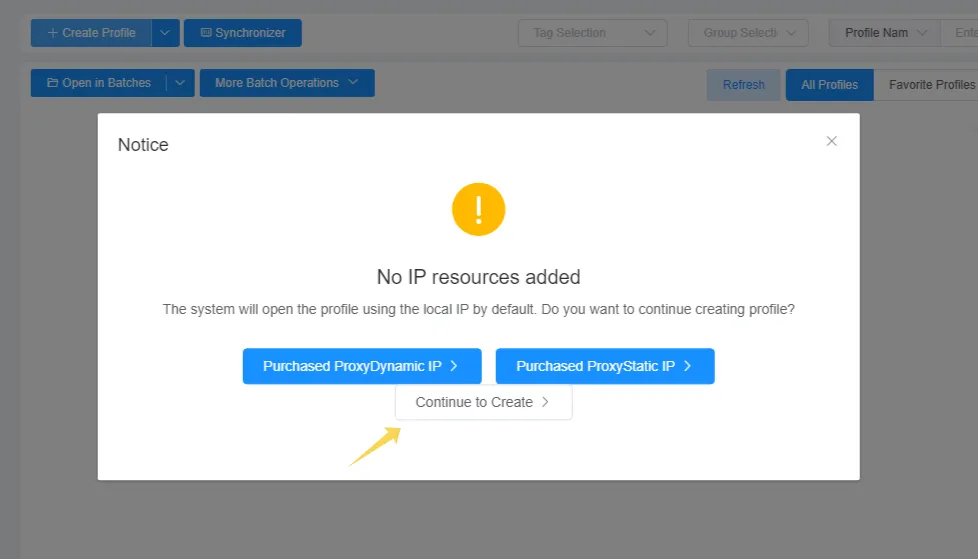
Перейдите в раздел Profile List и нажмите кнопку Create Profile.

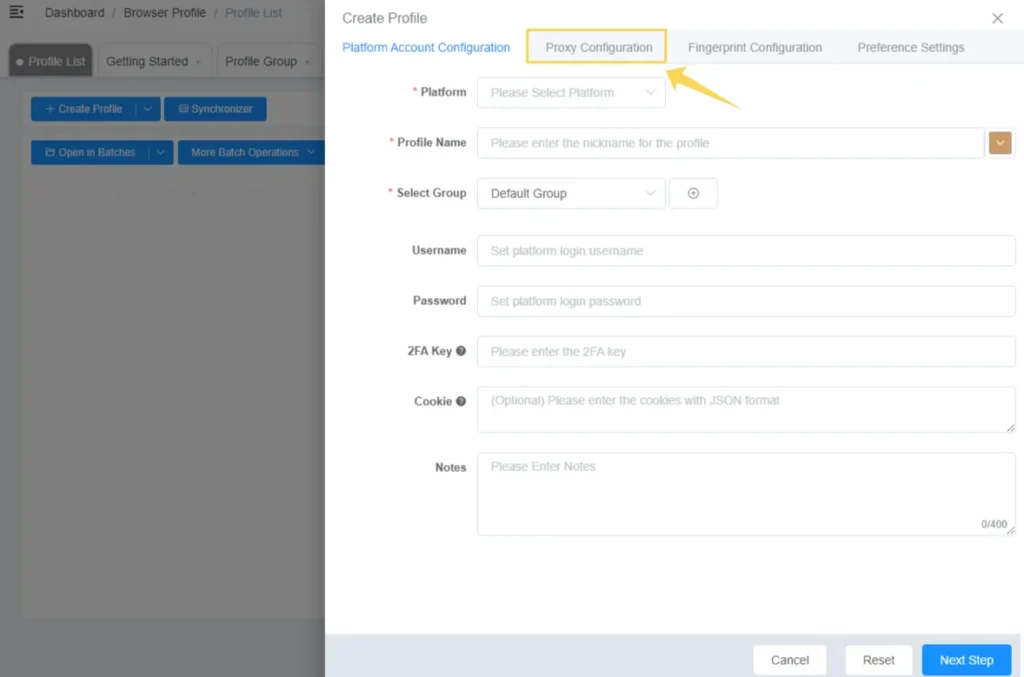
После этого откроется окно создания профиля, где необходимо указать основные параметры и название профиля.
Затем перейдите во вкладку Proxy Configuration.
Шаг 2. Выбор метода подключения
Во вкладке Proxy Configuration выберите вариант Custom в разделе Proxy Method.
Этот режим позволяет использовать сторонние прокси-серверы и вручную задавать параметры подключения.
Шаг 3. Выбор типа прокси
В поле Proxy Type выберите подходящий протокол:
- HTTP
- HTTPS
- SOCKS5
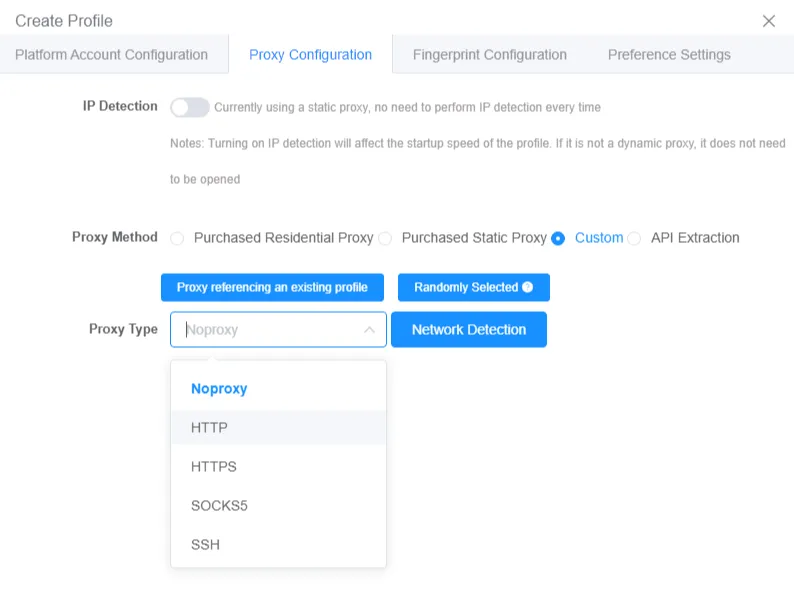
После выбора протокола станут доступны поля для ввода параметров подключения.
Шаг 4. Заполнение данных прокси
Укажите данные, полученные в личном кабинете Mango Proxy:
- Proxy Host
- Proxy Port
- Proxy Account
- Proxy Password
Дополнительно можно выбрать сервис определения IP через меню Proxy Detection.
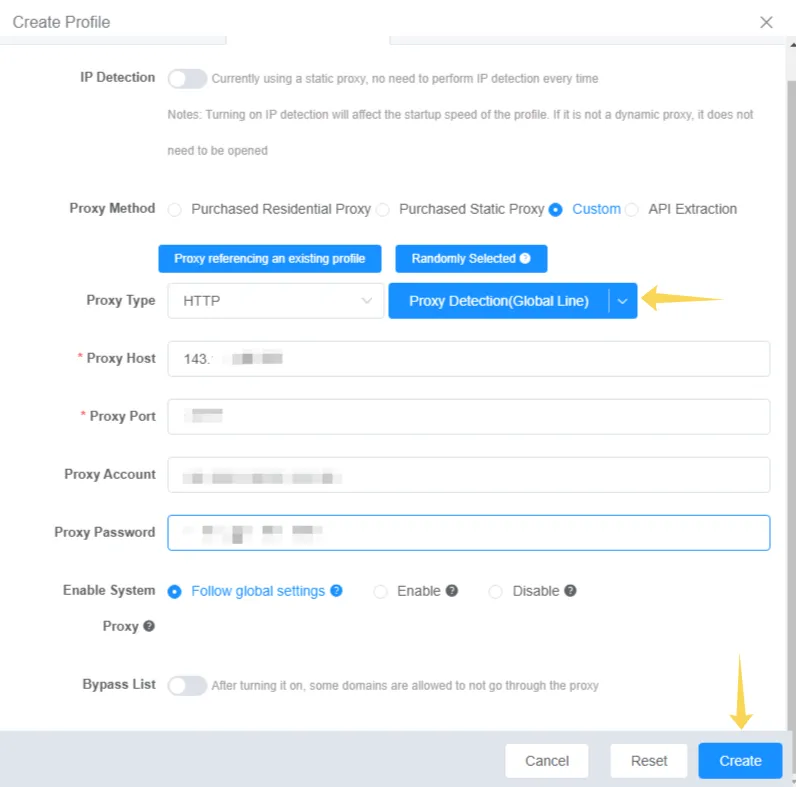
После заполнения всех полей нажмите Create.
Шаг 5. Сохранение и запуск профиля
После создания профиль появится в разделе Profile List.
Если настройки указаны корректно, рядом с профилем будет отображаться подключенный прокси-сервер.
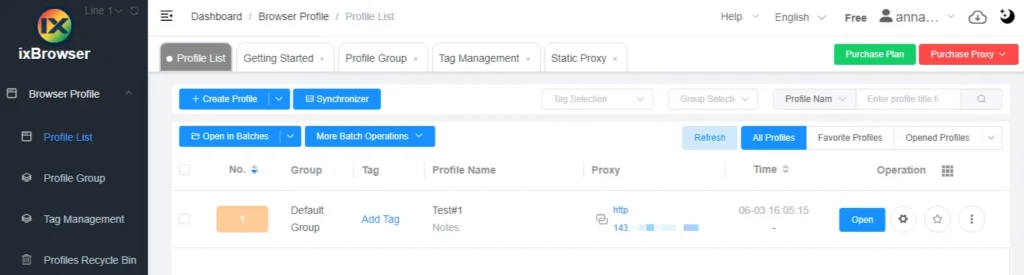
Для запуска профиля нажмите кнопку Open.
Проверка подключения
После настройки рекомендуется убедиться, что подключение работает корректно и выбранная геолокация определяется правильно.
Для проверки можно использовать следующие инструменты:
👉 Узнать текущий IP-адрес: IP Lookup
👉 Проверить работоспособность прокси: Proxy Checker
👉 Посмотреть маршрут подключения: IP Trace
Какие прокси лучше подходят для ixBrowser
| Сценарий работы | Рекомендуемый тип |
| Социальные сети | Резидентские |
| Рекламные аккаунты | ISP |
| Долгосрочная работа с аккаунтами | ISP |
| Автоматизация и парсинг | Серверные |
| Сложные антифрод-системы | Мобильные |
Если вы подбираете прокси под конкретную задачу, рекомендуем ознакомиться с подробным сравнением:
👉 Резидентские, серверные и ISP прокси: основные отличия
Где используют ixBrowser
ixBrowser часто применяют для:
- управления несколькими аккаунтами
- работы с рекламными платформами
- арбитража трафика
- автоматизации действий
- работы с маркетплейсами
- тестирования веб-проектов
Также рекомендуем:
👉 Настройка прокси в Dolphin Anty
Возможные проблемы
Не удается подключиться к прокси
Проверьте правильность IP-адреса, порта и данных авторизации.
Геолокация отображается неверно
Убедитесь, что используется прокси нужного региона.
Профиль запускается без прокси
Проверьте, что в настройках выбран режим Custom, а параметры подключения сохранены.
Некоторые сайты открываются медленно
Попробуйте другой сервер или протестируйте альтернативный тип прокси.
Практические рекомендации
Для более стабильной работы рекомендуется:
- использовать отдельный прокси для каждого профиля
- регулярно проверять актуальность IP-адресов
- не совмещать разные регионы внутри одного рабочего процесса
- контролировать качество прокси перед запуском задач
- хранить рабочие профили в отдельных группах
Часто задаваемые вопросы
Здесь мы ответили на самые часто задаваемые вопросы. Все равно не можешь найти ответа?
Какие прокси чаще всего используют в ixBrowser?
Для большинства задач чаще всего выбирают резидентские и ISP прокси благодаря сочетанию стабильности и доверия со стороны онлайн-платформ.
Можно ли использовать собственные прокси?
Да. Для этого необходимо выбрать режим Custom в настройках профиля.
Поддерживаются ли динамические прокси?
Да, ixBrowser может работать как со статическими, так и с динамическими прокси.
Нужно ли назначать отдельный прокси каждому профилю?
Для лучшего разделения профилей рекомендуется использовать разные прокси.


Полезная инструкция. Всё расписано по шагам, поэтому настройка прокси в ixBrowser не вызывает сложностей даже при первом знакомстве с браузером.