
Как настроить прокси в AEZAKMI Browser
Опубликовано: Время чтения: ≈ 4 мин
AEZAKMI — антидетект-браузер, который позволяет создавать изолированные браузерные профили для мультиаккаунтинга, автоматизации и работы с различными онлайн-платформами. Однако для полноценного разделения окружений важно учитывать не только браузерный отпечаток, но и сетевые параметры.
Использование отдельных прокси помогает назначить каждому профилю собственный IP-адрес и уменьшить пересечения между аккаунтами. Это особенно актуально при работе с рекламными кабинетами, социальными сетями, маркетплейсами и другими сервисами, чувствительными к совпадению сетевых данных.
В этой статье рассмотрим два способа подключения прокси в AEZAKMI и покажем, как быстро привязать IP к новому профилю.
Зачем подключать прокси в AEZAKMI
При работе с несколькими аккаунтами браузерный профиль и IP-адрес формируют единое окружение пользователя. Если разные профили используют одно и то же подключение, платформы могут обнаружить связь между ними.
Прокси позволяют создать отдельное сетевое окружение для каждого профиля и помогают:
- использовать разные геолокации
- распределять аккаунты по разным IP
- снизить количество проверок безопасности
- работать с несколькими платформами одновременно
- запускать автоматизированные процессы с меньшим количеством ограничений
Если хотите подробнее разобраться в устройстве прокси-серверов, рекомендуем ознакомиться с материалом:
Настройка прокси в AEZAKMI
Шаг 1. Создание профиля
Откройте раздел All Profiles и нажмите Create Profile.
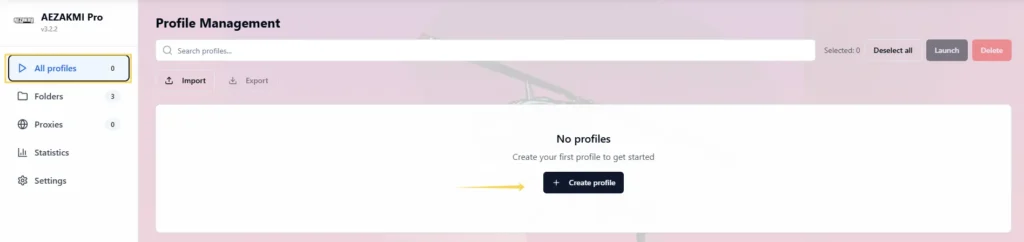
После этого откроется окно создания нового профиля. На вкладке Basic укажите название профиля, при необходимости выберите папку и добавьте комментарии.
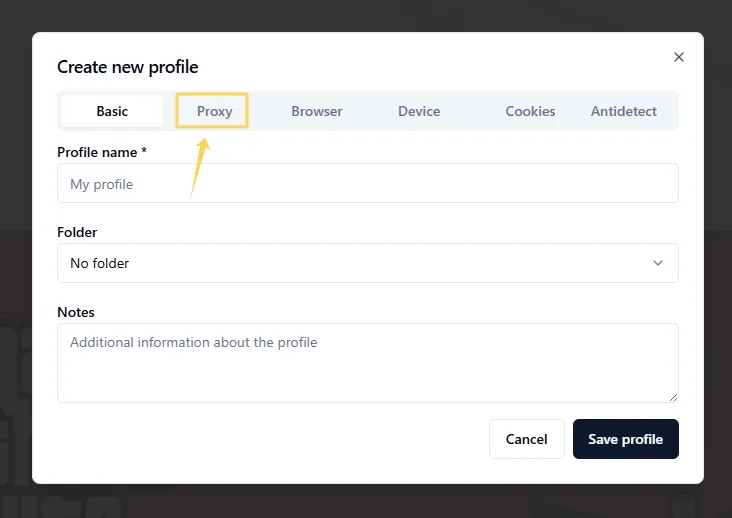
Затем перейдите во вкладку Proxy.
Шаг 2. Подключение прокси
AEZAKMI поддерживает два способа добавления прокси:
- Quick Input
- Manual Input
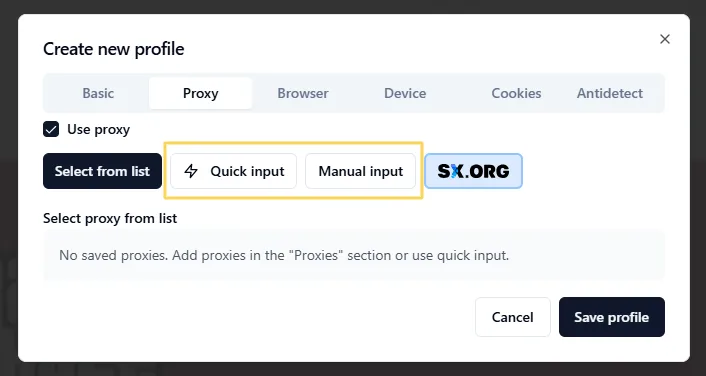
Способ 1. Quick Input
Quick Input позволяет добавить прокси одной строкой без ручного заполнения всех полей.
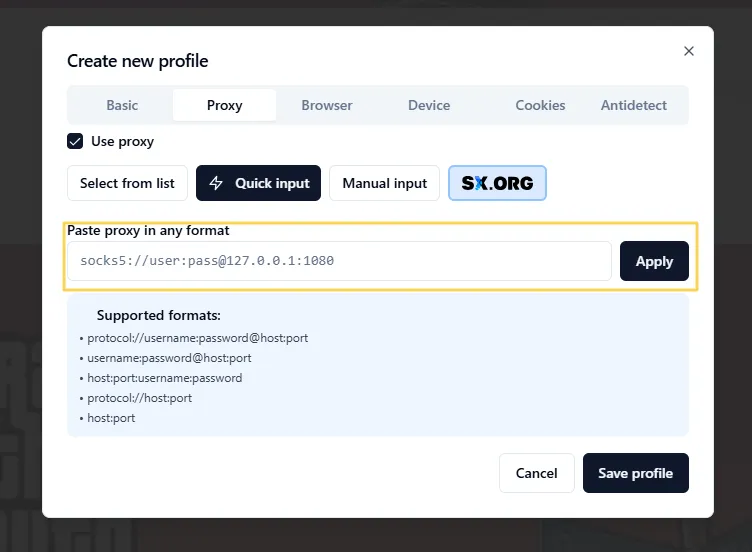
Перейдите во вкладку Quick Input и вставьте данные прокси в одном из поддерживаемых форматов.
Например:
socks5://username:password@host:port
или
host:port:username:password
AEZAKMI автоматически распознаёт параметры подключения и заполняет необходимые поля.
После вставки данных нажмите Apply, затем сохраните профиль через Save Profile.
Способ 2. Manual Input
Если требуется ручная настройка, откройте вкладку Manual Input.
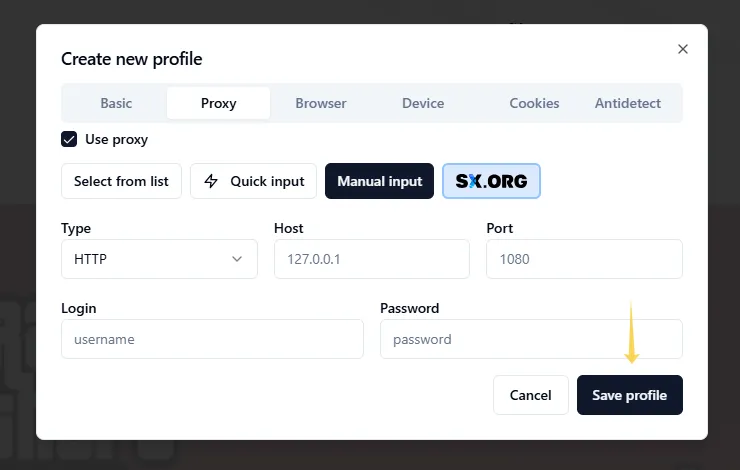
Укажите:
- тип прокси (HTTP, HTTPS, SOCKS4 или SOCKS5)
- IP-адрес или домен
- порт
- логин
- пароль
После заполнения параметров нажмите Save Profile.
Этот вариант удобен, если необходимо проверить данные вручную или использовать нестандартную конфигурацию подключения.
Шаг 3. Запуск профиля
После сохранения профиль появится в списке All Profiles.
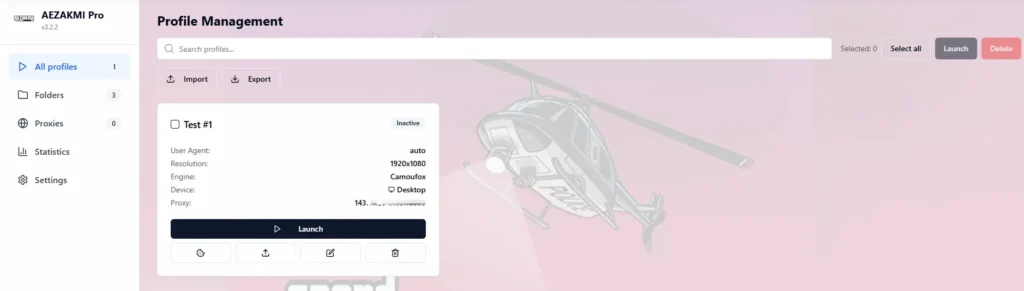
Убедитесь, что возле профиля отображается подключённый прокси, после чего можно запускать браузерную сессию через кнопку Launch.
Шаг 4. Управление прокси через раздел Proxies
Если вы планируете использовать одни и те же прокси в нескольких профилях, удобнее сначала добавить их в отдельный раздел Proxies.
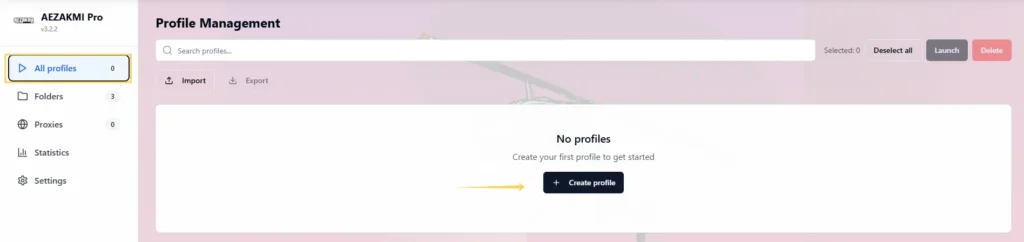
Откройте раздел Proxies в левом меню и нажмите Add Proxy.
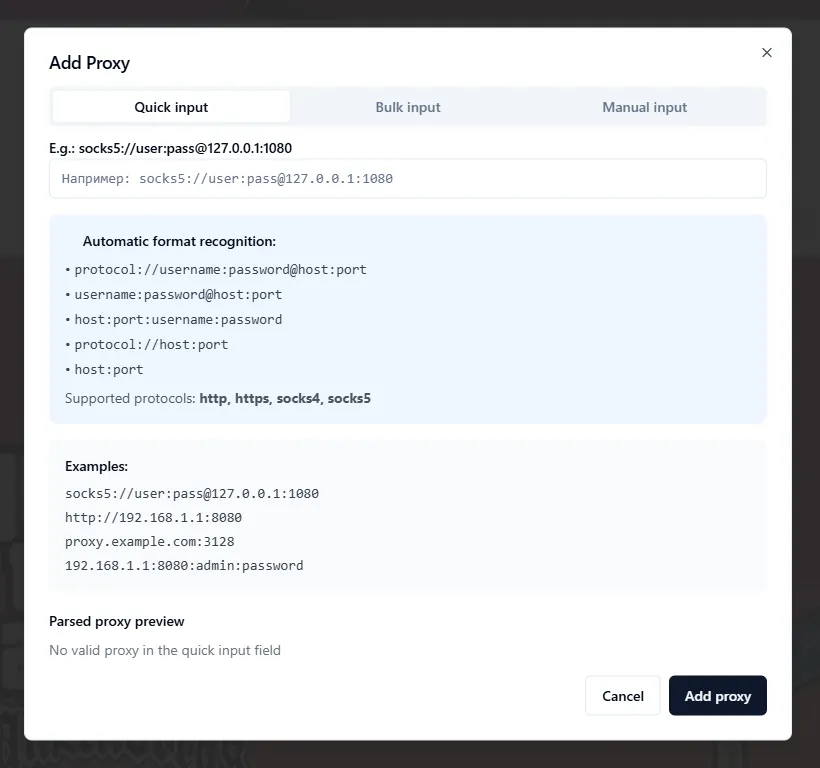
В окне добавления доступны три варианта импорта:
- Quick Input — вставка прокси одной строкой
- Bulk Input — массовое добавление списка прокси
- Manual Input — ручное заполнение параметров подключения
Для быстрого добавления достаточно вставить прокси в одном из поддерживаемых форматов, например:
socks5://username:password@host:port
или
host:port:username:password
AEZAKMI автоматически определит тип подключения и заполнит необходимые параметры. После этого нажмите Add Proxy.
Сохранённые прокси появятся в общем списке и будут доступны для выбора при создании новых профилей. Такой подход особенно удобен при работе с большим количеством аккаунтов и позволяет централизованно управлять всеми подключениями внутри браузера.
Проверка сетевых параметров
Перед началом работы рекомендуется убедиться, что IP определяется корректно и соответствует выбранному региону.
Для проверки можно использовать:
👉 Определение текущего IP-адреса: IP Lookup
👉 Проверка работоспособности прокси: Прокси-чекер
👉 Анализ маршрута подключения: IP Trace
Какие прокси подходят для AEZAKMI Browser
| Задача | Рекомендуемый тип прокси |
| Социальные сети | Резидентские |
| Арбитраж трафика | ISP или резидентские |
| Рекламные кабинеты | ISP |
| Автоматизация | Серверные |
| Высокорисковые платформы | Мобильные |
Если сложно определить оптимальный вариант, рекомендуем ознакомиться с подробным сравнением:
👉 Разница между резидентскими, серверными и ISP прокси
Где используют AEZAKMI Browser
AEZAKMI Browser часто применяют для:
- мультиаккаунтинга
- управления рекламными аккаунтами
- арбитража трафика
- автоматизации действий
- работы с маркетплейсами
- тестирования веб-сервисов
Также рекомендуем:
Что делать, если прокси не работает
Профиль не запускается
Проверьте правильность формата прокси и корректность введённых данных.
Не определяется геолокация
Убедитесь, что выбранный прокси относится к нужному региону.
Сайты загружаются слишком долго
Попробуйте другой сервер или смените тип прокси.
Возникают дополнительные проверки
Используйте IP с более высоким уровнем доверия и избегайте чрезмерной активности.
Рекомендации по работе
Для более стабильной работы в AEZAKMI рекомендуется:
- использовать отдельный прокси для каждого профиля
- не менять GEO внутри активной сессии
- разделять рабочие и тестовые аккаунты
- контролировать качество IP перед запуском
- регулярно проверять статус прокси
Часто задаваемые вопросы
Здесь мы ответили на самые часто задаваемые вопросы. Все равно не можешь найти ответа?
Можно ли использовать Quick Input вместо ручной настройки?
Да. Quick Input автоматически распознаёт большинство популярных форматов прокси.
Какие протоколы поддерживает AEZAKMI Browser?
HTTP, HTTPS, SOCKS4 и SOCKS5.
Подходят ли динамические прокси?
Да, браузер поддерживает работу с прокси, которые используют смену IP.
Нужно ли использовать отдельный прокси для каждого профиля?
Да, это помогает лучше разделять аккаунты между собой.
Какие прокси чаще всего используют для AEZAKMI?
Для большинства задач выбирают ISP и резидентские прокси благодаря их стабильности и уровню доверия.


Всё четко и по делу. Главная ошибка новичков — брать дешевые датацентровые прокси под такой софт, а потом удивляться банам