
Как настроить прокси в HotLogin: подробное руководство
Опубликовано: Время чтения: ≈ 4 мин
HotLogin используют для работы с несколькими аккаунтами, автоматизации и разделения браузерных сессий. Браузер помогает создавать отдельные окружения с разными fingerprint-параметрами, однако для полноценной изоляции профилей этого недостаточно.
Многие платформы анализируют не только браузерный отпечаток, но и сетевые данные пользователя: IP-адрес, регион подключения, стабильность соединения и повторяющиеся сетевые паттерны. Если несколько аккаунтов работают через один IP, это может вызывать дополнительные проверки со стороны антифрод-систем.
Прокси в HotLogin позволяют разделить сетевое окружение между профилями и сделать работу с аккаунтами более независимой.
В этой инструкции покажем, как добавить прокси в HotLogin, протестировать подключение и правильно привязать IP к профилям браузера.
Зачем использовать прокси в HotLogin
В HotLogin прокси нужны не только для смены IP-адреса. Они помогают сделать каждое браузерное окружение более независимым и уменьшить совпадения между профилями на сетевом уровне.
Когда несколько аккаунтов работают через один и тот же IP, платформы могут воспринимать такую активность как связанную между собой. Особенно часто это встречается при работе с рекламными кабинетами, соцсетями и автоматизацией.
Использование прокси в HotLogin позволяет:
- распределять аккаунты по разным IP
- работать с несколькими GEO одновременно
- уменьшать количество ограничений и проверок
- безопаснее запускать автоматизированные действия
- делать сетевое поведение профилей более естественным
Даже при качественной настройке браузерного окружения повторяющийся IP остаётся одним из самых заметных факторов для антифрод-систем.
Если хотите лучше понять, как работают прокси и какие типы существуют, рекомендуем ознакомиться с подробным разбором:
Пошаговая настройка прокси в HotLogin
Шаг 1. Создание нового окружения
Откройте HotLogin и нажмите кнопку New Environment.
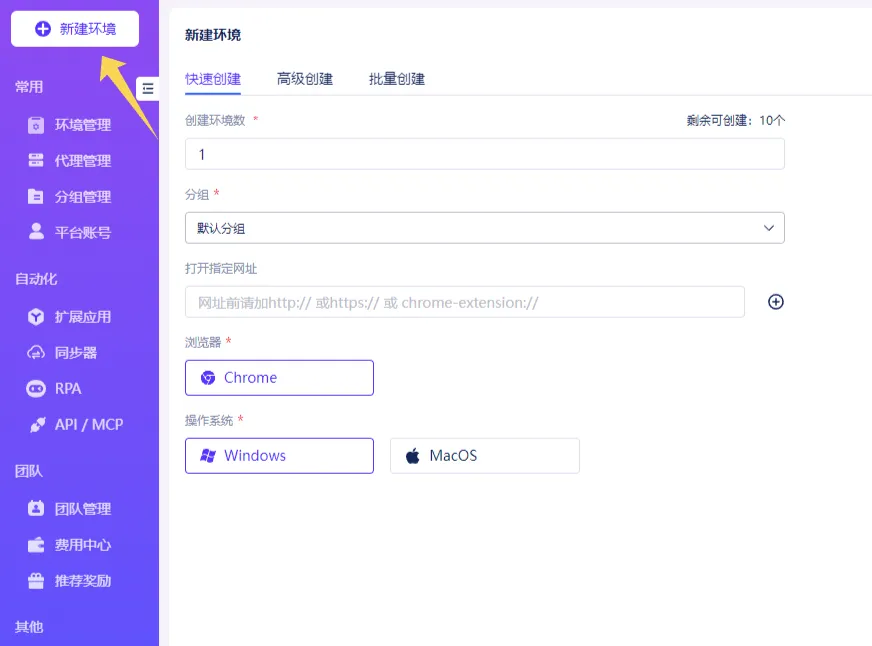
После этого откроется окно создания нового профиля, где можно выбрать браузер, операционную систему и настроить параметры окружения.
Далее можно перейти к подключению прокси.
Шаг 2. Добавление прокси через Proxy Manager
Перейдите в раздел Proxy Management → Custom Proxy.
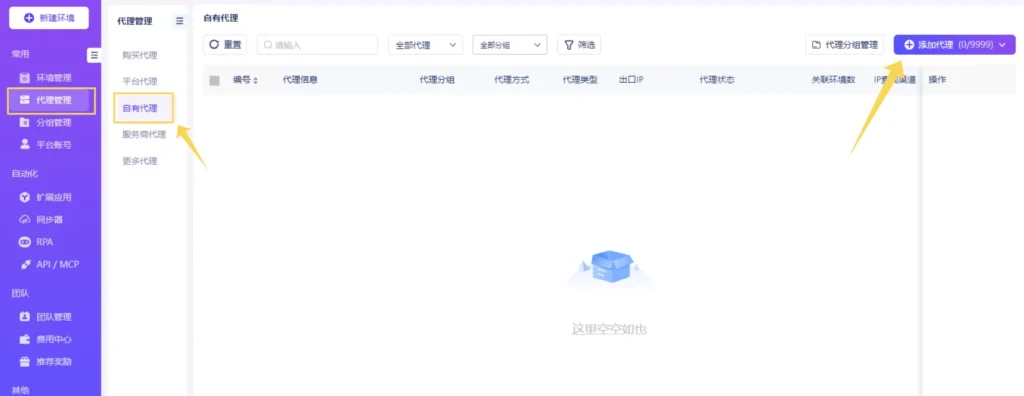
В правом верхнем углу нажмите Add Proxy.
HotLogin поддерживает несколько вариантов добавления:
- одиночное добавление
- массовый импорт
- подключение через API
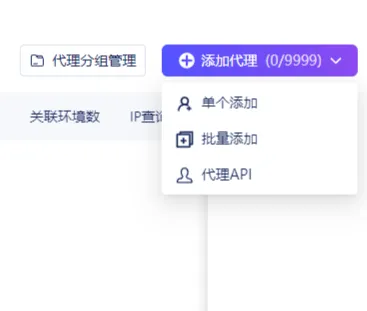
Для ручного подключения выберите Single Add.
В открывшемся окне заполните данные прокси:
- тип подключения
- IP-адрес
- порт
- логин
- пароль
HotLogin поддерживает HTTP, SOCKS5 и другие популярные протоколы.
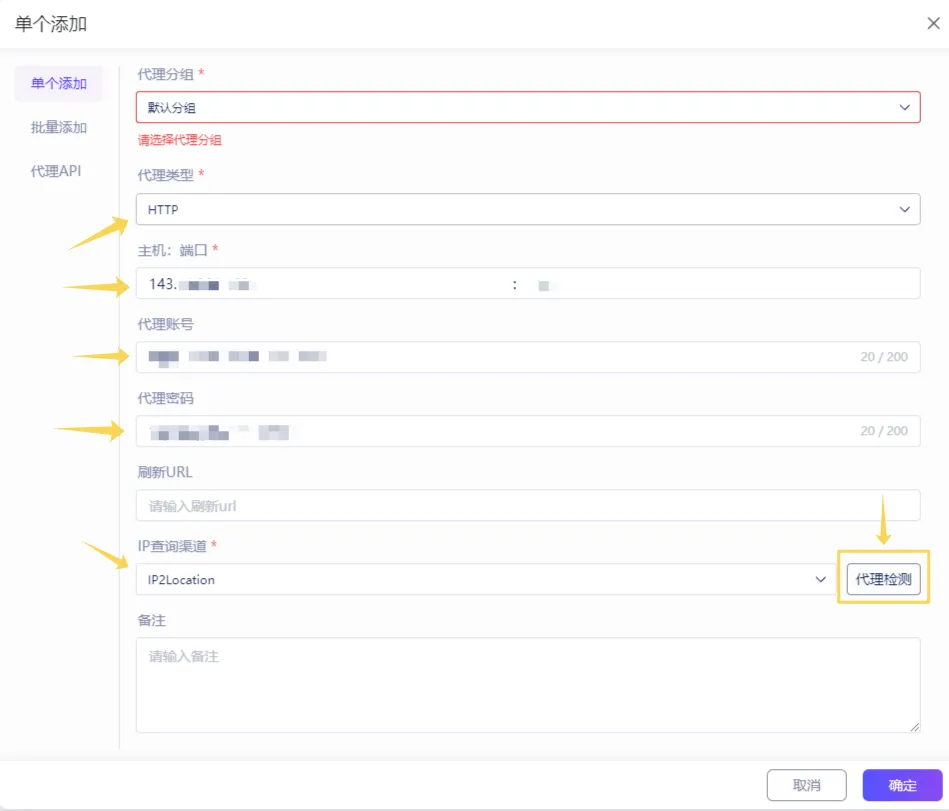
При необходимости можно добавить ссылку для обновления IP-адреса.
Для проверки подключения нажмите Proxy Check.
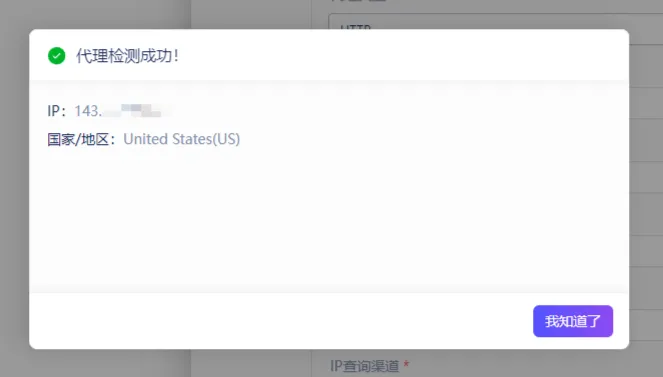
Если данные введены корректно, система покажет активный IP и GEO прокси. После этого нажмите Confirm.
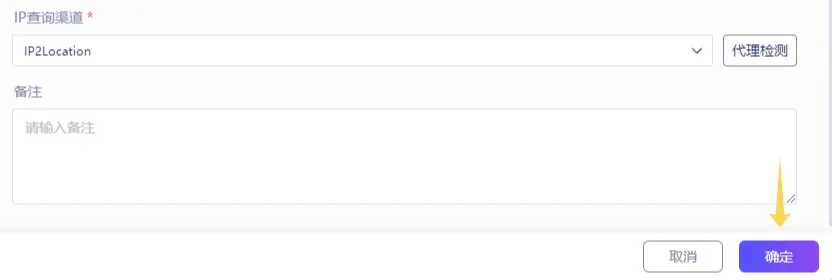
Сохраненный прокси появится в общем списке и станет доступен для привязки к профилям.

Шаг 3. Проверка подключения
После подключения прокси стоит убедиться, что браузер использует нужный IP-адрес, а подключение определяется корректно со стороны сайтов и сервисов. Также рекомендуется проверить геолокацию и стабильность соединения перед запуском профилей.
Для этого можно воспользоваться следующими инструментами:
👉 Определение IP-адреса и GEO: IP Lookup
👉 Проверка доступности и статуса прокси: Proxy Checker
👉 Просмотр маршрута соединения и IP: IP Trace
Какие прокси чаще используют в HotLogin
Разные типы прокси подходят под разные задачи. При выборе стоит учитывать не только стоимость, но и уровень траста IP, стабильность соединения и особенности платформы, с которой вы работаете.
| Тип прокси | Лучше подходит для | На что обратить внимание |
| Резидентские | соцсети, e-commerce, арбитраж | высокий уровень доверия и естественное поведение |
| ISP | долгосрочные аккаунты и постоянные сессии | стабильное соединение без частой смены IP |
| Серверные | массовые действия, автоматизация, скрапинг | высокая скорость, но ниже траст |
| Мобильные | сложные антифрод-платформы | IP принадлежат мобильным операторам и вызывают меньше подозрений |
Если вы пока не уверены, какой вариант лучше подойдет под ваши задачи, рекомендуем посмотреть подробное сравнение типов прокси:
👉 Разница между резидентскими, серверными и ISP прокси
Где используют HotLogin с прокси
HotLogin в связке с прокси часто применяют для:
- мультиаккаунтинга
- арбитража трафика
- управления рекламными кабинетами
- автоматизации действий
- веб-скрапинга
- фарма аккаунтов
Также рекомендуем ознакомиться с другими инструкциями:
Возможные проблемы при настройке
Прокси не проходит проверку
Проверьте IP, порт и данные авторизации.
Отображается неправильная геолокация
Убедитесь, что выбранный прокси соответствует нужному региону.
Медленно открываются сайты
Попробуйте другой сервер или смените тип прокси.
Часто появляются CAPTCHA
Используйте IP с более высоким уровнем доверия и уменьшите активность.
Ошибка соединения
Проверьте доступность прокси и корректность используемого порта.
Советы по безопасности
Чтобы работа с профилями была стабильнее, рекомендуется:
- использовать отдельный прокси для каждого аккаунта
- не смешивать разные GEO внутри одной сессии
- избегать резких всплесков активности
- периодически обновлять IP при автоматизации
- контролировать качество и скорость соединения
Часто задаваемые вопросы
Здесь мы ответили на самые часто задаваемые вопросы. Все равно не можешь найти ответа?
Какие прокси чаще используют в HotLogin?
Для большинства задач выбирают резидентские и ISP-прокси благодаря более высокому уровню доверия со стороны платформ.
Можно ли подключить один IP к нескольким профилям?
Лучше этого избегать, так как аккаунты могут быть связаны между собой.
Какой протокол считается оптимальным?
Чаще всего используют SOCKS5 — он стабильно работает в антидетект-среде.
Нужно ли проверять прокси перед запуском?
Да, тестирование помогает заранее выявить проблемы с подключением или GEO.


Давно присматривался к HotLogin, но всё не доходили руки попробовать, протестирую