


Как использовать прокси для ChatGPT: доступ, стабильность и настройки региона
Опубликовано: Время чтения: ≈ 10 мин
Короткий ответ
Чтобы пользоваться ChatGPT через прокси, подключите к нему браузер и затем откройте chatgpt.com. Параметры подключения выдает провайдер прокси: их нужно перенести из личного кабинета в настройки компьютера или браузера. После подключения войдите в ChatGPT и отправьте короткий запрос. Полученного ответа достаточно для первой проверки.
Ниже разберем выбор прокси и страны, покупку и получение параметров, затем проверим работу ChatGPT. Для подключения Chrome на Windows 11, Chrome на Mac или Firefox выберите подходящее руководство в разделе настройки браузера.
Главное
- Для регулярной работы с одним аккаунтом удобно подключение с постоянным IP: оно сохраняет выбранный адрес между посещениями сайта.
- Тип адреса и протокол – разные параметры. ISP и датацентровый описывают сеть, HTTP и SOCKS5 – способ подключения к прокси.
- Страна прокси определяет расположение выходного адреса. Условия доступа к ChatGPT зависят также от вашего фактического местонахождения.
Какие прокси выбрать для работы с ChatGPT?
Для подключения к ChatGPT можно рассмотреть статические ISP-прокси и статические датацентровые прокси. Слово «статический» означает, что IP-адрес прокси не меняется при каждом новом подключении. В MangoProxy такой адрес закрепляется за одним клиентом на оплаченный срок.
Выбор между ними зависит от того, имеет ли значение для нужного сайта происхождение адреса. Сайт может ограничивать доступ не только с отдельных IP, но и из определенных сетей.
- Статические ISP-прокси дают адрес из сети интернет-провайдера. Пример, когда это важно: сервис отклоняет подключения из сетей датацентров, а его поддержка подтверждает такое ограничение. Тогда нужен адрес из разрешенной провайдерской сети; смена одного датацентрового IP на другой не решит ограничение, если оба относятся к запрещенным сетям.
- Статические датацентровые прокси дают адрес из сети центра обработки данных. Например, вы ежедневно пользуетесь ChatGPT с компьютера и хотите закрепить одно подключение. Если выбранный датацентровый IP позволяет входить и получать ответы, а стоимость аренды вас устраивает, он закрывает эту задачу. Переходить на ISP ради самого названия продукта не требуется.
Для ChatGPT нельзя определить результат только по этим обозначениям: ограничение конкретной сети датацентра в вашем случае должно быть установлено, а не предположено по ошибке входа. Проверяйте доступность выбранного IP.
Если у вас уже есть другой подходящий HTTP-прокси с логином и паролем, его данные можно использовать в описанных ниже настройках.
Далее показаны заказ статического ISP-прокси MangoProxy, получение реквизитов и их ввод в браузере. Доступность ChatGPT с выбранного адреса проверим после настройки.
Как выбрать страну прокси для ChatGPT?
При заказе выбирается страна выходного IP – адреса, который сайт увидит при подключении через прокси. Обязательной страны вроде США для всех пользователей нет. Проверьте, поддерживает ли OpenAI ChatGPT в выбранной стране, затем сопоставьте доступность адресов и стоимость аренды.
До покупки также проверьте в списке поддерживаемых стран свое фактическое местонахождение. OpenAI может заблокировать аккаунт или приостановить его действие за использование сервиса с неподдерживаемой территории. Иностранный IP не отменяет это ограничение.
Выбор локации в кабинете прокси не меняет язык интерфейса ChatGPT и не является настройкой страны его аккаунта. Если вы находитесь в поддерживаемой стране, но видите сообщение об обратном, воспользуйтесь инструкцией OpenAI по ошибке региона после поездки.
Где купить статический ISP-прокси?
Перейдите на страницу продукта, указанную в разделе выбора, и нажмите «Вход». Если аккаунта еще нет, воспользуйтесь кнопкой «Регистрация».
На скриншоте отмечены элементы оформления заказа. Пояснения ниже идут в том же порядке, что и номера.
- В левом меню выберите ISP внутри раздела «Статичные прокси», затем откройте вкладку «Цены».
- Выберите предложение. На изображении это «Стандарт». У предложений могут различаться доступные страны и сроки аренды – проверьте их до заполнения заказа.
- В поле «Страна» укажите нужную локацию. На скриншоте выбрана Япония; для своего подключения используйте страну, выбранную по условиям из предыдущего раздела.
- В поле «Поставщик» выберите доступного провайдера. Варианты зависят от страны и наличия адресов.
- Укажите количество IP. Для одного подключения достаточно значения 1.
- Выберите продолжительность аренды. На изображении отмечен один месяц.
- Если есть промокод, вставьте его справа в корзине и нажмите «Применить». Без промокода поле можно оставить пустым.
- Проверьте параметры в корзине: страну, количество IP, срок и полную сумму.
- Нажмите «К оплате» и завершите оплату по подсказкам кабинета.
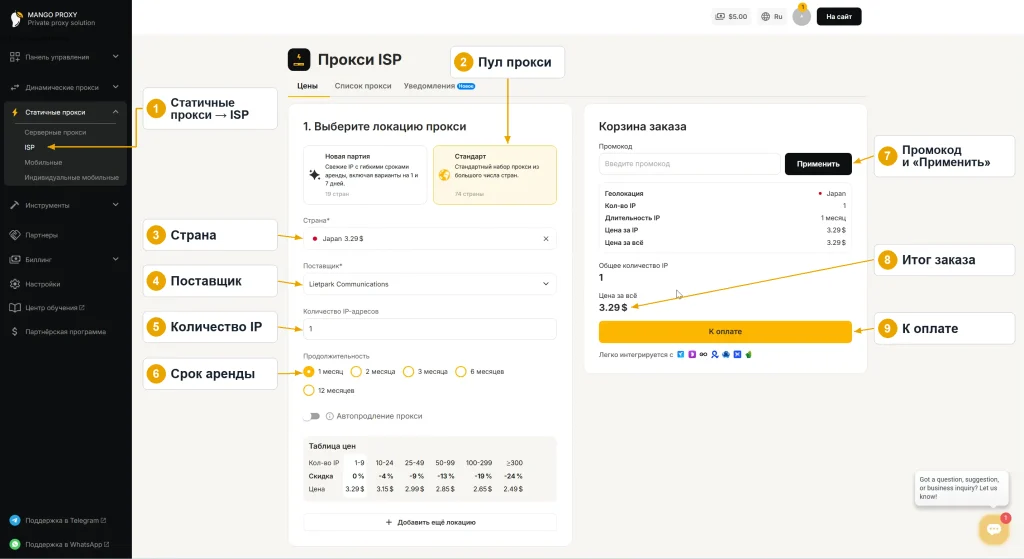
Стоимость на скриншоте относится к показанному заказу. Перед оплатой ориентируйтесь на сумму в своей корзине.
Где взять адрес, порт, логин и пароль прокси?
Откройте вкладку «Список прокси». В ней находятся купленные адреса, их статус и данные подключения.
На следующем скриншоте показано, как получить параметры для настройки браузера. Значения, содержащие рабочие реквизиты, скрыты.
- Перейдите в «Список прокси».
- Найдите оплаченный адрес со статусом «Активный». Статус означает, что провайдер активировал прокси; доступ к конкретному сайту проверяется после подключения.
- Ниже таблицы выберите http. С этим протоколом будем заполнять ручные настройки Windows, macOS или Firefox.
- В «Формат вывода» установите protocol://login:pass@ip:port.
- Посмотрите строку в черном блоке: в выбранном формате она содержит все необходимые реквизиты.
- Значок справа копирует строку целиком. Для отдельных полей браузера берите из записи нужные значения: сервер, порт, логин и пароль.
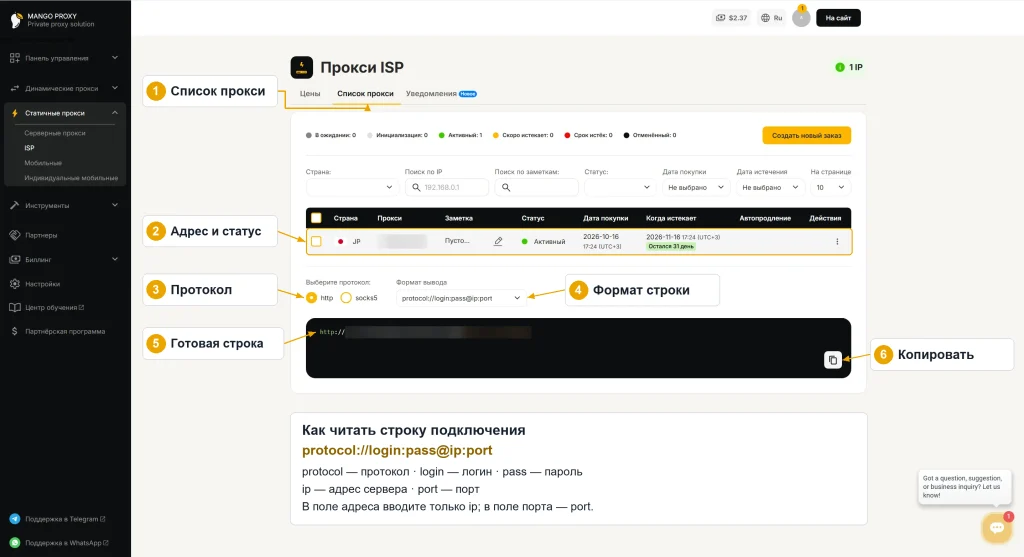
Оставьте кабинет открытым в соседней вкладке и переносите данные из него при заполнении настроек. Ниже показано, где в строке находится каждое значение. Полную строку не публикуйте: в нее включен пароль прокси.
Как прочитать строку подключения перед вводом в браузер?
Разберем запись с вымышленными данными:
http://demo_user:demo_pass@192.0.2.10:8080Это учебная строка, подключиться по ней нельзя. Адрес 192.0.2.10 предназначен для документации В настройках используйте реквизиты своего заказа.
Из такой записи нужно взять четыре значения:
- Сервер: 192.0.2.10 – часть после @ до порта.
- Порт: 8080 – число после адреса.
- Логин: demo_user – значение перед двоеточием в части до @.
- Пароль: demo_pass – значение между этим двоеточием и @.
Начало http:// обозначает протокол. В описанных системных настройках Windows, настройках прокси macOS и ручных полях Firefox сервер и порт вводятся отдельно: без http://, логина и пароля в поле сервера. Если вместо числового адреса выдано имя сервера, переносите это имя.
Как подключить прокси в своем браузере?
Выберите один из трех вариантов ниже. В Windows и macOS Chrome использует системные параметры, поэтому подключение задается в настройках компьютера. Firefox позволяет сохранить прокси непосредственно в браузере.
Перед изменениями сохраните снимок действующих параметров: он поможет восстановить прежнее подключение. Если компьютер рабочий и настройки заданы организацией, сначала согласуйте замену с администратором.
Для проверки включения прокси откройте инструмент «Мой IP» в том браузере, которым будете пользоваться, и запишите текущий адрес. После настройки сравним его с новым: так будет видно, изменилось ли подключение браузера. Вкладку пока оставьте открытой.
Chrome на Windows 11
Адрес и порт внесите в системные параметры прокси Windows. При запросе авторизации в Chrome используйте логин и пароль из кабинета MangoProxy. Это данные прокси, а не аккаунта ChatGPT.
Кнопки, поля и порядок действий показаны в статье «Как настроить прокси в Windows 11». Другие способы подключения браузера – в руководстве «Как настроить прокси в Google Chrome».
Chrome на macOS
В сетевых настройках Mac для своего соединения задайте HTTP- и HTTPS-прокси, используя одну пару адрес/порт из кабинета. Логин и пароль укажите в параметрах авторизации прокси.
Порядок открытия раздела и назначение полей приведены у Apple в инструкции «Изменение настроек прокси на Mac».
Firefox на компьютере
В Firefox параметры можно задать непосредственно в браузере. Для ручного HTTP-подключения введите сервер и порт, включите использование того же прокси для HTTPS. При запросе авторизации укажите логин и пароль прокси.
Пошаговые действия и выбор между ручными и системными параметрами разобраны в статье «Как настроить прокси в Firefox».
После сохранения настроек вернитесь к этой статье и продолжите проверку ниже.
Как проверить подключение и начать пользоваться ChatGPT?
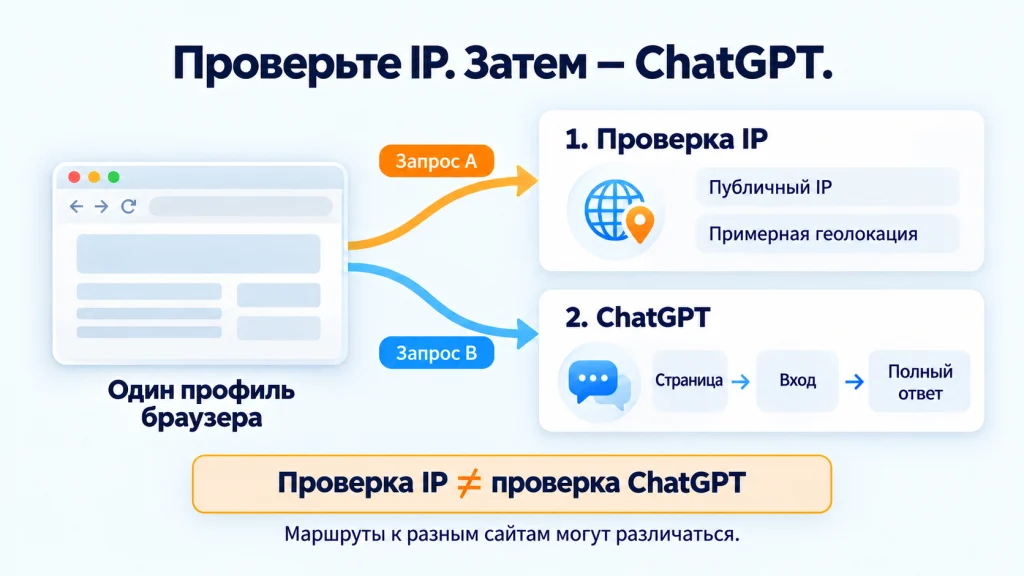
Обновите вкладку «Мой IP» в настроенном браузере. Если вместо исходного адреса появился другой, браузер открыл страницу через другой выход в интернет. При наличии указанного провайдером выходного IP сверьте результат с ним. Это проверка подключения браузера; следующим действием проверяется сам ChatGPT.
- Откройте chatgpt.com в том же браузере.
- Войдите в свой аккаунт обычным способом.
- Создайте чат и отправьте короткий запрос, например «Составь список покупок для овощного супа».
- Дождитесь полного ответа. Если он пришел без ошибки, можно переходить к своим задачам.
Это подтверждает работу чата в момент проверки. Для оценки стабильности продолжайте обычную работу: обратите внимание, не обрываются ли ответы и не появляется ли ошибка соединения.
Что делать, если прокси включен, а подключение не работает?
Дальнейшее действие зависит от того, что вы видите на экране.
После сохранения параметров не открываются никакие страницы
Проверьте статус и срок аренды прокси в кабинете. Сверьте сервер и порт с настройками; убедитесь, что в поле адреса случайно не попала вся строка с логином и паролем. Для показанного способа в кабинете должен быть выбран http. Если данные совпадают, а страницы по-прежнему недоступны, обратитесь в [поддержку MangoProxy](mailto:support@mangoproxy.com) по вопросу подключения к выданному прокси.
Страница проверки открылась, но IP остался прежним
Убедитесь, что проверяете результат в настроенном браузере. В Windows посмотрите, включен ли сохраненный прокси. В Firefox проверьте выбранный режим: ручной ввод или использование уже настроенных системных параметров. Затем обновите страницу проверки. Само открытие инструмента еще не показывает, что новый прокси был выбран браузером.
Браузер повторно запрашивает пароль прокси
Проверьте именно реквизиты прокси, а не пароль ChatGPT. Скопируйте логин и пароль еще раз, без лишних пробелов. Если запрос повторяется с верными данными, уточните их у провайдера: авторизация пока не завершилась.
Сайты открываются, но страница ChatGPT не загружается
Откройте страницу статуса OpenAI и посмотрите, нет ли сбоя ChatGPT. Если отображается конкретное сообщение об ошибке, используйте рекомендации OpenAI по этому сообщению. Предупреждение о неподдерживаемой стране нужно сверять с условиями из раздела о регионе; покупка другого IP сама по себе не отменяет условия доступа.
ChatGPT отвечает медленно или прерывает ответ
Если текст продолжает появляться, дождитесь окончания ответа. Если он перестал дополняться и ответ остался незавершенным либо появилась ошибка, обновите страницу и повторите запрос в новом чате.
Если проблема появилась после добавления прокси, можно проверить тот же запрос без него, когда прямое подключение разрешено. В Windows для этого откройте добавленную ручную настройку, выключите «Использовать прокси-сервер» и сохраните. Если раньше был настроен другой прокси, восстановите прежние данные вместо отключения. Затем обновите ChatGPT и повторите запрос.
Если без нового прокси ответы приходят нормально, а с ним обрываются, сообщите провайдеру, что проблема возникает при работе с ChatGPT. Если сбой сохраняется и без него, продолжайте проверку по справке OpenAI. На рабочем компьютере такое сравнение выполняется с разрешения администратора.
Дальнейшая работа
После успешного подключения пользуйтесь ChatGPT в том браузере, который настроили. При следующем запуске менять реквизиты не нужно, пока прокси действует и вы хотите продолжать использовать его. Следите за окончанием аренды в «Списке прокси», чтобы вовремя продлить нужный адрес.
Краткий словарь
IP-адрес – сетевой адрес устройства или сервера. Выходной IP – адрес, с которого прокси обращается к сайту.
Статический прокси – прокси с закрепленным адресом на условиях выбранной услуги.
ISP-прокси – прокси с адресом из сети интернет-провайдера. Датацентровый прокси использует адрес сети центра обработки данных.
Порт – номер для подключения к определенной службе на сервере; вводится отдельно от адреса.
HTTP и SOCKS5 – протоколы подключения к прокси. В этом гайде используется HTTP.
HTTPS – защищенное соединение с сайтом; HTTPS-сайты можно открывать через HTTP-прокси.
Авторизация прокси – подтверждение доступа к нему по выданным логину и паролю.
Системные настройки прокси – параметры компьютера, которые используют поддерживающие их приложения.
Заключение
Для подключения нужны действующий прокси, его реквизиты и один подходящий способ настройки браузера. После сохранения проверьте изменение IP и отправьте запрос в ChatGPT. Дальше работайте с тем же подключением и оценивайте его по своим обычным задачам.
Часто задаваемые вопросы
Здесь мы ответили на самые часто задаваемые вопросы. Все равно не можешь найти ответа?
Подойдет ли SOCKS5 для описанного способа подключения?
Описанный системный способ Windows использует HTTP-прокси. Для SOCKS5 потребуется поддерживающий его способ подключения; ввод другой строки в те же HTTP-поля не переключает протокол.
Настройка Windows повлияет только на ChatGPT?
Нет. Chrome будет использовать ее и при открытии других сайтов; другие приложения тоже могут брать системные параметры. Если нужен отдельный прокси только для конкретных сайтов, потребуется способ настройки с такими правилами.
Где проверить, когда заканчивается аренда ISP-прокси?
В «Списке прокси» найдите свой адрес и столбец «Когда истекает». Это окончание аренды; дата покупки указана в другом столбце.
Подключится ли через этот прокси приложение ChatGPT на телефоне?
Нет, настройка на компьютере не передается телефону. Эта инструкция относится к сайту ChatGPT в браузере. Для мобильного или отдельного компьютерного приложения нужно проверить его собственные настройки подключения.


