
Как настроить прокси в Windows 11
Опубликовано: Время чтения: ≈ 7 мин
Краткий ответ
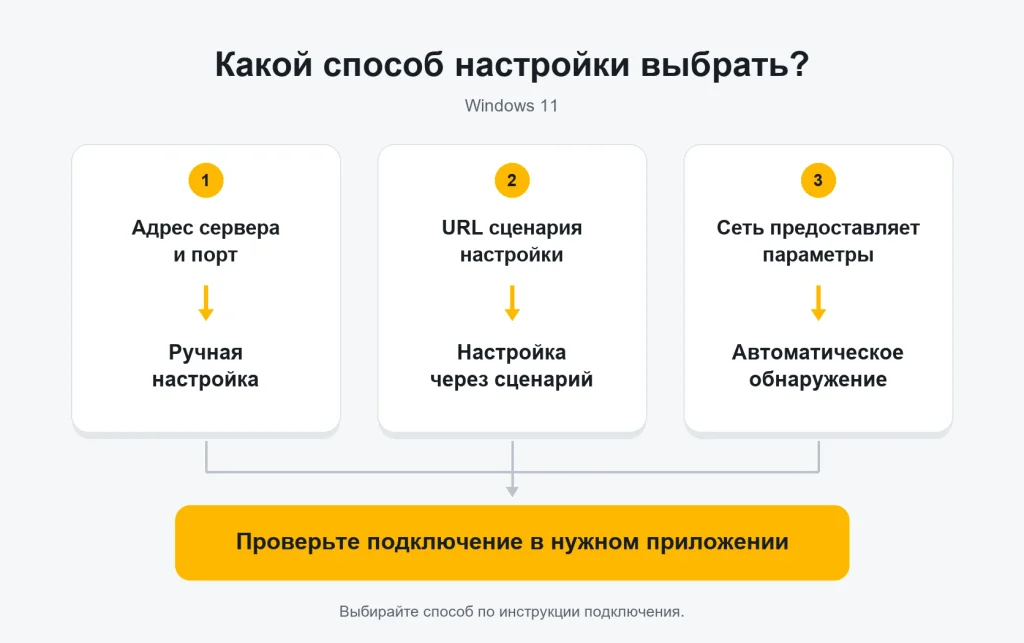
Настройки прокси находятся в разделе Параметры → Сеть и Интернет → Прокси. Если вам выдали имя сервера и порт, выбирайте ручной ввод. Для URL конфигурации предусмотрен пункт Использовать сценарий настройки. Автоматическое определение параметров подходит для сети, которая предоставляет конфигурацию через обнаружение.
После сохранения проверьте соединение в нужной программе. Windows предоставляет ей параметры, но применение этих параметров зависит от ее режима подключения. Поэтому работающий браузер еще не объясняет, почему другая программа обращается к сайтам иначе.
Главное
- Выбирайте способ настройки по полученным данным.
- Адрес, порт и учетные данные выполняют разные задачи; в ручной форме не нужно объединять их в одну строку.
- Если отдельный сайт ведет себя иначе, проверьте исключения.
- После проверки IP повторите действие, ради которого настраивали подключение.
- Запишите исходные параметры, чтобы вернуть их после эксперимента с настройкой.
Шаг 1. Что подготовить заранее?
Сначала откройте инструкцию подключения. Для ручного режима понадобятся два значения: адрес сервера и порт, на котором он принимает соединения. Провайдер может показать их отдельно или включить в общую строку подключения. В окне Windows эти значения распределяются по двум полям.
Уточните протокол и порядок авторизации. Одному пользователю выдают логин с паролем, другому – инструкцию по доступу в корпоративной сети. Эти сведения понадобятся при подключении, хотя в ручной форме Windows полей для логина и пароля нет.
Если вместо сервера вам дали URL конфигурации, сохраните полный адрес. Он ведет к сценарию, который выбирает способ подключения для запросов. Для использования этого режима извлекать из файла отдельный сервер не требуется.
На рабочем ноутбуке ориентируйтесь на правила своей организации. Недоступные переключатели или возврат прежних значений после сохранения – повод уточнить у администратора, какая конфигурация должна действовать на устройстве.
Шаг 2. Где найти нужный экран?
Нажмите Win + I. В открывшихся Параметрах выберите Сеть и Интернет, затем Прокси. Перед изменениями запишите включенные режимы и уже заданные адреса. Такая запись позволит восстановить исходное подключение.
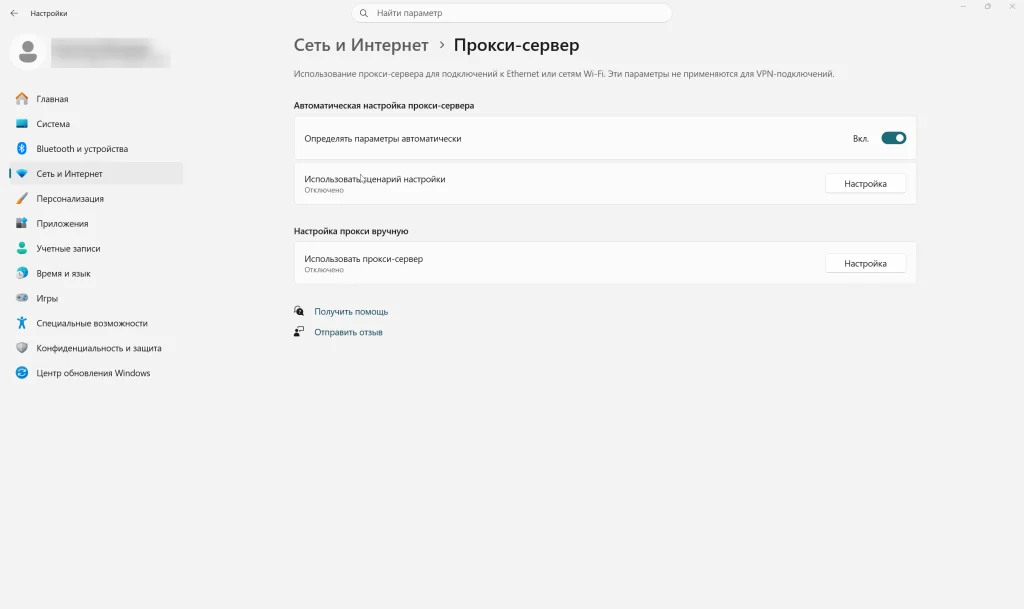
На странице соседствуют автоматические способы и Ручная настройка прокси. Дальше используйте раздел, соответствующий вашей инструкции. Описанный маршрут относится к Wi-Fi и Ethernet; для прокси внутри VPN-подключения предусмотрены отдельные параметры.
Шаг 3. Как заполнить ручную форму?
Найдите Использовать прокси-сервер в блоке ручной настройки и откройте окно кнопкой Настроить. Включите этот режим, перенесите имя сервера или IP в поле адреса, а номер порта – в соседнее поле. Сохраните запись.
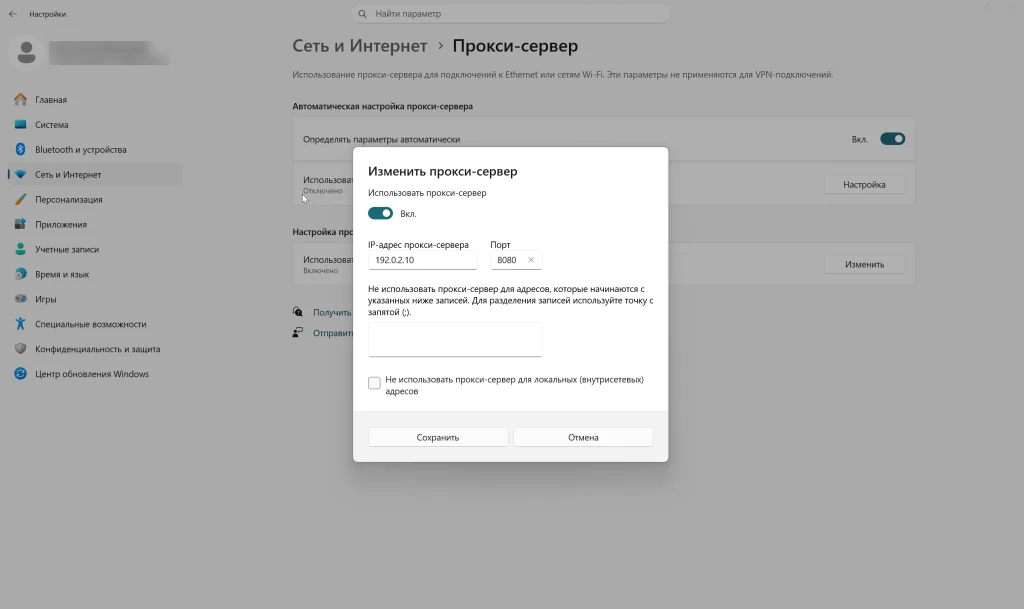
Допустим, в данных подключения указаны 192.0.2.10 и 8080. Первое значение относится к адресу, второе – к порту. Это демонстрационная запись: подключаться к ней для проверки не нужно.
В том же окне просмотрите параметры обхода. Исключение направляет обращения к подходящим адресам вне этой настройки прокси. Несколько записей разделяются точкой с запятой; для локальных адресов внутренней сети есть отдельный флажок. Добавляйте необходимые вашей сети исключения, а не каждый сайт, который однажды не загрузился.
Например, сервис проверки IP в списке исключений станет неудачным выбором для проверки этого подключения. Показанный им прямой маршрут может соответствовать заданному правилу.
Шаг 4. Чем сценарий отличается от автообнаружения?
Если у вас есть URL конфигурации, нажмите Настроить рядом с Использовать сценарий настройки. Включите режим, вставьте адрес сценария и сохраните. Здесь URL указывает на правила подключения, поэтому его нельзя переносить в поле ручного сервера.
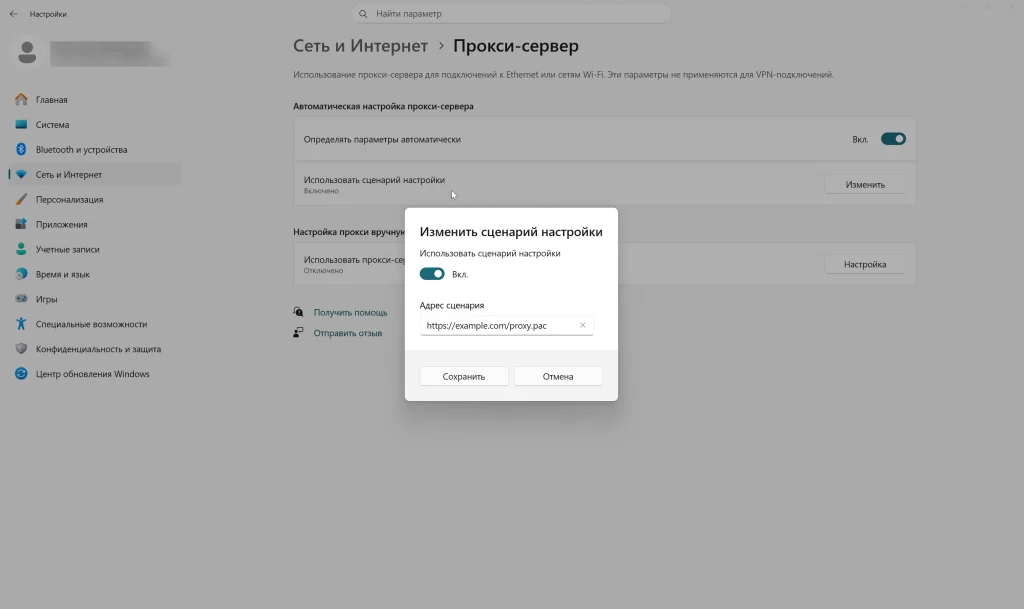
Для автообнаружения URL не вводится. Пункт Автоматически определять параметры включают, когда администратор сообщает, что сеть предоставляет такую возможность. Один переключатель не обеспечит подключение через прокси, если обнаруживать в сети нечего.
Если инструкция требует сочетания нескольких опций, следуйте ей. Сценарий может выбирать различные маршруты для разных адресов, включая прямое соединение.
Шаг 5. Что проверить после сохранения?
Начните с приложения, которым собираетесь пользоваться. В нужном браузере откройте сервис определения внешнего IP. Если ожидаемый выходной адрес известен, сопоставьте его с результатом. Затем загрузите целевой сайт или повторите операцию, ради которой меняли настройки.
Эти действия дают разные сведения. Сервис IP показывает адрес запроса, дошедшего до него. Целевой сайт позволяет проверить нужную задачу. Ни один из результатов не описывает все остальные программы компьютера.
Сохраняйте одинаковые условия сравнения. Подключение VPN или переход в другую сеть между запросами тоже способны изменить наблюдаемый адрес. При активном сценарии учитывайте, что выбранный маршрут может зависеть от сайта.
Показательный случай – Firefox. В его параметрах соединения доступны системная конфигурация, собственный ручной ввод, адрес сценария и работа без прокси. Если изменение в Windows не отразилось на браузере, сначала посмотрите выбранный режим.
Шаг 6. С чего начать поиск неисправности?
Выберите одно проверяемое значение, исправьте его при необходимости и повторите прежний запрос.
- Через нужное подключение ничего не загружается – сравните адрес и порт с исходной инструкцией. Уточните доступность сервера и требуемый способ авторизации.
- Иначе ведет себя только один сайт – проверьте исключение или решение сценария для этого адреса.
- Сбой возникает в одной программе – найдите ее собственную запись прокси, расширение или режим соединения.
- Проблема появляется во время сеанса VPN – проверьте параметры этого VPN-подключения.
Для обращения в поддержку запишите приложение, целевой сайт, адрес с портом, ошибку и время попытки. Так специалист получит конкретный случай для разбора. Пароль в отчет не включайте.
Почему служба Windows может подключаться иначе, чем браузер?
Служба способна работать под другой учетной записью и получать параметры через другие сетевые средства. Поэтому экран, доступный вошедшему в систему пользователю, отражает лишь часть конфигурации, которую нужно исследовать.
По той же причине вывод netsh winhttp имеет ограниченную область применения. Этот контекст команд управляет настройками WinHTTP и не описывает каждый браузерный профиль или клиент на устройстве. Если прокси нужен именно службе, используйте процедуру из ее документации.
Практические примеры
Следующие ситуации поясняют возможные решения. Это условные примеры, а не результаты проведенного теста.
Ручная запись сохранена, но сервис проверки IP по-прежнему показывает исходный адрес. Прежде чем менять сервер, просмотрите режим браузера и список обхода. Проверочный запрос мог уйти напрямую.
Корпоративный сценарий позволяет открыть внутренний портал, а внешний сайт не загружается. Успех с порталом не подтверждает доступность сервера, выбранного для внешнего запроса. Проверять нужно правило для проблемного адреса.
Что делать дальше
Если параметров подключения по-прежнему не хватает, воспользуйтесь руководством по поиску адреса и порта прокси. При ERR_PROXY_CONNECTION_FAILED начните с сервера, выбранного проблемным браузером. Если результаты двух приложений расходятся, сравните их источники конфигурации перед заменой сервера.
Словарь
Конечная точка подключения – адрес и порт сервера, к которому обращается клиент.
Системная конфигурация прокси – сведения о подключении, которые Windows предоставляет использующим их приложениям.
PAC-сценарий – правила автоматической конфигурации, выбирающие маршрут запроса.
Исключение обхода – правило для адреса, который открывается без заданного прокси.
WinHTTP – сетевые средства Windows со своими механизмами настройки прокси.
Итог
Практический результат настройки – успешный запрос в нужной программе. Сохраните подходящий режим Windows, проверьте способ подключения этой программы и выполните свою задачу. Запись внесенных изменений поможет продолжить диагностику с известными исходными условиями.
Часто задаваемые вопросы
Здесь мы ответили на самые часто задаваемые вопросы. Все равно не можешь найти ответа?
Куда вводить пароль от прокси?
В поля адреса и порта ручной формы он не вносится. Авторизация зависит от сервера и клиента: браузер может запросить данные при соединении. Если запрос не появляется или данные отклоняются, обратитесь к инструкции подключения.
Есть ли на этой странице отдельная настройка SOCKS5?
В описанном ручном окне отдельного переключателя SOCKS5 нет. Для такого сервера выберите приложение с явно заявленной поддержкой протокола и настройте его по документации.
Можно ли охватить этими параметрами все программы?
Это зависит от сетевой реализации и активных настроек каждой программы. Проверяйте необходимые приложения по отдельности.
Как отменить внесенные изменения?
Вернитесь на страницу Прокси, откройте измененный режим и восстановите прежнее состояние. Если вы сами включили ручную запись или сценарий, выключите его и сохраните. На управляемом устройстве придерживайтесь порядка, установленного администратором.
Что означает прежний IP после настройки?
Это адрес, который увидел проверочный сервис. Для объяснения результата нужно просмотреть режим браузера, исключения, сценарий и другие активные параметры соединения. После исправления одного пункта повторите запрос в тех же условиях.


