


Как настроить прокси в 0DETECT: пошаговая инструкция
Опубликовано: Время чтения: ≈ 4 мин
0DETECT — антидетект-браузер для работы с несколькими аккаунтами, автоматизации и безопасного разделения профилей. Браузер помогает изолировать фингерпринт-параметры, однако без отдельного IP полноценная анонимность невозможна.
Антидетект-браузер сам по себе не скрывает сетевую активность пользователя. Помимо fingerprint, сайты обращают внимание на IP-адрес, GEO и поведение подключения. Когда несколько профилей работают через один и тот же IP, это может выглядеть подозрительно для антифрод-систем.
Прокси в 0DETECT помогают изолировать сетевую среду каждого профиля и сделать работу с аккаунтами более независимой. Это особенно важно при мультиаккаунтинге, автоматизации и длительной работе с разными платформами.
В этой инструкции покажем, как добавить прокси в 0DETECT, протестировать подключение и настроить профиль для стабильной работы.
Зачем нужны прокси в 0DETECT
Использование прокси в 0DETECT позволяет каждому профилю работать через отдельный IP-адрес и собственное сетевое окружение. Это помогает уменьшить пересечения между аккаунтами и сделать поведение профилей более естественным для сайтов и платформ.
Прокси особенно полезны при работе с мультиаккаунтингом, рекламными кабинетами, автоматизацией и задачами, где важно разделение сессий по GEO и IP.
Даже качественно настроенный фингерпринт не решает проблему одинакового IP — именно сетевые совпадения часто становятся причиной дополнительных проверок и ограничений.
Если вы хотите лучше понять, как работают прокси и зачем они нужны, рекомендуем ознакомиться с базовым разбором:
Пошаговая настройка прокси в 0DETECT
Шаг 1. Создание профиля
Откройте раздел Profiles и нажмите Create Profile.
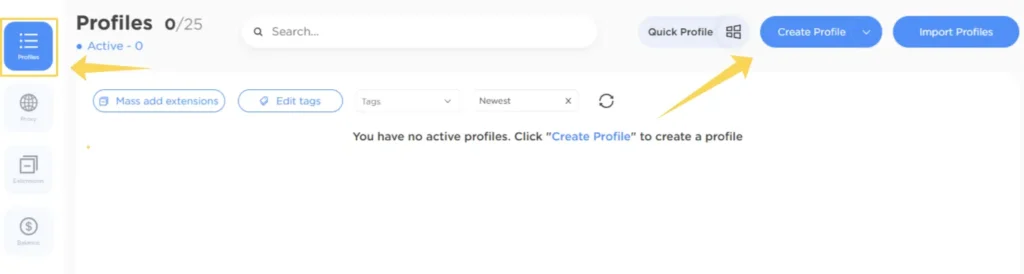
После этого откроется окно создания нового профиля с настройками браузера, операционной системы и фингерпринт-параметров.
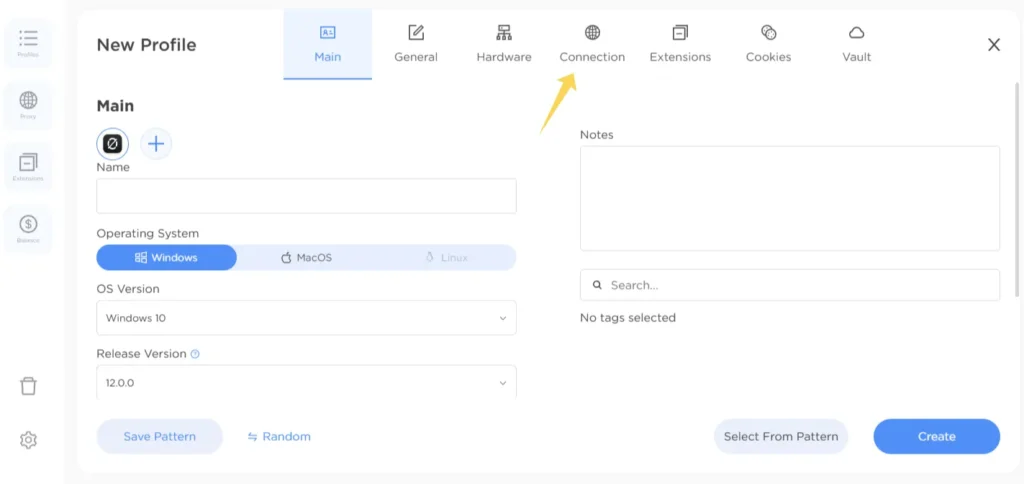
Для подключения прокси перейдите во вкладку Connection.
Шаг 2. Добавление прокси
В 0DETECT есть два варианта подключения прокси:
- напрямую внутри профиля
- через отдельный раздел Proxy
Способ 1. Подключение прокси внутри профиля
Во вкладке Connection выберите способ подключения:
- Chain to Profile
- From the list
- No proxy
Для ручной настройки выберите Chain to Profile.
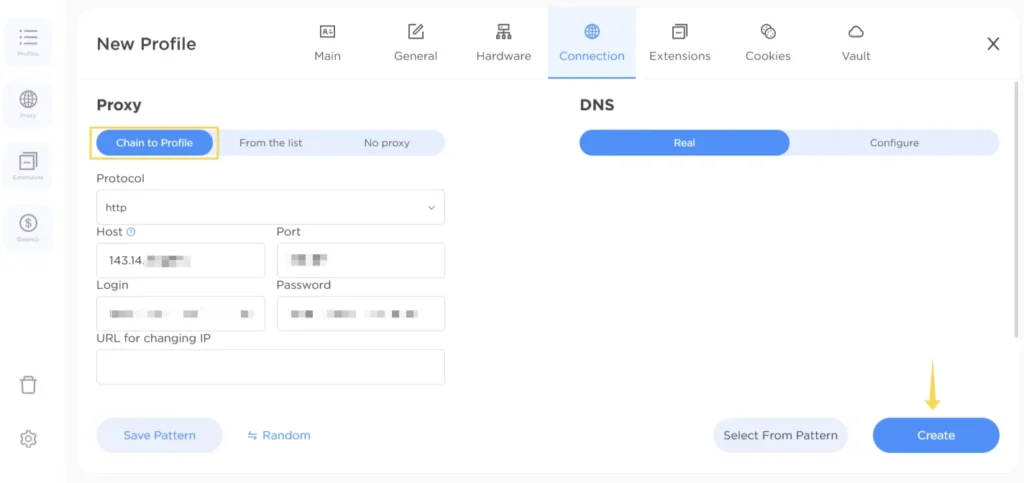
Затем укажите:
- протокол
- IP-адрес
- порт
- логин
- пароль
0DETECT поддерживает:
- HTTP
- SOCKS5
- другие популярные протоколы
Если используется динамический прокси, можно дополнительно добавить ссылку для смены IP.
После заполнения нажмите Proxy Test, чтобы проверить соединение.
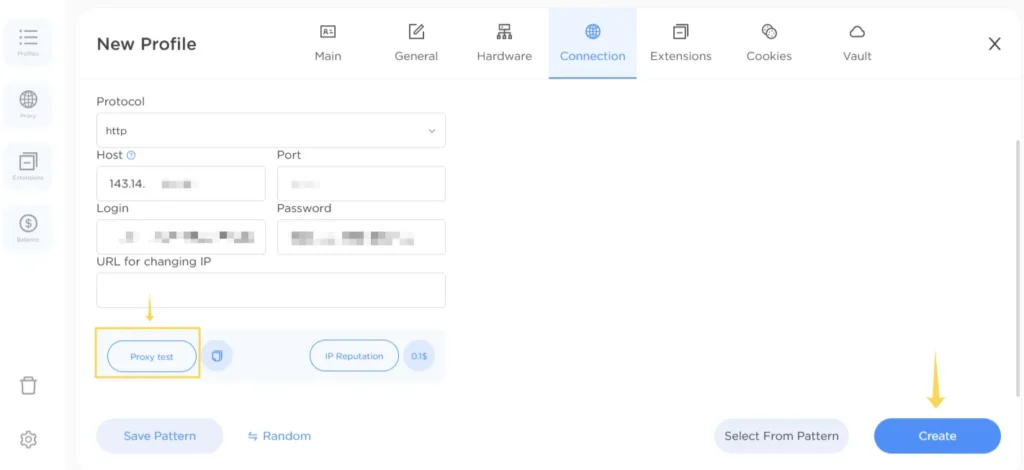
Если проверка прошла успешно, нажмите Create для сохранения профиля.
Способ 2. Добавление через раздел Proxy
Перейдите в раздел Proxy в боковом меню и нажмите New Proxy.
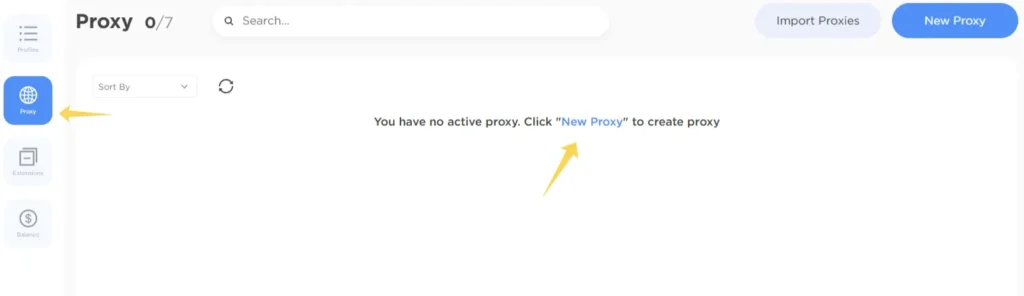
После этого откроется окно добавления прокси.
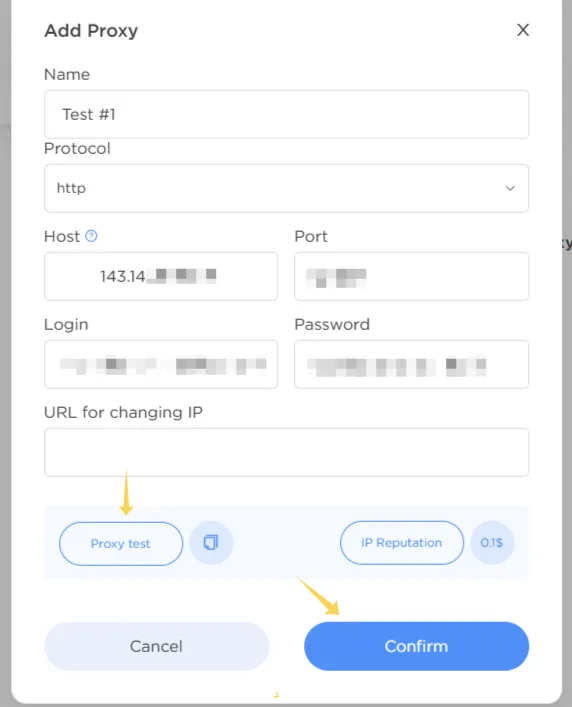
Введите:
- название прокси
- протокол
- IP-адрес
- порт
- логин
- пароль
При необходимости можно добавить URL для смены IP.
После заполнения нажмите Proxy Test, а затем Confirm.
После успешной проверки прокси появится в общем списке и будет доступен для подключения к профилям.
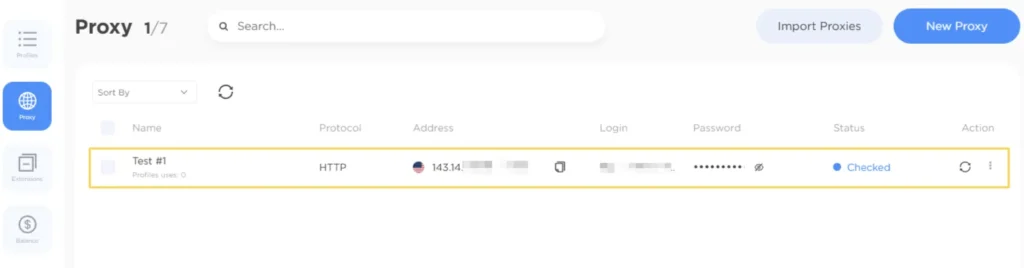
Проверка подключения
После настройки прокси стоит проверить, как именно определяется подключение со стороны сайтов и сервисов. Это поможет убедиться, что IP отображается корректно, GEO соответствует выбранной локации, а соединение работает без проблем.
Для дополнительной проверки можно использовать следующие инструменты:
👉 Определение IP и геолокации: IP Lookup
👉 Тестирование прокси-соединения: Proxy Checker
👉 Анализ маршрута подключения и IP: IP Trace
Какие типы прокси подходят для 0DETECT
Выбор прокси зависит от задач, количества аккаунтов и уровня антифрод-защиты платформы. Для разных сценариев подходят разные типы IP.
| Тип прокси | Где чаще используют | Особенности |
| Резидентские | соцсети, маркетплейсы, арбитраж | выглядят как обычные домашние пользователи |
| ISP | долгосрочные аккаунты и стабильные сессии | сочетают скорость серверных IP и доверие резидентских |
| Серверные | массовые действия и автоматизация | быстрые и недорогие, но чаще проверяются антифродом |
| Мобильные | сложные платформы с жесткой модерацией | высокий уровень доверия за счет мобильных сетей |
Если сложно понять, какой вариант лучше подойдет под ваши задачи, рекомендуем ознакомиться с подробным сравнением:
👉 Разница между резидентскими, серверными и ISP прокси
Основные сценарии использования
0DETECT вместе с прокси часто используют для:
- мультиаккаунтинга
- арбитража трафика
- автоматизации
- веб-скрапинга
- фарма аккаунтов
- работы с рекламными платформами
Также рекомендуем:
Возможные проблемы при подключении
Прокси не проходит проверку
Проверьте корректность IP, порта и данных авторизации.
Отображается неправильный GEO
Убедитесь, что выбранный прокси относится к нужному региону.
Медленная загрузка страниц
Попробуйте другой сервер или протестируйте другой тип прокси.
CAPTCHA и ограничения
Используйте более качественные IP и избегайте слишком высокой активности.
Ошибка подключения
Проверьте, активен ли прокси и не заблокирован ли используемый порт.
Советы по безопасности
Для более стабильной работы рекомендуется:
- использовать отдельный прокси для каждого профиля
- не смешивать разные GEO внутри одной сессии
- избегать резких скачков активности
- периодически обновлять IP при автоматизации
- следить за качеством соединения
Часто задаваемые вопросы
Здесь мы ответили на самые часто задаваемые вопросы. Все равно не можешь найти ответа?
Какие прокси лучше подходят для 0DETECT?
Для большинства задач используют резидентские и ISP-прокси благодаря более высокому уровню доверия.
Можно ли использовать один IP на несколько профилей?
Нежелательно. Общий IP может связать аккаунты между собой.
Какой протокол лучше выбрать?
Чаще всего используют SOCKS5 — он хорошо подходит для антидетект-среды.
Нужно ли тестировать прокси перед запуском?
Да, это помогает заранее обнаружить проблемы с соединением или GEO.
Поддерживает ли 0DETECT динамические прокси?
Да, браузер поддерживает прокси со сменой IP.


О 0Detect слышал уже несколько раз, но пока не доводилось поработать с ним. Судя по возможностям, выглядит интересным вариантом для ведения нескольких проектов одновременно.