
Как настроить прокси в AntiBrow: пошаговый гайд
Опубликовано: Время чтения: ≈ 8 мин
AntiBrow – антидетект-браузер для работы с отдельными профилями. Каждый профиль хранит свои cookies и другие данные сессии. К нему можно подключить прокси MangoProxy, чтобы открывать сайты с нужного внешнего IP.
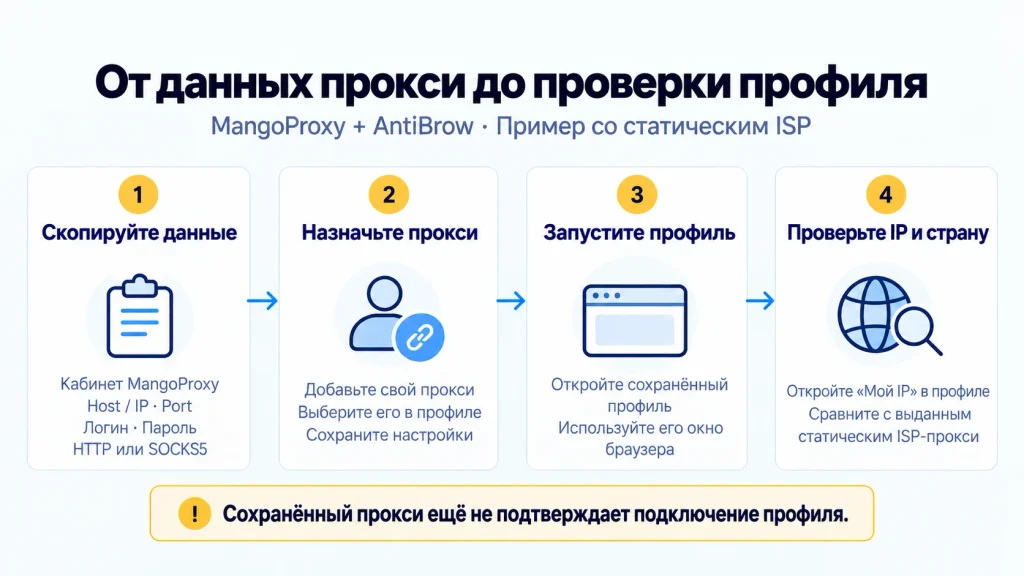
Ниже разберем весь путь на примере статического ISP-прокси: где найти реквизиты, как добавить подключение в AntiBrow, назначить его профилю и проверить IP после запуска.
Зачем использовать прокси в AntiBrow
Создание профиля само по себе не выдает ему новый IP. Если нескольким рабочим окружениям нужны разные внешние адреса, каждому назначают отдельное подключение. Прокси для AntiBrow также позволяют выбрать страну выхода или сохранить один адрес для повторных запусков профиля.
Это не гарантирует отсутствие проверок и блокировок: сайты учитывают также данные аккаунта, действия пользователя и параметры браузера.
Где взять прокси в MangoProxy
Для примера используем статические ISP-прокси – постоянные адреса из сетей интернет-провайдеров. У MangoProxy такой IP закрепляется за клиентом на оплаченный срок, поэтому подходит для профиля, которому нужен один адрес между запусками.
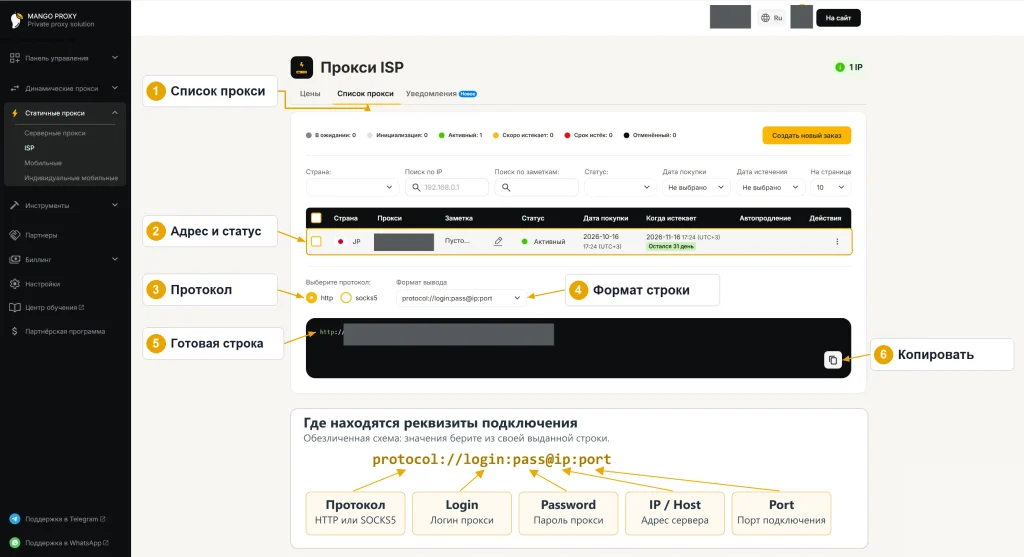
Откройте раздел статических ISP-прокси в личном кабинете MangoProxy и перейдите на вкладку «Список прокси». Если активный прокси уже есть, используйте его. Для подключения понадобятся:
- Host / IP – адрес прокси-сервера.
- Port – порт подключения.
- Login – логин прокси.
- Password – пароль прокси.
В кабинете выберите протокол SOCKS5 и формат protocol://login:pass@ip:port, затем скопируйте строку активного прокси. Это схема записи: protocol обозначает протокол, login и pass – реквизиты авторизации, ip и port – адрес и порт. В готовой строке эти части уже заполнены.
На скриншоте кабинета показан HTTP; для настройки по этому гайду выберите SOCKS5. Сохраните строку для переноса в AntiBrow. Пароль от аккаунта MangoProxy здесь не используется – нужен пароль из реквизитов прокси.
Какой протокол выбрать
Для статических ISP MangoProxy доступны HTTP и SOCKS5. В нашем примере выбран SOCKS5. Если используете HTTP, возьмите соответствующую строку из кабинета и укажите этот же протокол в AntiBrow.
Не выбирайте HTTPS только потому, что открываемый сайт использует https://. [HTTP-прокси тоже может передавать HTTPS-трафик через туннель](https://www.rfc-editor.org/rfc/rfc9110.html#name-connect). HTTPS в настройках самого прокси означает отдельное защищенное соединение до прокси-сервера; такой вариант требует поддержки провайдера.
Протокол нужно согласовать с выданными параметрами. Сам по себе выбор HTTP или SOCKS5 не определяет, примет ли подключение нужный сайт.
Пошаговая настройка прокси в AntiBrow
Установите приложение с официального сайта AntiBrow и войдите в аккаунт. Подготовьте строку подключения MangoProxy. Ниже используются английские названия разделов из [документации сервиса](https://antibrow.com/docs/desktop): Proxies – «Прокси», Environments – «Окружения».
1. Откройте управление прокси
Перейдите в раздел Proxies и выберите добавление собственного прокси. Для этого сценария нужны данные MangoProxy, а не покупка встроенного прокси AntiBrow.
2. Добавьте данные MangoProxy
Выберите SOCKS5 и перенесите адрес, порт, логин и пароль. Если форма поддерживает вставку строки подключения, вставьте ее и проверьте, как распределились значения. При заполнении отдельных полей указывайте в поле адреса только Host / IP, а в поле порта – только Port.
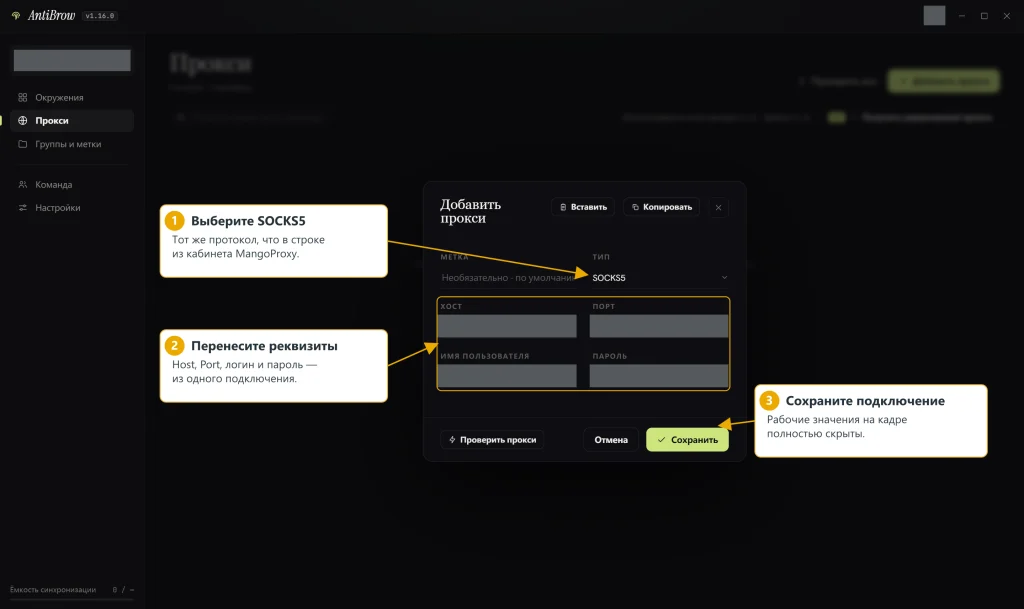
Сохраните подключение с понятным именем, например MangoProxy ISP: под этим названием его будет проще найти в настройках профиля.
3. Проверьте подключение
Запустите проверку в менеджере прокси и дождитесь результата. При успешном статусе переходите к созданию профиля. Проверка его внешнего IP будет отдельным действием после запуска.
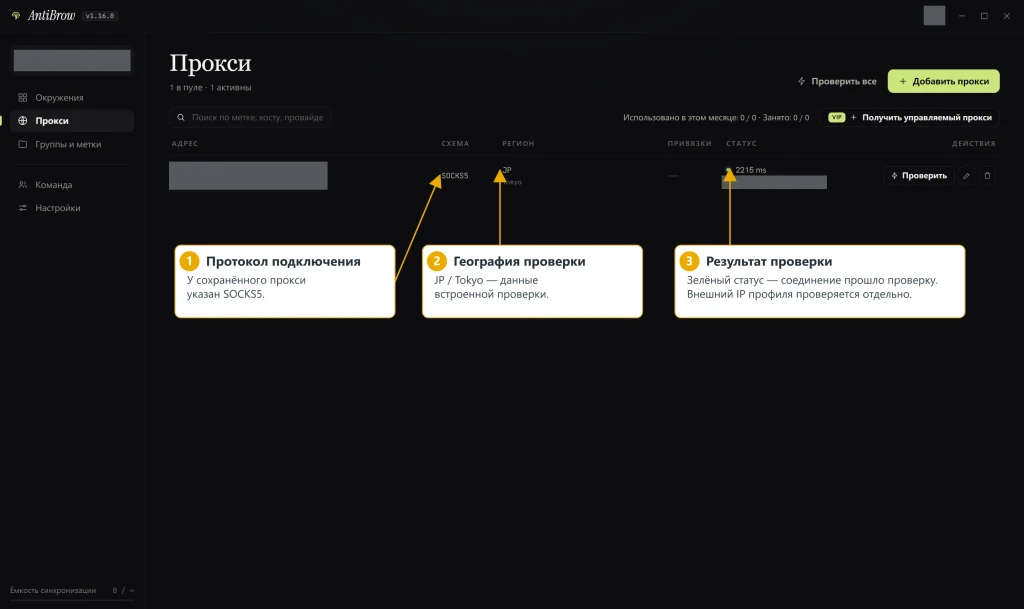
Если появляется ошибка, сохраните ее текст и найдите подходящий случай в разделе «Частые ошибки и их решение» ниже. Причина может быть как в реквизитах, так и в доступности сервера.
4. Создайте профиль или откройте существующий
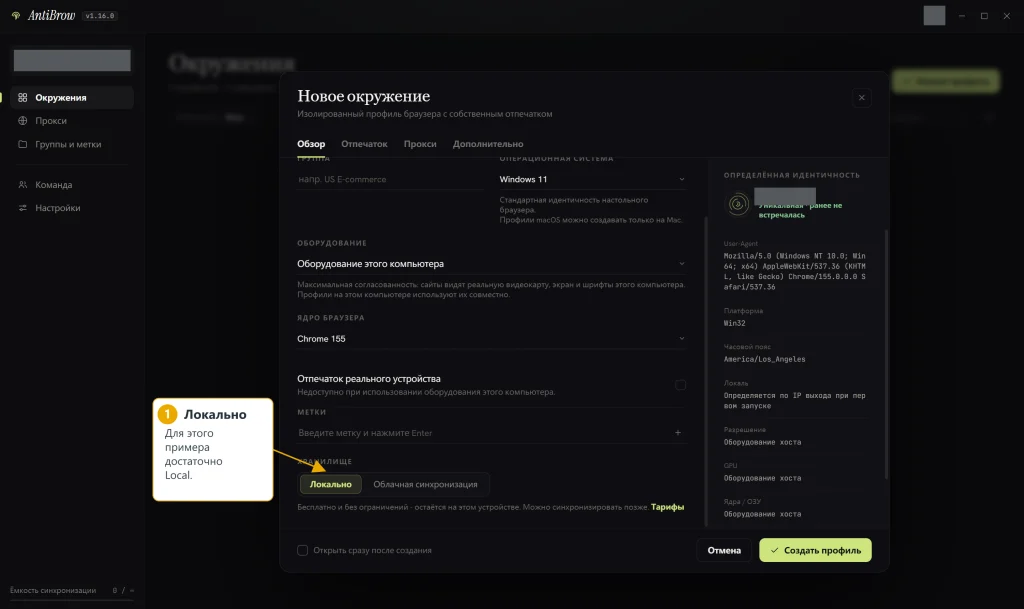
Перейдите в Environments – раздел браузерных профилей. Для нового окружения выберите New profile и задайте имя, например MangoProxy test. Для уже созданного профиля откройте редактирование.
В новом профиле для этого примера достаточно режима хранения Local. Облачная синхронизация для подключения собственного прокси не требуется.
5. Назначьте прокси профилю
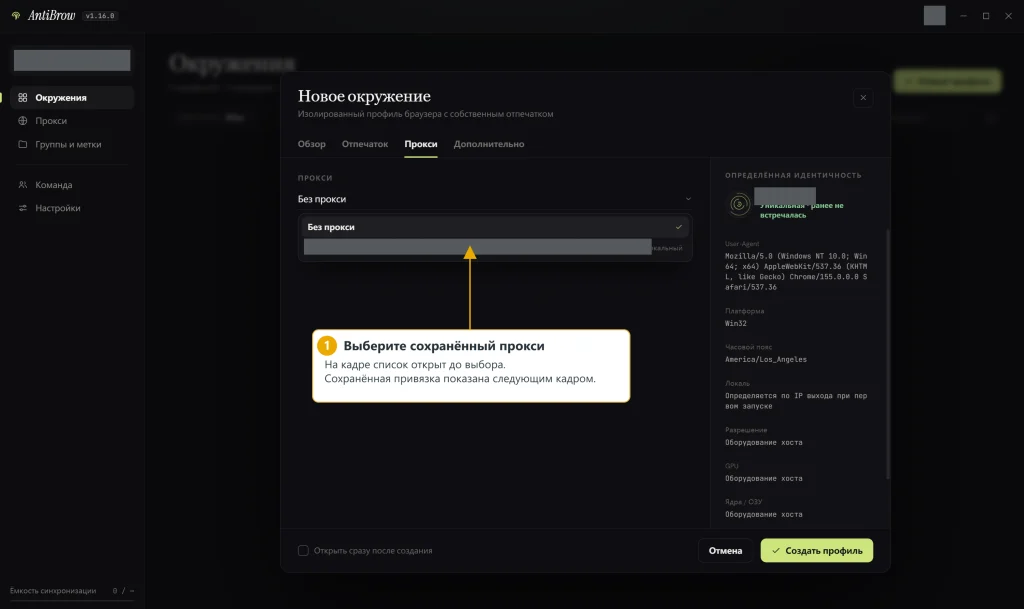
В настройках профиля откройте Proxy, выберите сохраненный MangoProxy ISP и сохраните изменения. Запись в общем списке Proxies и ее назначение конкретному профилю – два отдельных действия.
6. Запустите профиль
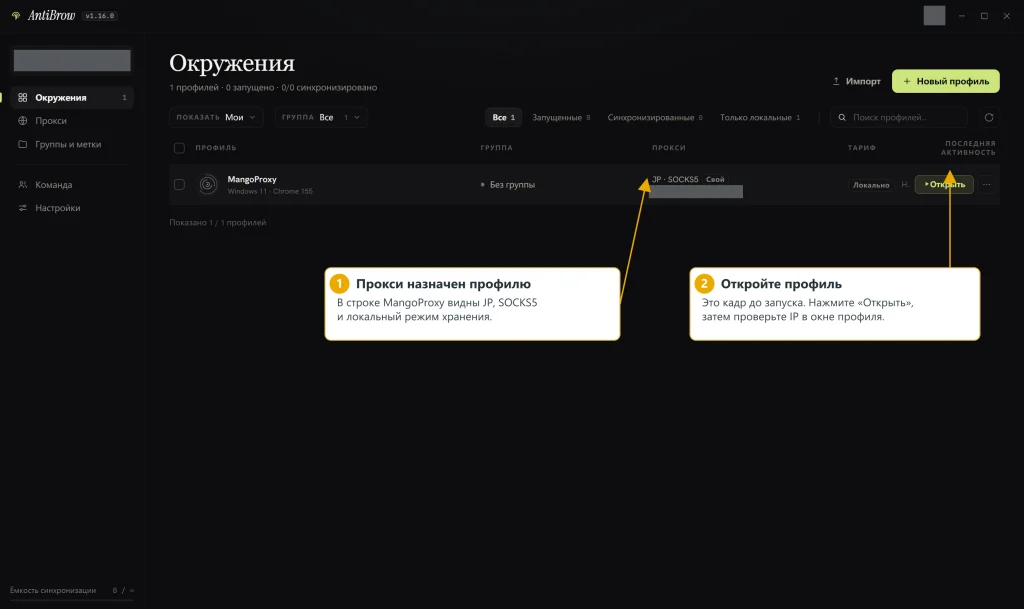
Откройте сохраненный профиль из списка Environments. При первом запуске приложение может загрузить необходимое браузерное ядро – дождитесь завершения.
Проверка IP после настройки
Именно в окне запущенного профиля откройте инструмент Мой IP. Сравните показанный внешний адрес с выданным статическим ISP MangoProxy, затем проверьте страну. Проверка в обычном браузере на компьютере не подтвердит настройки AntiBrow.
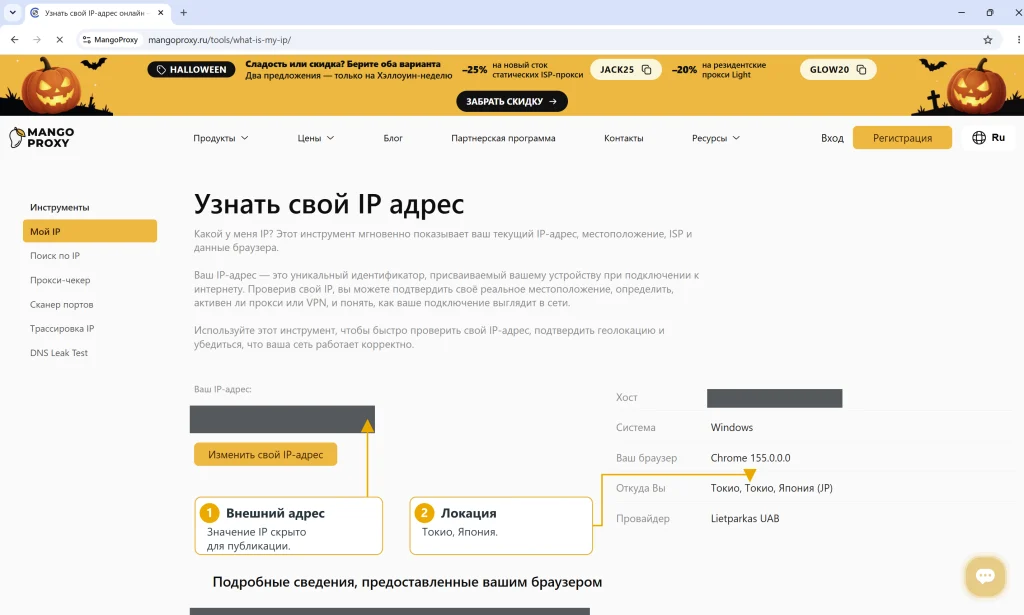
При необходимости посмотрите дополнительные сведения о выходном адресе через инструмент Поиск по IP. Геолокационные базы могут расходиться, особенно на уровне города; разные названия города сами по себе не означают, что выбран неверный прокси.
Если для задачи важен часовой пояс, сверяйте и его в настройках профиля. AntiBrow описывает автоматическое согласование с географией прокси, однако результат нужно проверить после запуска.
Для резидентского подключения с ротацией сравнение будет другим: сервер из строки подключения может служить точкой входа, а сайт увидит выходной IP из пула. Его смена не обязательно означает ошибку. Для сохранения одного выхода на время работы нужны соответствующие настройки сессии у провайдера.
Какие прокси подходят для AntiBrow
Выбирайте прокси для браузерных профилей по требованиям задачи: нужен ли постоянный адрес, конкретная страна или смена выходов между проверками.
| Тип прокси | Сценарий в AntiBrow | Постоянный IP или ротация | Что учитывать |
|---|---|---|---|
| Резидентские | Проверка региональных страниц, сбор публичных данных с разных выходов | Ротация либо временная сессия с сохранением IP | Географию, длительность сессии и расход трафика; временная сессия не равна аренде постоянного IP |
| Статические ISP | Постоянные рабочие профили и повторные входы с прежнего адреса | Один IP на срок аренды | Страну, срок действия и сохранение привязки к профилю |
| Статические датацентровые | Мониторинг и тестирование сайтов, для которых подходит датацентровая сеть | Постоянный IP | Доступность целевого сайта из выбранной сети и допустимую нагрузку |
| Мобильные | Проверка сайтов через сети мобильных операторов | Зависит от продукта и настроек ротации | Оператора, регион и момент смены IP; мобильный прокси сам по себе не превращает профиль в телефон |
Сценарии использования AntiBrow с прокси
Работа с несколькими проектами. Для каждого проекта создайте профиль со своими cookies и назначьте подключение, если нужен отдельный IP. Дайте профилям и прокси согласованные имена: так проще проверить, какое окружение вы запускаете, и не открыть рабочую сессию через чужое подключение.
Проверка региональной версии сайта. Создайте профили для нужных стран и назначьте подходящие прокси. Сравните валюту, ассортимент или доступные страницы. Для корректного сравнения учитывайте также язык браузера и сохраненные настройки сайта: региональный контент может зависеть от нескольких признаков.
Воспроизведение ошибки при тестировании. Если проблема проявляется только у посетителей определенной страны, используйте отдельный тестовый профиль с соответствующим прокси. Запишите последовательность действий, страну выхода и результат. Это поможет отличить влияние региона от cookies основного рабочего профиля.
Частые ошибки и их решение
Прокси не проходит проверку
Сверьте адрес, порт, протокол, логин, пароль и срок действия услуги. Для дополнительной проверки статического подключения используйте Прокси-чекер MangoProxy. Приватные прокси в нем вводятся в формате IP:PORT:LOGIN:PASSWORD. Публичный инструмент предназначен для статических прокси; для резидентских страница предлагает инструмент в кабинете.
Если ошибка повторяется, сохраните результаты обеих проверок. Они помогут поддержке сопоставить условия; различие статусов само по себе еще не указывает на виновника.
Данные не принимаются при вставке
Проверьте порядок компонентов: protocol://login:pass@host:port и host:port:login:pass – разные форматы. Если импорт не распознает строку, заполните отдельные поля, когда они доступны. Полную строку нельзя вставлять в поле, рассчитанное только на адрес сервера.
Профиль открывается, но внешний IP неожиданный
Проверьте привязку прокси к этому профилю. После изменения подключения закройте профиль и запустите заново, затем обновите страницу проверки в его окне. Для динамического подключения дополнительно сверьте режим ротации.
Страна отличается от выбранной
У статического ISP сначала проверьте совпадение самого IP с выданным адресом. Если он совпадает, а справочник показывает другую страну, уточните данные у поддержки MangoProxy. Для резидентского пула проверьте параметры географии в строке из генератора: адрес точки входа не определяет страну выхода.
Чекер сообщает об успехе, а нужный сайт не открывается
Откройте еще одну страницу в том же профиле и зафиксируйте точную ошибку. Отказ отдельного сайта при работающем соединении отличается от ситуации, когда не загружается ни одна страница. Успешная проверка прокси не гарантирует доступ к любому ресурсу.
Как обращаться с реквизитами прокси
В строке подключения содержатся рабочие логин и пароль. Перед публикацией скриншотов скрывайте ее целиком, а также значения в отдельных полях. Если передаете профиль или архив другому человеку, проверьте, включены ли в него реквизиты прокси.
Связанные инструкции
Для других антидетект-браузеров доступны отдельные инструкции «Как настроить прокси в DICloak» и «Как настроить прокси в MostLogin».
Часто задаваемые вопросы
Здесь мы ответили на самые часто задаваемые вопросы. Все равно не можешь найти ответа?
Нужен ли платный тариф AntiBrow для своего прокси?
По текущим условиям бесплатный тариф позволяет создавать локальные профили и запускать один браузер одновременно. Этого достаточно для последовательной настройки с собственным прокси. Платные возможности нужны, например, для запуска нескольких браузеров одновременно и облачной синхронизации.
Можно ли назначить один прокси нескольким профилям?
При использовании одного статического прокси у профилей будет общий внешний IP. Cookies останутся раздельными, но такое подключение не подойдет, если задача требует разных сетевых адресов.
Нужно ли создавать новый профиль при замене прокси?
Подключение можно заменить в существующем профиле. Однако смена IP не удаляет cookies и данные аккаунтов: если нужна новая браузерная сессия, одной замены прокси недостаточно.


