
Как настроить прокси в DICloak: пошаговая инструкция

DICloak — это антидетект-браузер, который позволяет работать с несколькими аккаунтами, изолируя их на уровне fingerprint и окружения. Он широко используется в арбитраже трафика, автоматизации и других задачах, где важно разделение профилей.
Однако одного антидетекта недостаточно для стабильной работы. Даже при корректно настроенном fingerprint сайты продолжают анализировать сетевой уровень — в первую очередь IP-адрес.
Если несколько профилей используют один и тот же IP, между ними появляется прямая связь, что значительно увеличивает риск ограничений и блокировок.
Прокси в DICloak позволяют решить эту проблему: каждый профиль получает отдельный IP и независимую сетевую среду. Это делает работу с аккаунтами более устойчивой и предсказуемой.
В этой инструкции разберем, как подключить прокси в DICloak и настроить их для стабильной работы в мультиаккаунтинге и автоматизации.
Почему прокси необходимы в DICloak
Антидетект-браузер изолирует параметры устройства, но именно IP остается одним из ключевых факторов для сайтов.
Использование прокси позволяет:
- запускать несколько аккаунтов без пересечений
- снижать риск банов и CAPTCHA
- работать с разными гео
- масштабировать автоматизацию
- имитировать поведение реальных пользователей
👉 Подробнее: Что такое прокси-сервер
Пошаговая настройка прокси в DICloak
Шаг 1: Создание профиля в DICloak
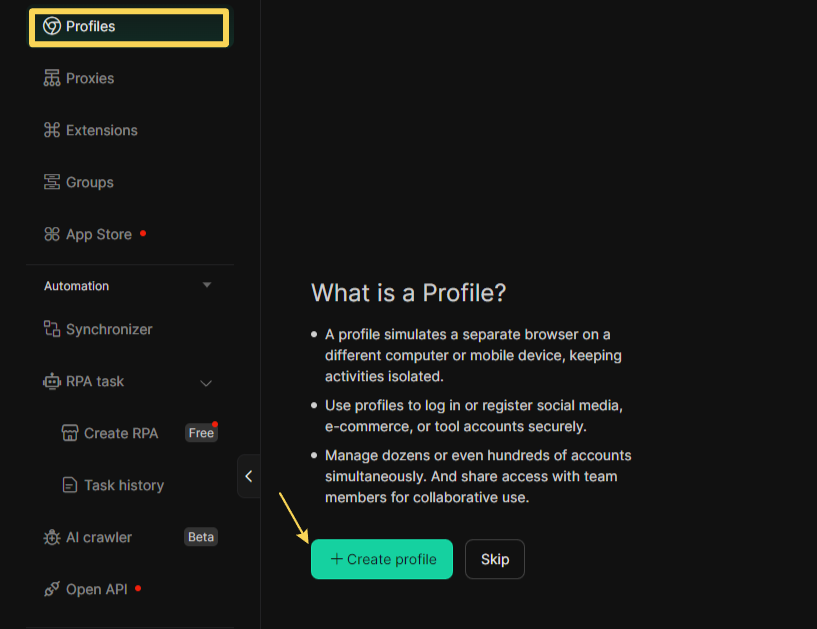
После входа в DICloak перейдите в раздел Profiles в левом меню.
Нажмите кнопку Create profile, чтобы создать новый профиль.
Профиль в DICloak — это отдельная изолированная среда браузера. Он имитирует отдельное устройство с уникальными параметрами, что позволяет безопасно работать с несколькими аккаунтами одновременно.
Шаг 2: Базовая настройка профиля
После создания откроется окно настройки профиля. Здесь необходимо задать основные параметры:
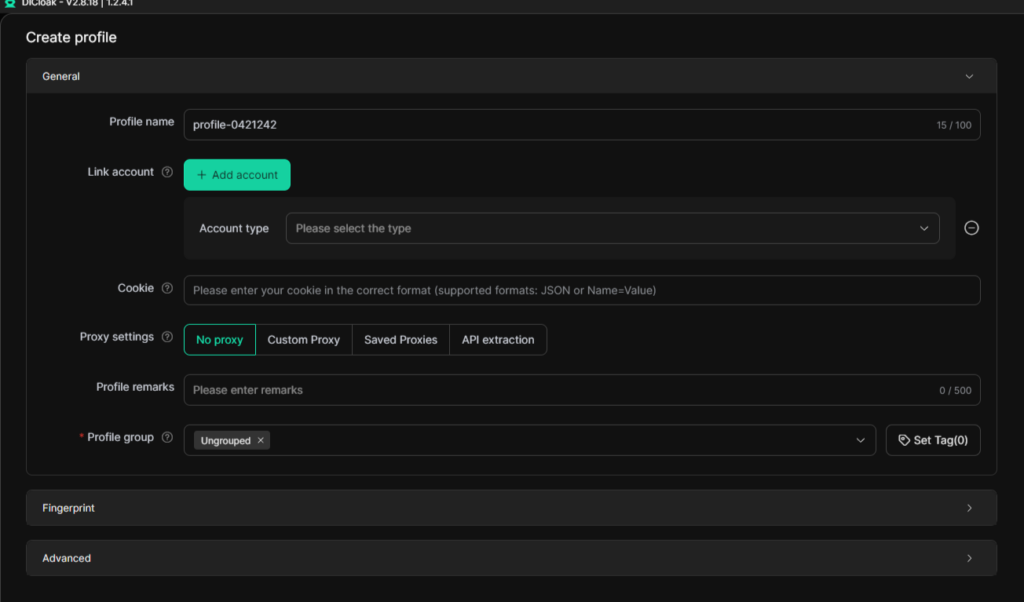
- Profile name — название профиля для удобства
- Account type — тип аккаунта (опционально)
- Cookie — можно добавить cookies при необходимости
- Profile group — для организации профилей
В этом же окне находится раздел Proxy settings, где вы будете подключать прокси.
По умолчанию выбран вариант No proxy, поэтому для корректной работы профилей нужно добавить прокси вручную или выбрать из сохраненных.
Шаг 3: Создание прокси
В левом меню перейдите в раздел Proxies и нажмите Create Proxy.
Шаг 4: Выбор способа добавления
В DICloak доступно два способа добавления прокси:
1. Ручное добавление (Custom Proxy)
Подходит, если у вас есть данные прокси (host, port, логин, пароль).
Выберите тип прокси:
- HTTP / HTTPS
- SOCKS5
- динамические провайдеры
Заполните поля:
- Proxy Host — адрес сервера
- Proxy Port — порт
- Username / Password — данные авторизации
- Remarks — при необходимости для удобства
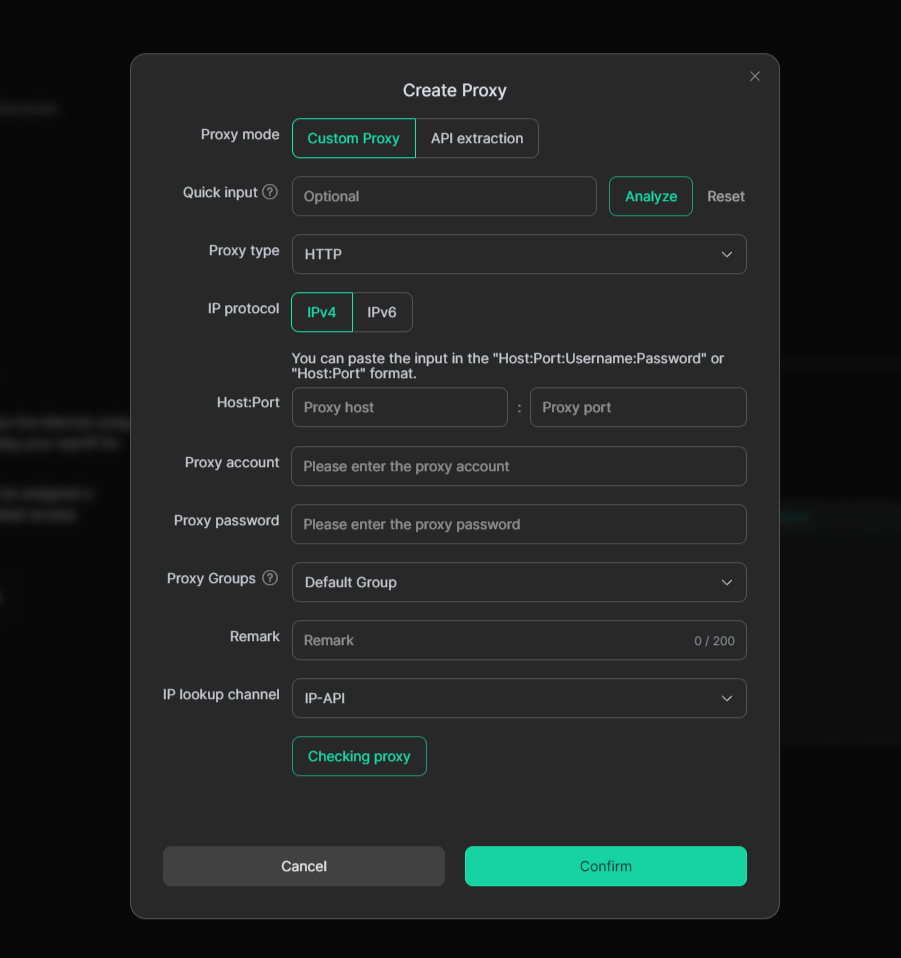
Данные можно взять в личном кабинете MangoProxy.
👉 Проверить прокси можно через Прокси-чекер
2. Добавление через API (API Extraction)
Если вы используете динамические прокси, можно подключать их через ссылку выдачи IP от провайдера.
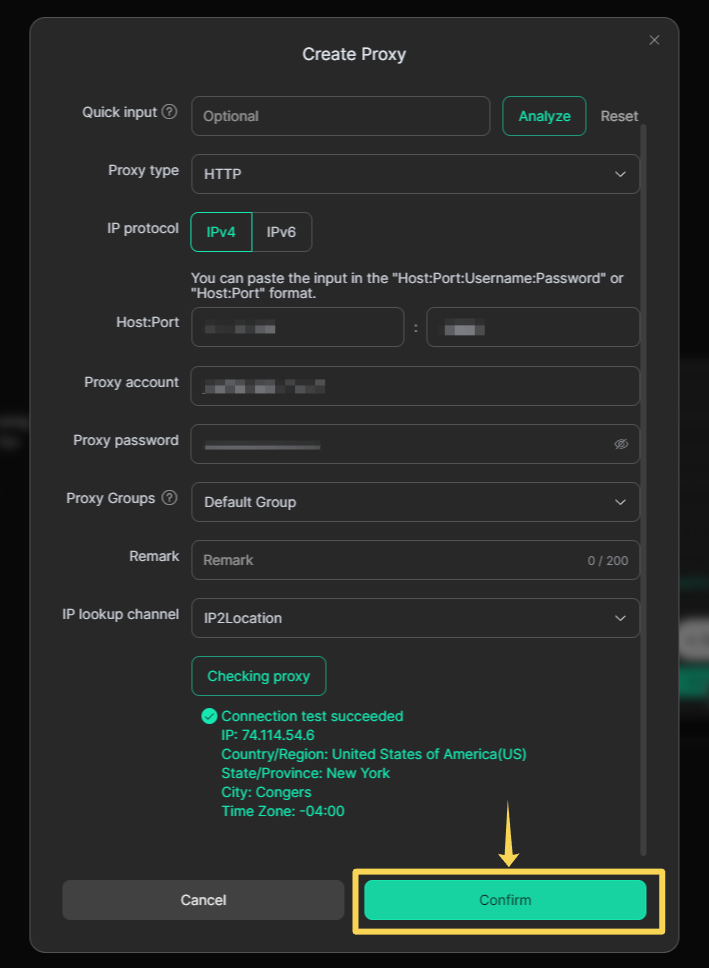
Шаг 5: Проверка прокси
После заполнения данных нажмите Check Proxy.
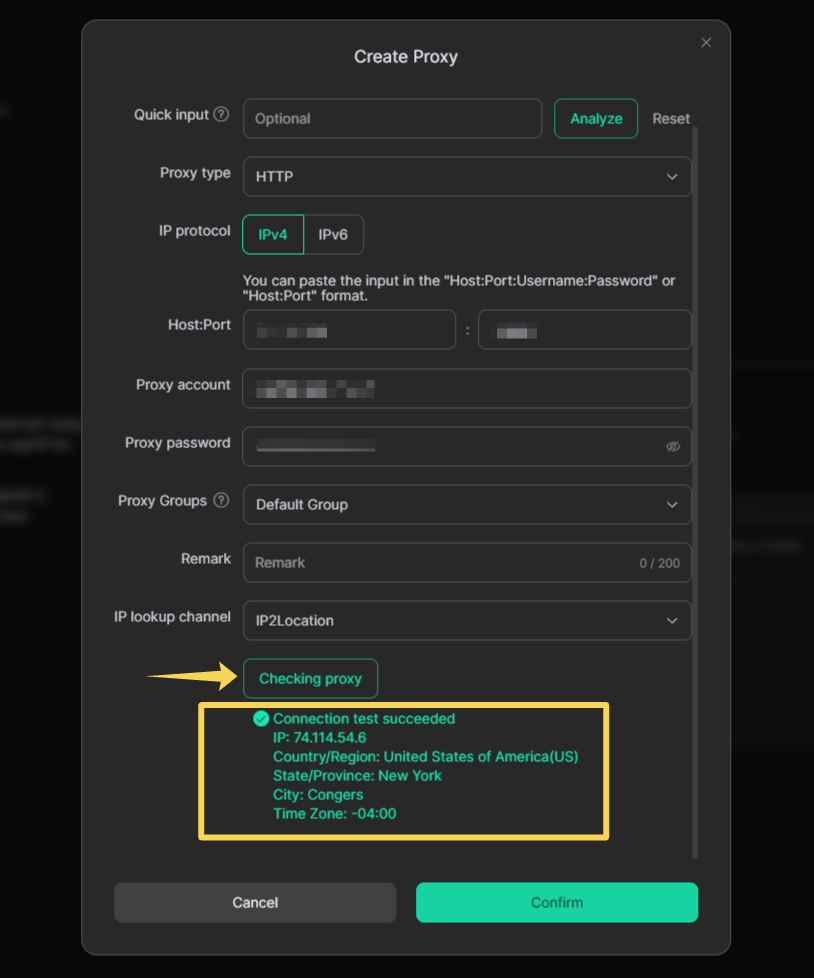
Убедитесь, что:
- соединение успешно
- IP определяется
- GEO соответствует выбранному
👉 Проверить IP можно здесь: Узнать свой IP
Шаг 6: Сохранение
Нажмите Confirm, чтобы сохранить прокси.
После этого он появится в общем списке.
Шаг 7: Привязка прокси к профилю
Перейдите в раздел Profiles:
- создайте новый профиль или отредактируйте существующий
- выберите прокси из списка сохраненных
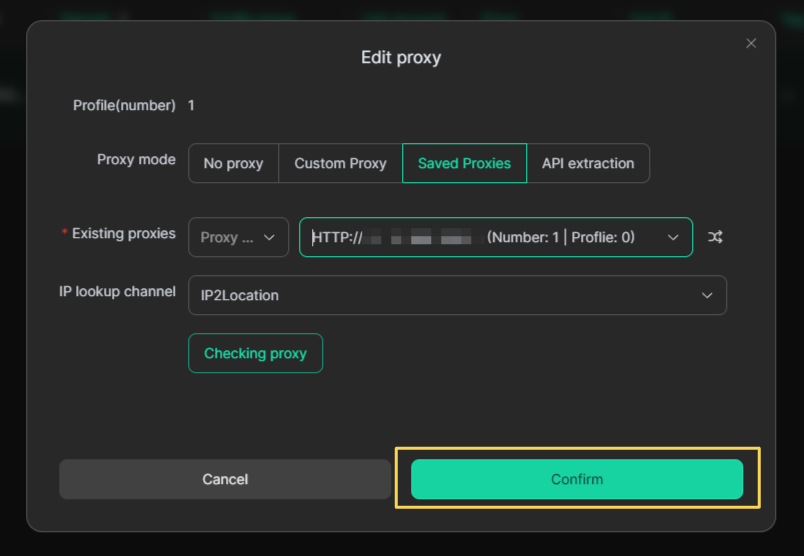
DICloak также поддерживает:
- массовое редактирование профилей
- автоматический выбор свободных прокси
Шаг 8: Проверка и использование прокси в профиле
После того как прокси добавлен и назначен профилю, он отобразится в общем списке профилей в разделе Profiles.
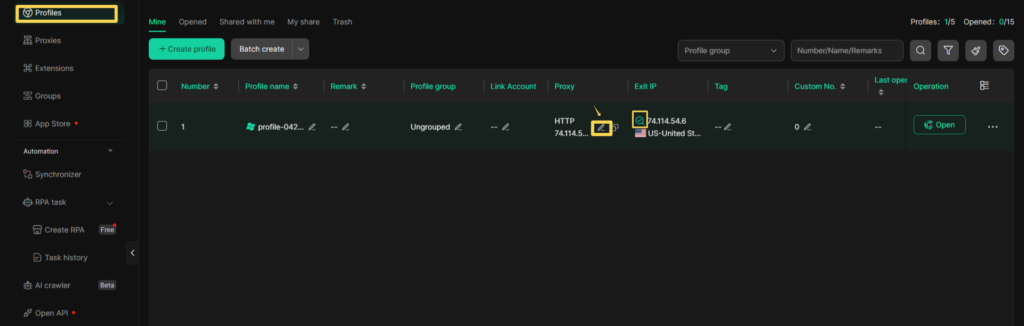
В таблице вы можете увидеть:
- тип прокси (например, HTTP или SOCKS5)
- IP-адрес
- GEO (страна)
- статус подключения
Это позволяет быстро проверить, какой прокси используется в каждом профиле.
Проверка IP и стабильности
Перед запуском важно убедиться, что:
- IP соответствует нужному GEO
- отсутствуют DNS-утечки
- соединение стабильно
👉 Дополнительно можно узнать здесь: IP Lookup
Какие прокси лучше использовать
| Тип прокси | Когда использовать | Стабильность | Траст |
| Резидентские | соцсети, реклама, парсинг | Высокая | Очень высокий |
| ISP | длительные сессии | Очень высокая | Высокий |
| Серверные | массовые задачи, скорость | Средняя | Средний |
| Мобильные | сложные платформы | Высокая | Очень высокий |
👉 Подробнее: Резидентские vs Серверные vs ISP прокси
Основные сценарии использования
Связка DICloak + прокси подходит для:
- мультиаккаунтинга (Facebook, TikTok, Google)
- арбитража трафика
- автоматизации
- веб-скрейпинга
- тестирования гео
Частые ошибки
1. Прокси не подключается
Проверьте корректность host, port и авторизации
2. Неверное GEO
Убедитесь, что выбран правильный регион
3. Ошибка при проверке соединения
Проверьте активность прокси и баланс
4. Блокировки и CAPTCHA
Снизьте нагрузку или используйте более трастовые прокси
5. Низкая скорость
Попробуйте другой тип прокси или сервер
Советы по безопасности
- не используйте один IP для нескольких аккаунтов
- сопоставляйте GEO прокси и fingerprint
- избегайте резких скачков активности
- используйте ротацию при автоматизации
- регулярно проверяйте качество IP
Часто задаваемые вопросы
Здесь мы ответили на самые часто задаваемые вопросы. Все равно не можешь найти ответа?
Какие прокси лучше использовать в DICloak?
Для большинства задач подойдут резидентские или ISP прокси.
Можно ли использовать один прокси на несколько профилей?
Не рекомендуется — это увеличивает риск блокировок.
Какой протокол лучше выбрать?
SOCKS5 — наиболее универсальный и стабильный вариант.
Нужно ли проверять прокси перед запуском?
Да, это помогает избежать ошибок и нестабильной работы.
Можно ли подключить динамические прокси?
Да, через API или IP-ротацию от провайдера.


В DICloak функция выгрузки по API ссылке сделана очень удобно