


Почему прокси работает в браузере, но не работает в другой программе
Опубликовано: Время чтения: ≈ 9 мин
Короткий ответ
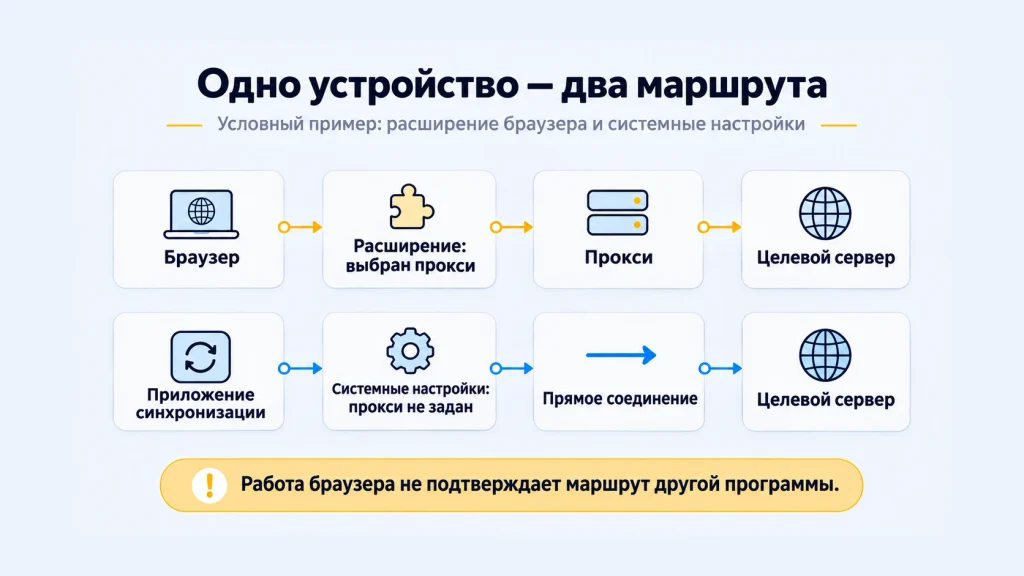
Настройка браузерного профиля или расширения еще не означает, что те же реквизиты доступны другой программе. Выясните, откуда она их получает, как проходит аутентификацию и к какому серверу обращается.
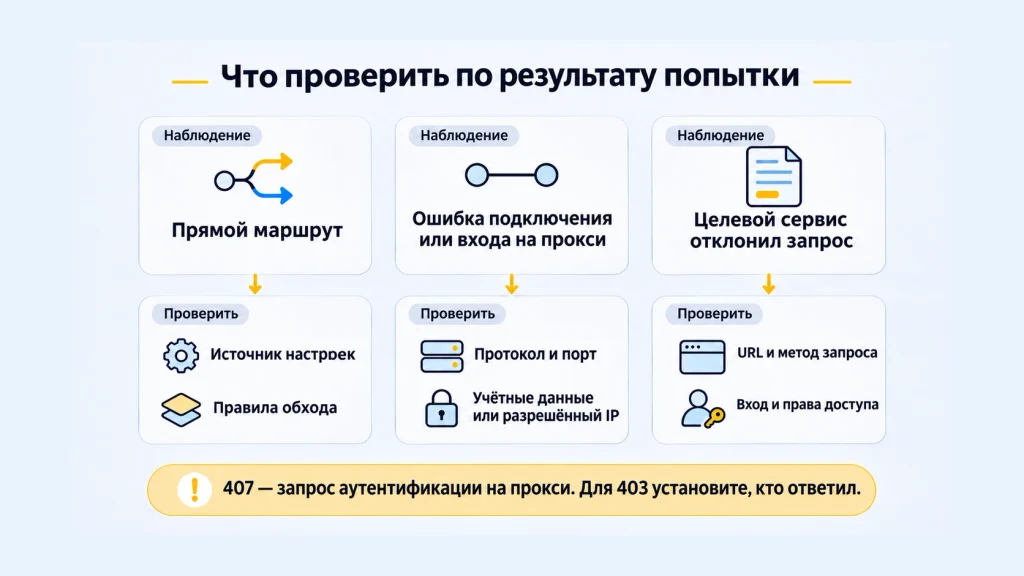
Выберите две сопоставимые попытки и найдите различие: прямой выход, отказ при подключении к посреднику или ошибка целевого сервиса. Затем исправляйте найденный этап.
Главное
- Пароль, введенный в браузере, не следует считать сохраненным для другой программы или фоновой службы.
- Для входа и синхронизации сопоставляйте правила маршрутизации по каждому адресу.
- Сверяйте функции SOCKS5 с документацией клиента: одного названия протокола недостаточно.
- Изменение IP в браузере и успешное выполнение задачи в приложении – два отдельных результата проверки.
Что именно подтвердил работающий браузер?
Успешная загрузка относится только к открытому адресу. Для проверки маршрута отправьте свежее обращение: сохраненная в кэше копия его не подтверждает.
Откройте «Мой IP» MangoProxy в нужном профиле. Сравнивайте результат с ожидаемым выходным IP, а не автоматически с адресом подключения, выданным провайдером. Учитывайте разрешенную услугой смену IP при сопоставлении последовательных измерений.
После веб-входа найдите процесс, который выполняет синхронизацию. Тот факт, что вкладка использовала рабочее подключение, еще не определяет путь дальнейшего обмена.
Что сравнить до изменения настроек?
Сопоставьте фактические значения: одинаковая запись в поле сервера еще не проверяет способ доступа, обход и среду запуска.
|
Что сравнить |
В браузере |
В программе |
|---|---|---|
|
Источник настройки |
Параметры операционной системы, ручная настройка браузера, расширение или автоматическая настройка |
Собственные поля, файл настроек, окружение процесса или поддерживаемая настройка операционной системы |
|
Подключение к прокси |
Выбранный протокол, имя сервера и порт |
Те же три значения и формат, который принимает клиент |
|
Доступ к прокси |
Введенные учетные данные или разрешенный исходящий IP |
Доступные ей учетные данные, поддерживаемый метод аутентификации и исходящий IP места запуска |
|
Назначение запроса |
Конкретный загруженный адрес |
Адрес, на котором возникла ошибка, включая имя сервера и порт |
|
Место и способ запуска |
Устройство, сеть и пользователь |
Локальный процесс, фоновая служба или удаленный сервер |
|
Исключения и автоматический выбор |
Правила для проверяемого адреса |
Собственные исключения и поддержка автоматической настройки |
Если адрес подключения затерялся, используйте инструкцию «Как узнать адрес и порт своего прокси-сервера». Не подставляйте вместо него IP, показанный сайтом проверки.
Почему параметры не применились?
Они не применятся, если сохранены в источнике, который здесь не читается. В документации найдите порядок выбора системной конфигурации, окружения и собственных полей.
Расширение Chrome управляет этим браузером. В Firefox доступны системный, ручной, автоматический и прямой режимы; введенные вручную реквизиты не обязательно передаются системе. Пошаговый разбор – в статье «Как настроить прокси в Mozilla Firefox».
В Windows при использовании WinHTTP способ задания реквизитов определяет разработчик. Для фоновой службы выясните учетную запись и доступность конфигурации вошедшего пользователя. Сам запуск в фоне не доказывает ни наследование, ни игнорирование системных значений.
Проверьте окружение работающего процесса. Изменения из другого терминала в нем автоматически не появятся; после исправления способа запуска перезапустите соответствующий компонент.
Выясните, учитывается ли NO_PROXY, и сопоставьте его содержимое с браузерным списком обхода. PAC-файл выбирает маршрут для заданного URL, но не пересылает трафик. Без поддержки PAC вместо ссылки на файл потребуются совместимые реквизиты подключения.
Прокси выбран, но соединение не проходит: что проверить?
Сверьте протокол, способ доступа и точный текст ошибки. Повторное переключение системных настроек не объяснит отказ уже выбранного узла.
Аутентификация
Ответ HTTP 407 означает требование аутентификации на прокси. Сначала установите, отправлены ли учетные данные и поддерживается ли предложенный метод. Затем выясните по журналу, был ли успешный повтор. Один первоначальный 407 не доказывает ошибку пароля.
Заполняйте поля логина и пароля, если они предусмотрены интерфейсом. При вводе учетных данных внутри URL соблюдайте документированные правила кодирования специальных символов: разделитель внутри пароля может изменить разбор строки. К обычному полю пароля эти правила автоматически не применяются.
Сопоставьте разрешенные IP с исходящим адресом, который видит посредник. При запуске на удаленном сервере проверяйте его подключение; допуск домашней сети этого не подтверждает.
Протокол и порт
Сверяйте тип подключения с выданными параметрами. HTTP и SOCKS5 используют разный обмен; одинаковое имя сервера не делает их порты взаимозаменяемыми.
Различайте HTTPS-сайт и HTTPS-прокси. После принятого CONNECT обмен TLS с HTTPS-сайтом проходит внутри туннеля. TLS до самого посредника – другое соединение, требующее соответствующей поддержки на его порту. Наличие HTTPS в адресе страницы не определяет тип прокси.
DNS и сертификаты
При ошибке DNS определите, какое имя не удалось найти: посредника или назначения. В Chrome с SOCKS5 домен назначения разрешается на стороне посредника. В Python Requests выбор задает схема: socks5 оставляет разрешение на клиенте, socks5h передает его посреднику. Оба обозначения задают поведение библиотеки, а не разные версии SOCKS. В другом интерфейсе сверяйте допустимый синтаксис с документацией.
При ошибке сертификата найдите участок сбоя, имя узла и используемое хранилище доверия. В корпоративной сети уточните, применяется ли согласованная инспекция HTTPS и требуется ли доверие к ее центру сертификации. Обычный туннель CONNECT без такой инспекции не требует отдельного сертификата посредника для проверки подлинности сайта.
Если TLS устанавливается и с прокси, и с сайтом, проверяются два разных соединения. Постоянное отключение проверки сертификатов не устраняет причину ошибки.
Почему сайт открывается, а приложение все равно не выполняет задачу?
Потому что открытая главная страница не проверяет вход, загрузку файла или синхронизацию. Для сбойной операции сопоставьте URL, HTTP-метод и необходимые разрешения. Одного совпадения имени сервера недостаточно.
Сохраненный вход на сайт не гарантирует доступ для синхронизации. Определите по диагностике, кто вернул 403: целевой сервис или посредник. Сам этот код не доказывает недоступность прокси.
Для звонков и других функций на UDP выясните, поддерживается ли этот трафик выбранной программой и посредником. В стандарте SOCKS5 есть механизм передачи UDP, но, например, SOCKS5 в Chrome обслуживает только запросы на основе TCP. Успешная веб-загрузка не подтверждает работу голосового канала.
Как подтвердить исправление?
Повторите проблемное действие из самой программы и сопоставьте его с доступной диагностикой.
Выберите одну операцию, например обновление списка файлов. Запишите время и полный текст ошибки с вложенной причиной. В сведениях о соединении найдите фактически выбранный узел и назначение.
По времени сопоставьте события с журналом принимающей стороны, если он доступен. Отмечайте пройденный этап: попытка соединения, принятый туннель или переданное обращение. Проверка через сервис определения IP относится лишь к отправленному ему запросу.
Вносите по одному изменению и повторяйте ту же операцию. Если настройки и диагностика недоступны, уточните у разработчика, предусмотрена ли работа через посредника и какие функции она охватывает. Иногда помогает инструмент маршрутизации, но его совместимость с протоколом, способом доступа и нужным трафиком придется подтвердить.
Практические примеры
Ниже – условные ситуации, а не результаты испытаний MangoProxy.
Расширение браузера и приложение синхронизации
Chrome настроен расширением, страница загружается. Синхронизация использует системную конфигурацию без посредника. Источники реквизитов различаются: укажите их в поддерживаемом месте и повторите операцию. Изменение профиля расширения здесь не поможет.
Рабочее окно программы и ее фоновая служба
Вручную операция завершается, а фоновая служба получает 407. В этом условном примере оба процесса используют один HTTP-прокси, но службе недоступны учетные данные интерактивного сеанса. Исправлять нужно способ их передачи; ранее введенный пользователем пароль этого не заменяет.
Браузер и скрипт с SOCKS5
В условной среде Chrome загружает страницу через SOCKS5, а Requests сообщает об ошибке разрешения имени назначения. Диагностика показывает локальный поиск в скрипте и удаленный в браузере. При установленной поддержке SOCKS выберите в Requests вариант socks5h, если требуется разрешение на прокси. Здесь меняется место разрешения имени, а не выходной узел.
Что передать поддержке, если расхождение осталось?
Обратитесь в поддержку MangoProxy с описанием двух сопоставимых попыток. Укажите название и версию программы, операционную систему, место запуска, протокол и порт подключения, способ доступа, назначение, время с часовым поясом и точный результат. Уточните, что удалось в браузере: загрузить страницу или подтвердить выходной IP.
Из приложенного журнала удалите пароли, ключи доступа и другие секретные данные. Если прокси не выбирается самим клиентом, передайте эти сведения и разработчику программы: провайдер не может исправить неподдерживаемую настройку внутри чужого приложения.
Глоссарий
Прокси: сервер-посредник, через который клиент может обращаться к другому серверу.
IP-адрес: адрес сетевого интерфейса, используемый для доставки IP-пакетов.
Выходной IP: адрес источника соединения, наблюдаемый сервером назначения после прохождения через посредника.
Порт: числовой идентификатор, позволяющий различать сетевые службы и соединения на одном адресе.
Кэш: сохраненные данные, которые можно повторно использовать без их полной загрузки из исходного источника.
HTTP: протокол обмена запросами и ответами между клиентами, серверами и посредниками.
HTTPS: HTTP, передаваемый через защищенное TLS-соединение.
CONNECT: метод HTTP, которым клиент просит посредника установить туннель к указанному серверу и порту.
Туннель: соединение, через которое посредник пересылает данные между сторонами после его установления.
SOCKS5: прокси-протокол, предусматривающий установление соединений и механизм передачи UDP; доступные возможности зависят от реализации клиента и сервера.
DNS: система доменных имен; в этой статье – механизм получения IP-адреса по имени сервера.
TLS: протокол защиты обмена данными, используемый, в частности, в HTTPS.
Сертификат: электронный документ, связывающий открытый ключ с именем или другим идентификатором; в TLS помогает проверить подлинность стороны соединения.
TCP: транспортный протокол с установлением соединения и надежной упорядоченной передачей потока байтов.
UDP: транспортный протокол передачи датаграмм без встроенной гарантии доставки и порядка.
URL: адрес ресурса, содержащий схему и другие компоненты, необходимые для обращения к нему.
PAC-файл: файл с программой автоматического выбора прокси или прямого подключения для заданного URL.
Переменная окружения: именованное значение в окружении процесса, которое программа может использовать как настройку.
NO_PROXY: переменная окружения со списком назначений для обхода прокси в поддерживающих ее клиентах.
WinHTTP: компонент Windows с программным интерфейсом для выполнения HTTP-запросов, в том числе из служб.
Аутентификация на прокси: проверка подлинности клиента способом, который поддерживает прокси, например по логину и паролю.
Итог
Зафиксируйте, какое изменение устранило сбой и при каких условиях. Такая запись поможет восстановить рабочее состояние после перезапуска или обновления.
Часто задаваемые вопросы
Здесь мы ответили на самые часто задаваемые вопросы. Все равно не можешь найти ответа?
Стоит ли начинать с переустановки?
Сначала сохраните текущие реквизиты и текст ошибки. Новая установка меняет несколько условий сразу и затрудняет поиск причины сбоя. Такой шаг оправдан при подтвержденном повреждении файлов или по рекомендации разработчика.
Почему после обновления программы прокси перестал работать?
Сверьте примечания к выпуску с прежней конфигурацией: поддерживаемый протокол, приоритет источников и доверенные сертификаты. Связь по времени – повод для такого сравнения, а не доказательство ошибки обновления.
Нужно ли выключать защиту компьютера для проверки?
Начните с журнала защиты: отфильтруйте события по имени процесса, назначению и времени неудачной попытки. Если блокировка подтверждена, разберите с администратором конкретное правило. Отключать всю защиту ради такого сравнения не требуется.
Может ли программа при отказе прокси перейти на прямое соединение?
Да, если такой переход допускают настройки и реализация. Возможны и другие действия: остановка запроса или обращение к следующему прокси из списка. Когда прямое подключение недопустимо, проверьте поведение именно при отказе – успешный запуск его не показывает.
Достаточно ли увеличить таймаут?
Только если ошибка действительно связана с допустимым временем ожидания. Увеличение таймаута не исправляет неверный протокол, отсутствующий пароль или исключение, выбирающее прямой маршрут. Сначала установите, какое действие не успело завершиться.