


Как настроить прокси в XLogin: пошаговый гайд
Опубликовано: Время чтения: ≈ 4 мин
Работа с сетевыми настройками в XLogin
XLogin позволяет создавать браузерные профили с индивидуальными параметрами системы, браузера и подключения к сети. При запуске каждый профиль использует собственную конфигурацию, благодаря чему настройки одной среды не пересекаются с другой.
Отдельное внимание в браузере уделено сетевой части. Для каждого профиля можно назначить собственный прокси-сервер и связать сетевые параметры с настройками отпечатка браузера.
После подключения прокси профиль начинает работать через указанный IP-адрес, а XLogin автоматически получает информацию о местоположении и часовом поясе соединения.
Почему прокси важны в XLogin
Настройки браузера и отпечатка устройства являются только частью конфигурации профиля. Сайты также анализируют IP-адрес и связанные с ним параметры подключения.
Использование прокси в XLogin позволяет:
- назначать отдельные IP разным профилям;
- использовать подключения из различных стран;
- разделять рабочие среды между проектами;
- настраивать часовой пояс и геолокацию на основе IP;
- гибко управлять сетевой конфигурацией профиля.
XLogin поддерживает несколько популярных протоколов подключения, что позволяет использовать большинство современных прокси-сервисов.
Если вы только начинаете работать с прокси и хотите разобраться в их устройстве, рекомендуем ознакомиться с нашим обзорным материалом:
Настройка прокси в XLogin
Шаг 1. Создайте новый профиль
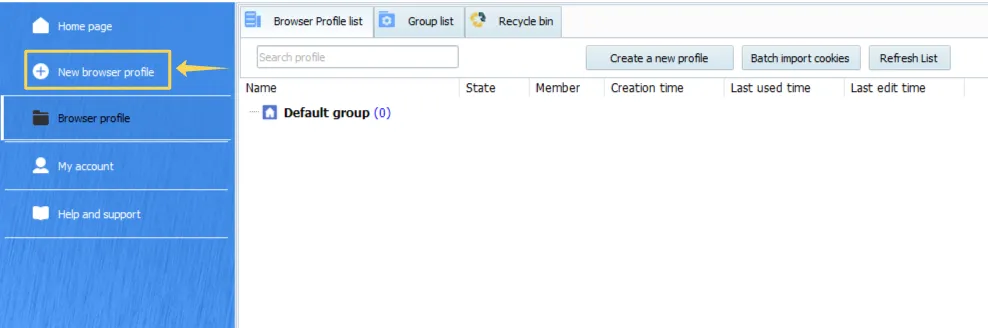
После запуска XLogin откройте главное окно браузера и нажмите кнопку New browser profile.
Откроется форма создания нового профиля.
Шаг 2. Перейдите к настройкам прокси
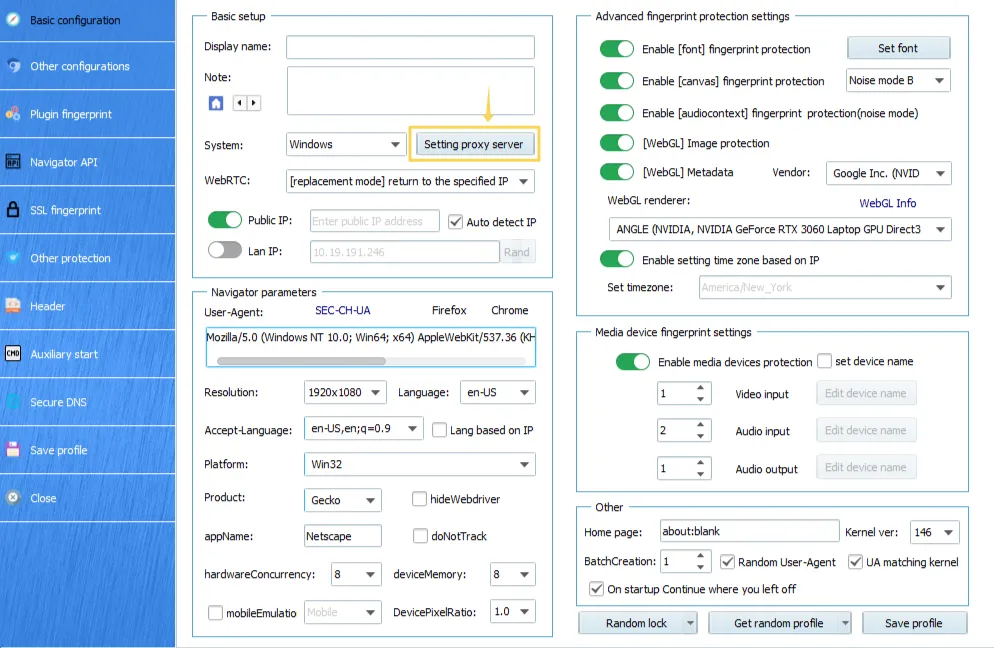
В настройках профиля нажмите кнопку Setting proxy server.
После этого откроется отдельное окно настройки подключения.
Шаг 3. Включите использование прокси
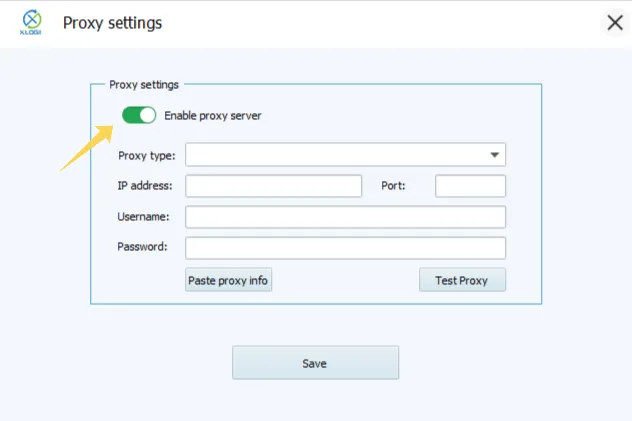
Активируйте переключатель Enable proxy server.
После включения станут доступны поля для ввода параметров подключения.
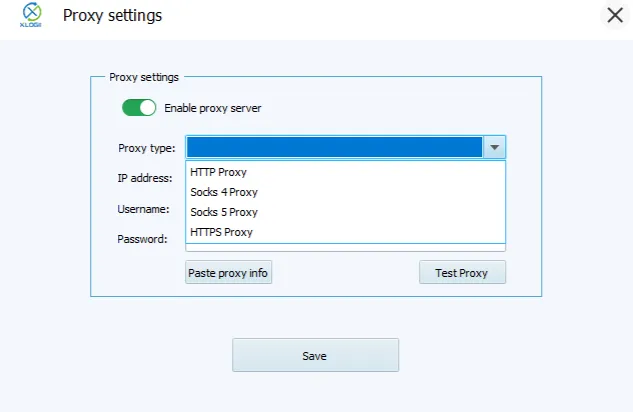
Шаг 4. Выберите тип прокси
В выпадающем меню Proxy type выберите подходящий протокол.
XLogin поддерживает:
- HTTP Proxy;
- HTTPS Proxy;
- SOCKS4 Proxy;
- SOCKS5 Proxy.
Тип подключения должен соответствовать данным, полученным от поставщика прокси.
Шаг 5. Укажите параметры подключения
Заполните основные поля:
- IP Address;
- Port;
- Username;
- Password.
Если поставщик выдал данные в готовом формате, можно воспользоваться кнопкой Paste proxy info для быстрого заполнения параметров.
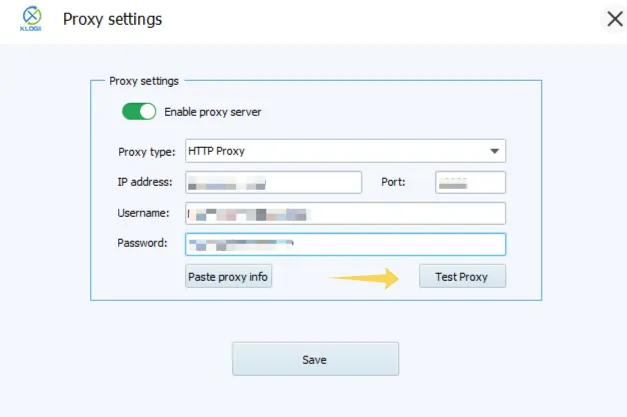
Шаг 6. Проверьте соединение
После ввода данных нажмите кнопку Test Proxy.
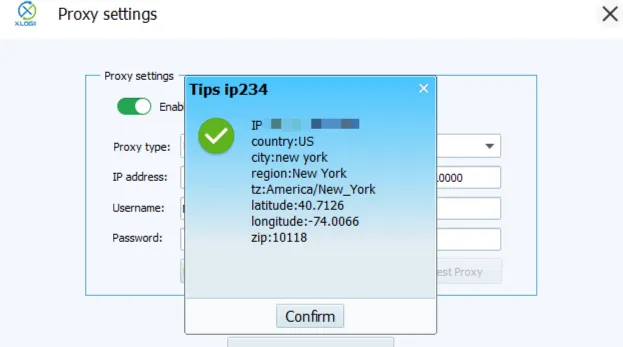
Браузер выполнит проверку и покажет информацию о текущем подключении:
- страну;
- город;
- регион;
- координаты;
- часовой пояс.
Если данные отображаются корректно, подтвердите настройку кнопкой Confirm.
Шаг 7. Сохраните профиль
Вернитесь в окно создания профиля и завершите настройку остальных параметров браузера.
После этого сохраните профиль для дальнейшей работы.
Дополнительная проверка подключения
Даже после успешной проверки внутри браузера полезно убедиться, что внешний IP определяется корректно и не происходит утечек сетевых данных.
Для этого можно воспользоваться следующими инструментами:
👉 Определение IP-адреса и GEO: IP Lookup
👉 Проверка работоспособности прокси: Proxy Checker
👉 Проверка DNS, WebRTC и IPv6: DNS Leak Test
👉 Проверка открытых портов: Port Scanner
Какие прокси использовать в XLogin
Разные задачи требуют разных типов подключений.
Для работы с сервисами, где важен высокий уровень доверия к IP-адресу, часто выбирают резидентские прокси.
Если требуется стабильное долгосрочное подключение, хорошим вариантом становятся ISP-прокси.
Для автоматизации, мониторинга и обработки больших объёмов данных обычно используют серверные прокси благодаря их скорости и доступности.
Мобильные прокси подходят для сценариев, где требуется максимально естественное мобильное подключение.
Подробнее о различиях между ними:
👉 Резидентские, ISP, серверные и мобильные прокси: в чем разница
Возможности XLogin
Среди основных функций браузера:
- создание независимых профилей;
- поддержка HTTP, HTTPS, SOCKS4 и SOCKS5;
- настройка параметров браузера и системы;
- управление User-Agent;
- настройка языка и часового пояса;
- защита браузерного отпечатка;
- управление WebRTC и WebGL;
- работа с группами профилей.
Часто задаваемые вопросы
Здесь мы ответили на самые часто задаваемые вопросы. Все равно не можешь найти ответа?
Какие прокси поддерживает XLogin?
Браузер поддерживает HTTP, HTTPS, SOCKS4 и SOCKS5 прокси.
Можно ли проверить прокси перед сохранением?
Да. Для этого предусмотрена встроенная функция Test Proxy.
Можно ли использовать разные прокси для разных профилей?
Да. Каждый профиль может работать через отдельное подключение.
Нужно ли настраивать геолокацию вручную?
Как понять, что прокси настроен правильно?
Если Test Proxy успешно отображает параметры подключения и профиль сохраняется без ошибок, прокси готов к использованию.


Полезное руководство, спасибо