


Как настроить прокси в VMLogin: пошаговый гайд
Опубликовано: Время чтения: ≈ 4 мин
Работа с профилями в VMLogin
VMLogin — антидетект-браузер, предназначенный для создания изолированных браузерных профилей с индивидуальными параметрами системы, устройства и подключения к интернету. Каждый профиль работает независимо, благодаря чему можно использовать разные конфигурации без пересечения данных между рабочими окружениями.
При создании профиля пользователь самостоятельно определяет характеристики браузера, параметры отпечатка, настройки WebRTC, язык интерфейса и способ подключения к сети. За сетевую часть отвечает прокси-сервер, который позволяет каждому профилю использовать собственный внешний IP-адрес.
Именно поэтому настройка прокси является одним из первых этапов подготовки нового профиля к работе.
Для чего подключать прокси в VMLogin
Даже если отпечаток браузера настроен корректно, сайты продолжают анализировать сетевые параметры пользователя. Среди них — IP-адрес, регион подключения, часовой пояс и другие характеристики сети.
Использование прокси в VMLogin позволяет:
- назначать отдельный IP каждому профилю;
- использовать подключения из разных стран;
- изолировать рабочие проекты друг от друга;
- автоматически определять географические параметры по IP;
- более гибко управлять сетевой конфигурацией браузера.
VMLogin поддерживает несколько популярных протоколов, поэтому совместим с большинством современных прокси-сервисов.
Если вы только начинаете работать с прокси и хотите лучше понять принцип их работы, рекомендуем ознакомиться с подробным руководством:
Настройка прокси в VMLogin
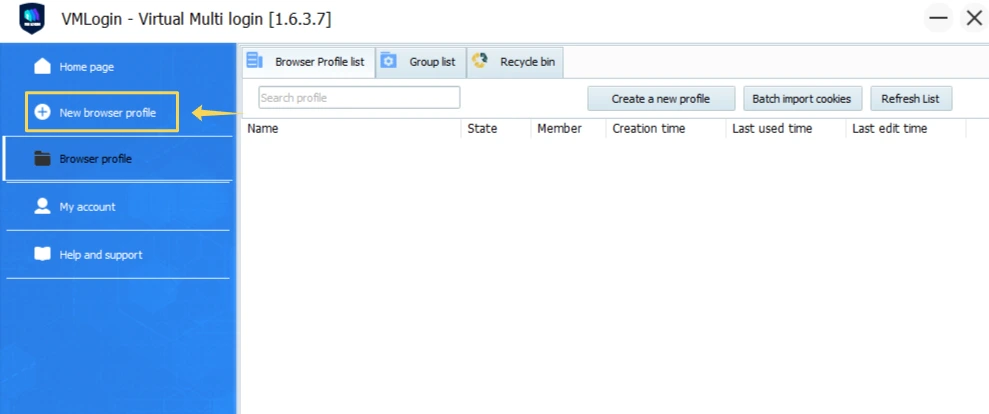
Шаг 1. Создайте новый профиль
После запуска VMLogin откройте главное окно программы и нажмите кнопку New browser profile.
Откроется окно создания нового браузерного профиля.
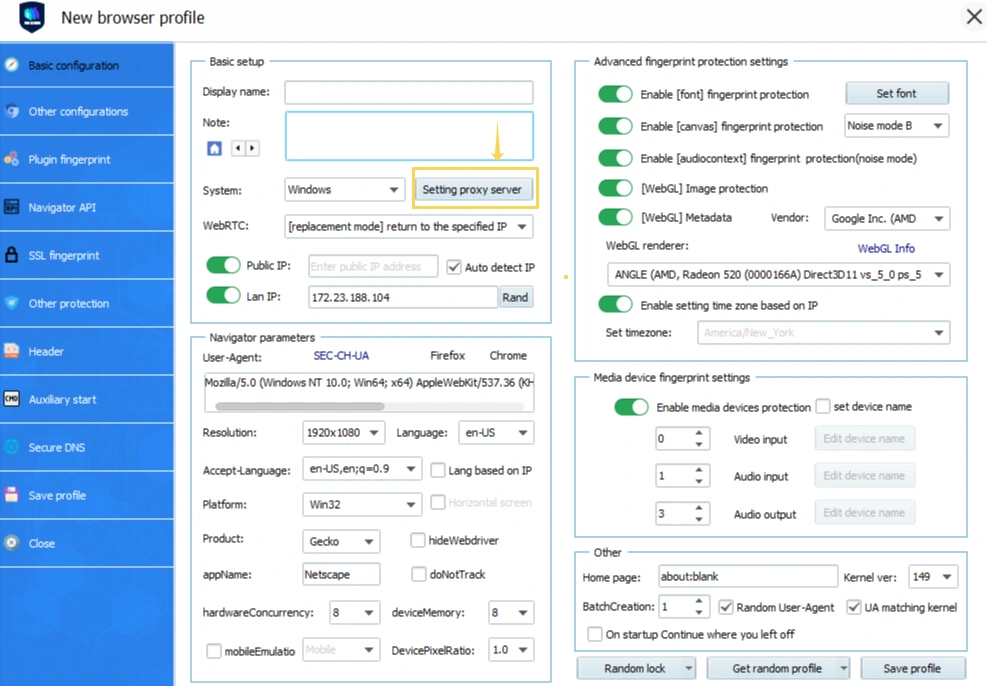
Шаг 2. Откройте настройки подключения
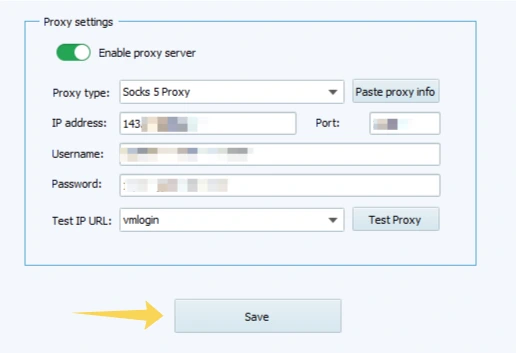
В окне создания профиля найдите кнопку Setting proxy server и нажмите на неё.
После этого откроется отдельное окно, предназначенное для настройки подключения через прокси.
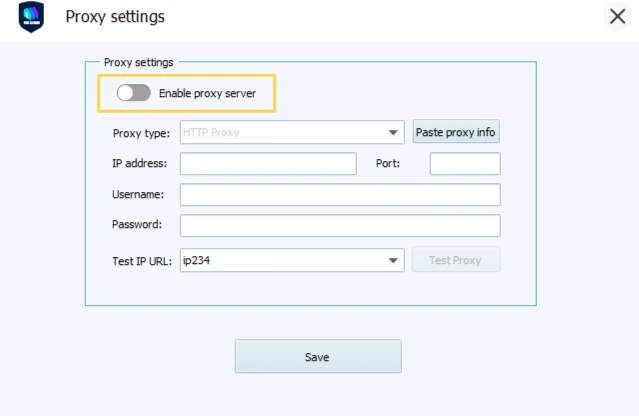
Шаг 3. Активируйте использование прокси
В верхней части окна переведите переключатель Enable proxy server в активное положение.
После включения станут доступны поля для ввода параметров подключения.
Шаг 4. Выберите подходящий протокол
Откройте список Proxy type и выберите тип подключения, который соответствует данным вашего прокси.
VMLogin поддерживает следующие протоколы:
- HTTP;
- HTTPS;
- SOCKS4;
- SOCKS5.
Используйте именно тот протокол, который указан вашим поставщиком.
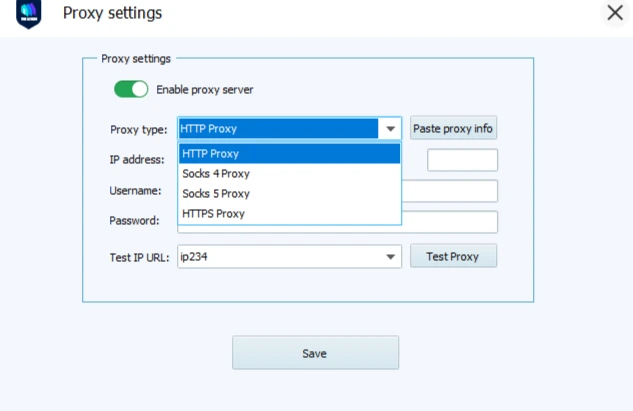
Шаг 5. Заполните параметры подключения
Введите информацию, полученную при покупке прокси:
- IP-адрес или хост;
- порт;
- имя пользователя;
- пароль.
Если поставщик выдал данные одной строкой, воспользуйтесь кнопкой Paste proxy info — браузер автоматически распределит информацию по нужным полям.
Также можно выбрать сервис, который будет использоваться для проверки IP, в поле Test IP URL.
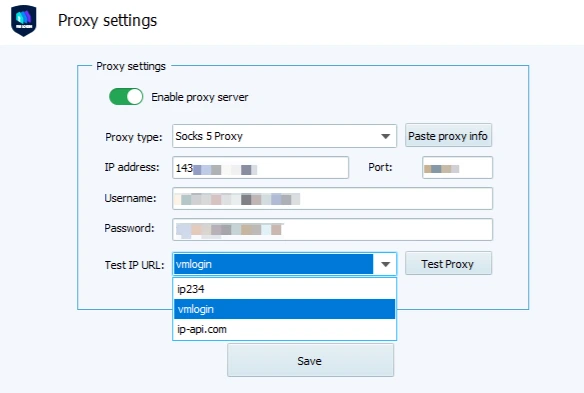
Шаг 6. Проверьте соединение
После заполнения всех полей нажмите кнопку Test Proxy.
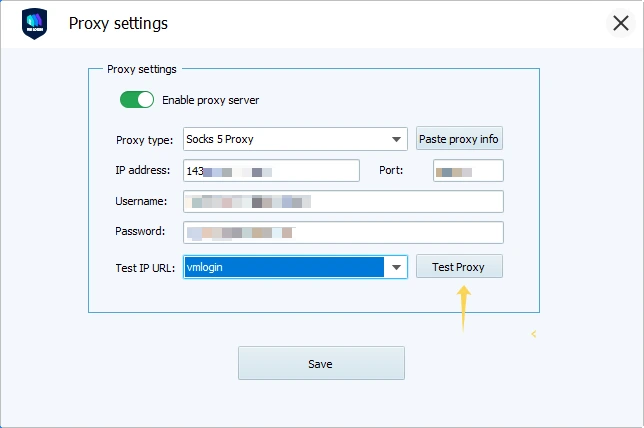
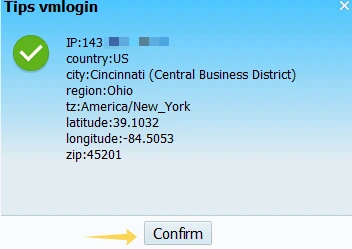
VMLogin выполнит проверку соединения и покажет основные сведения о подключении:
- IP-адрес;
- страну;
- город;
- регион;
- часовой пояс;
- координаты.
Если данные определяются корректно, подтвердите результат кнопкой Confirm.
Шаг 7. Сохраните настройки
После успешной проверки нажмите кнопку Save.
Теперь выбранный прокси будет использоваться данным браузерным профилем после его запуска.
Дополнительная проверка подключения
Встроенная проверка VMLogin показывает, что соединение установлено успешно. Однако перед началом работы полезно дополнительно убедиться, что внешний IP определяется корректно и отсутствуют утечки сетевых данных.
Для этого можно воспользоваться бесплатными инструментами MangoProxy:
👉 Определение IP-адреса и GEO: IP Lookup
👉 Проверка работоспособности прокси: Proxy Checker
👉 Проверка DNS, WebRTC и IPv6: DNS Leak Test
👉 Проверка открытых портов: Port Scanner
Какие прокси подходят для VMLogin
Универсального варианта не существует — оптимальный выбор зависит от особенностей вашего проекта.
- Резидентские прокси подходят, когда требуется IP обычных домашних пользователей.
- ISP-прокси часто используют для долгосрочной работы благодаря их стабильности.
- Серверные (датацентровые) прокси выбирают для задач, где важны высокая скорость и доступная стоимость.
- Мобильные прокси используют в сценариях, где необходимо подключение через мобильных операторов.
Если вы не уверены, какой вариант лучше подойдет именно для ваших задач, рекомендуем ознакомиться с подробным сравнением:
👉 Резидентские, ISP, серверные и мобильные прокси: в чем разница
Возможности VMLogin
Среди функций браузера можно выделить:
- создание независимых браузерных профилей;
- поддержку HTTP, HTTPS, SOCKS4 и SOCKS5;
- быструю вставку параметров через Paste proxy info;
- встроенную проверку прокси;
- выбор сервиса проверки IP;
- автоматическую настройку часового пояса по IP;
- управление параметрами браузерного отпечатка;
- настройку WebRTC, WebGL и других характеристик окружения.
Часто задаваемые вопросы
Здесь мы ответили на самые часто задаваемые вопросы. Все равно не можешь найти ответа?
Какие протоколы поддерживает VMLogin?
Браузер работает с HTTP, HTTPS, SOCKS4 и SOCKS5 прокси.
Для чего нужен Test IP URL?
Эта настройка позволяет выбрать сервис, который VMLogin будет использовать при проверке IP-адреса после подключения прокси.
Нужно ли проверять прокси перед сохранением?
Желательно. Проверка позволяет сразу убедиться, что параметры указаны правильно и соединение устанавливается без ошибок.


Отличный гайд. Всё объяснено последовательно, поэтому настроить прокси в VMLogin можно быстро, не тратя время на поиск дополнительной информации.