


Как настроить прокси в Vision: пошаговый гайд
Опубликовано: Время чтения: ≈ 7 мин
Как Vision работает с профилями и прокси
Vision — антидетект-браузер для работы с отдельными браузерными профилями, командами и проектами. Интерфейс построен так, чтобы пользователь мог не только создавать профили, но и заранее организовывать рабочее пространство: распределять профили по папкам, отслеживать статусы, работать с тегами и хранить прокси в отдельном разделе.
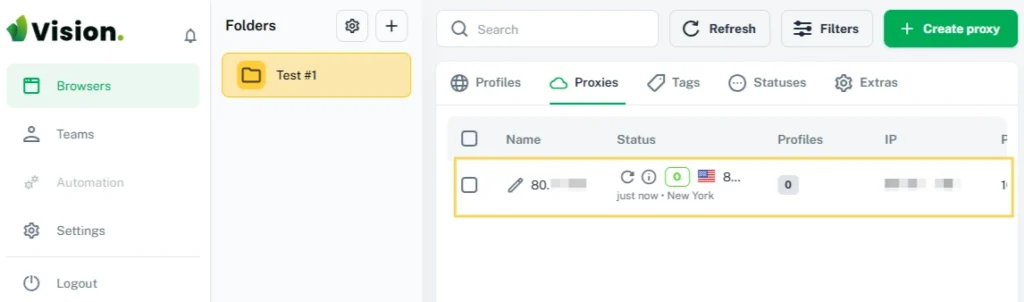
Для прокси в Vision предусмотрена отдельная вкладка Proxies. Это удобно, потому что подключение не прячется внутри одного конкретного профиля. Сначала можно собрать и проверить собственный пул прокси, а затем использовать эти подключения в дальнейшей работе с профилями.
Такой подход особенно полезен, если вы:
- работаете сразу с несколькими браузерными профилями;
- хотите заранее проверить качество подключения;
- планируете хранить прокси в одном месте;
- используете разные IP для разных задач;
- добавляете прокси не по одному, а пакетно.
Vision поддерживает HTTP, HTTPS, SOCKS5 и SSH-прокси. Также в браузере доступна функция Mass Proxy Creation для массового добавления нескольких прокси через отдельное окно.
Если вы только начинаете знакомство с этой темой, перед настройкой можно посмотреть базовый материал:
Зачем подключать прокси в Vision
Даже если браузерный профиль настроен аккуратно, сайты и онлайн-сервисы всё равно анализируют сетевую часть подключения. Именно IP-адрес, его GEO и связанные параметры помогают платформам понимать, откуда и как происходит вход.
В Vision прокси нужны не просто “для галочки”. Они помогают:
- назначать отдельный IP под каждый рабочий сценарий;
- распределять профили по разным геолокациям;
- не использовать одно локальное подключение для всех сессий;
- заранее отслеживать статус и привязку прокси к профилям;
- работать с заранее сохраненным пулом IP, а не вводить параметры каждый раз вручную.
Отдельный плюс Vision — прокси можно не только добавлять по одному, но и загружать сразу списком, что удобно при масштабной работе.
Как добавить прокси в Vision
Шаг 1. Откройте раздел Browsers
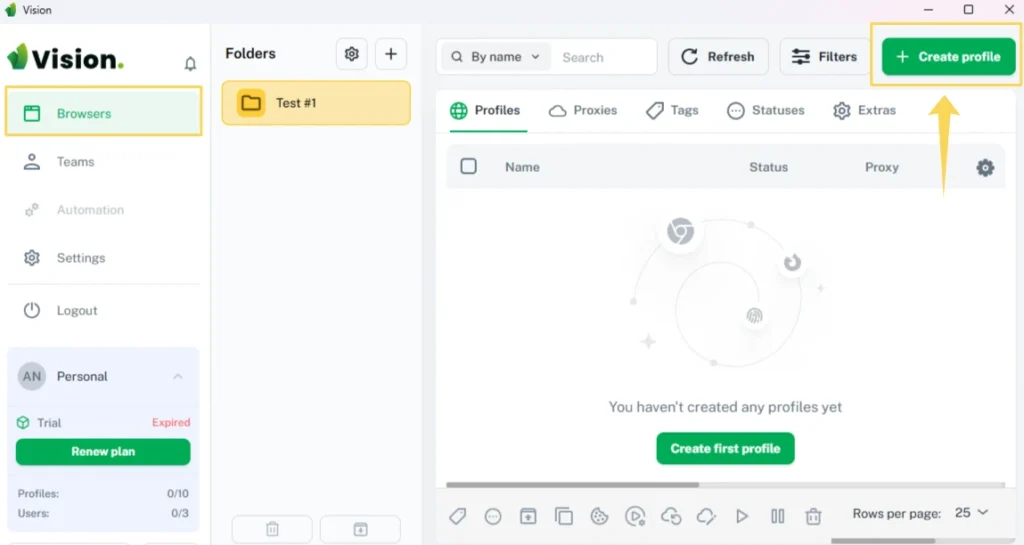
После запуска Vision перейдите в раздел Browsers в левом меню.
В рабочей области браузера доступны несколько вкладок, включая:
- Profiles;
- Proxies;
- Tags;
- Statuses;
- Extras.
Для настройки подключения откройте вкладку Proxies.
Шаг 2. Перейдите во вкладку Proxies
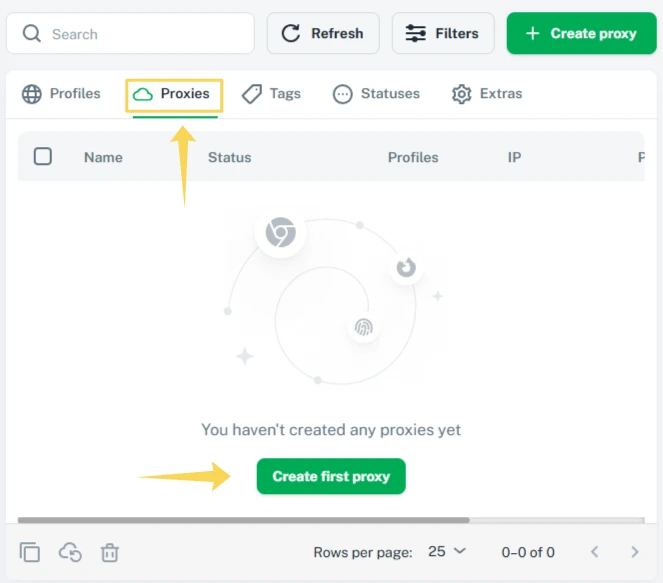
Если прокси ещё не добавлялись, в центре экрана появится кнопка Create first proxy. Если список уже существует, в правом верхнем углу будет доступна кнопка Create proxy.
Обе кнопки ведут к одному результату — открытию окна создания нового подключения.
Шаг 3. Выберите способ добавления
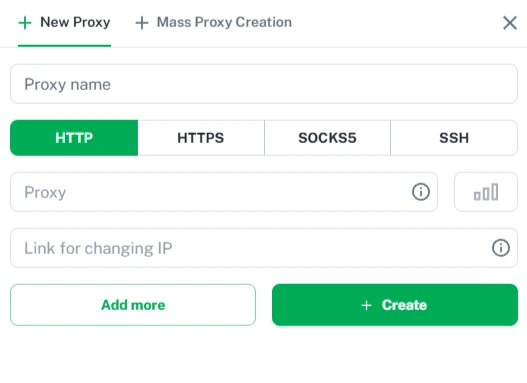
После нажатия Create proxy Vision открывает окно с двумя вариантами:
- New Proxy — добавление одного прокси;
- Mass Proxy Creation — массовое добавление нескольких прокси сразу.
Если нужно подключить один прокси для конкретного профиля или проекта, удобнее использовать New Proxy. Если у вас уже есть список IP, лучше сразу перейти в Mass Proxy Creation.
Шаг 4. Укажите тип прокси
В окне создания прокси можно выбрать подходящий протокол. В интерфейсе доступны:
- HTTP;
- HTTPS;
- SOCKS5;
- SSH.
Выбирайте именно тот тип, который указан вашим прокси-провайдером. Если, например, вы получили SOCKS5-прокси, в Vision также нужно выбрать SOCKS5, а не любой другой вариант.
Шаг 5. Заполните данные подключения
При ручном добавлении прокси в New Proxy можно указать:
- Proxy name — имя подключения;
- строку Proxy с параметрами подключения;
- Link for changing IP — ссылку для смены IP, если она поддерживается вашим провайдером.
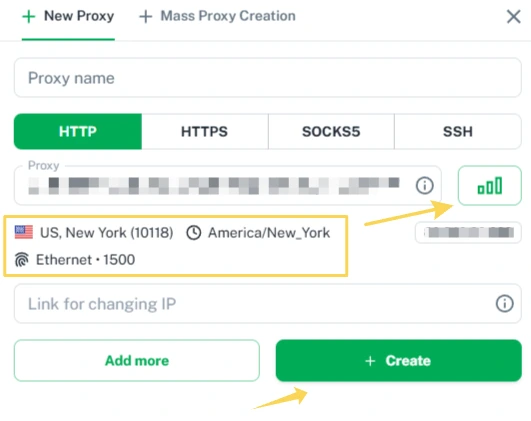
После ввода данных Vision позволяет проверить прокси прямо в этом же окне.
После проверки браузер подтягивает полезную информацию о соединении, например:
- страну и город;
- индекс;
- часовой пояс;
- тип сети или дополнительные сетевые данные.
Это удобно, потому что сразу видно, какой IP реально используется.
Шаг 6. Проверьте прокси перед сохранением
Перед тем как нажимать Create, выполните встроенную проверку прокси.
Если всё указано корректно, Vision отобразит данные по подключению. Это быстрый способ убедиться, что:
- прокси отвечает;
- логин и пароль введены без ошибки;
- используется нужный IP;
- GEO и timezone совпадают с ожидаемыми параметрами.
Если информация не подтягивается, стоит перепроверить строку подключения, тип прокси и доступность самого IP.
Шаг 7. Сохраните прокси
После успешной проверки нажмите Create.
Новый прокси появится в общем списке во вкладке Proxies. В таблице можно увидеть его имя, статус, количество связанных профилей и IP-адрес.
Это удобно для дальнейшей работы: вы сразу видите, используется ли прокси в профилях и в каком состоянии он находится.
Шаг 8. Создайте профиль в Vision
После подготовки прокси можно вернуться во вкладку Profiles и нажать Create profile.
Такой порядок удобен на практике: сначала подготовить и проверить подключения, а уже потом переходить к созданию браузерных профилей.
Массовое добавление прокси в Vision
Одна из заметных особенностей Vision — режим Mass Proxy Creation.
Он подходит для случаев, когда нужно добавить сразу несколько прокси, а не работать с каждым отдельно. Это особенно удобно для командной работы, масштабирования или быстрого переноса уже готового списка IP в интерфейс браузера.
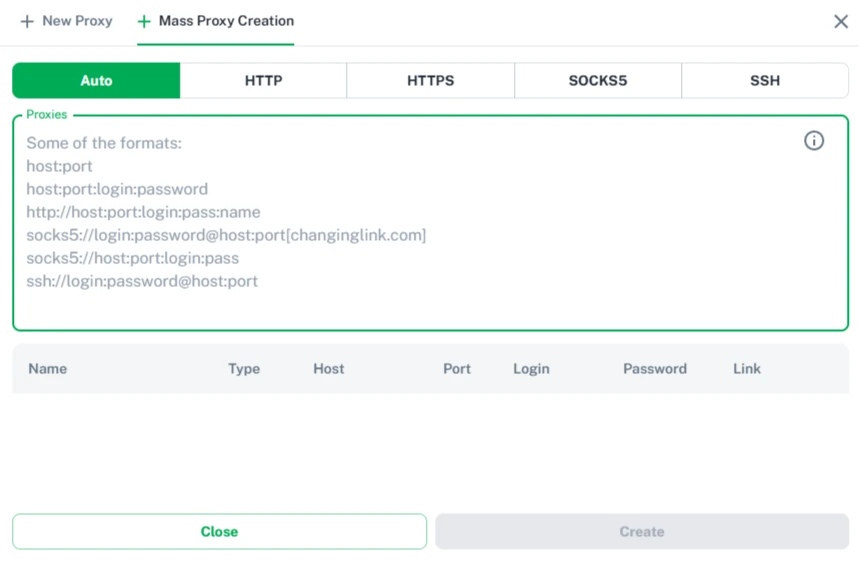
В окне Mass Proxy Creation можно выбрать тип или использовать режим Auto. На скриншоте также показаны примеры форматов, которые Vision умеет распознавать. Среди них:
- host:port
- host:port:login:password
- http://host:port:login:pass:name
- socks5://login:password@host:port[changinglink.com]
- socks5://host:port:login:pass
- ssh://login:password@host:port
После вставки списка Vision распределяет данные по колонкам:
- Name;
- Type;
- Host;
- Port;
- Login;
- Password;
- Link.
Если у вас десятки прокси, этот режим сэкономит заметно больше времени, чем ручное добавление по одному.
Что проверить после добавления прокси
Даже если Vision успешно показал статус подключения, после первого использования полезно перепроверить внешний IP через отдельные инструменты. Это поможет убедиться, что подключение действительно работает так, как ожидается.
Для дополнительной проверки можно использовать бесплатные сервисы MangoProxy:
👉 IP Lookup — проверить внешний IP и GEO
👉 Proxy Checker — проверить доступность прокси
👉 DNS Leak Test — проверить DNS, WebRTC и IPv6
👉 Port Scanner — посмотреть открытые порты
Если внешний IP определяется корректно, геолокация совпадает, а реальные сетевые параметры не раскрываются, значит прокси настроен правильно.
Какие прокси подходят для Vision
Vision не ограничивает пользователя каким-то одним типом IP. Выбор зависит не от самого браузера, а от задач, под которые создаются профили.
- Резидентские прокси — подходят, если важен IP обычного домашнего пользователя и широкий выбор географии.
- ISP-прокси — хороши для длительных сессий и сценариев, где нужен стабильный IP.
- Датацентровые прокси — подойдут для задач, где на первом месте скорость и стоимость.
- Мобильные прокси — используются там, где нужен IP мобильного оператора.
При выборе стоит учитывать не только тип IP, но и дополнительные параметры: поддерживаемый протокол, географию, способ авторизации, необходимость смены IP и стабильность конкретного адреса.
👉 Подробнее: Резидентские, ISP, серверные и мобильные прокси — в чем разница
Возможности Vision, полезные при работе с прокси
Если смотреть именно с точки зрения сетевой настройки, в Vision полезны следующие возможности:
- отдельная вкладка Proxies;
- добавление одного прокси через New Proxy;
- массовая загрузка через Mass Proxy Creation;
- поддержка HTTP, HTTPS, SOCKS5 и SSH;
- режим Auto для распознавания формата;
- поле Link for changing IP;
- отображение статуса и геоданных после проверки;
- просмотр количества профилей, связанных с конкретным прокси;
- работа с папками, тегами и статусами для лучшей организации.
Часто задаваемые вопросы
Здесь мы ответили на самые часто задаваемые вопросы. Все равно не можешь найти ответа?
Когда лучше использовать Mass Proxy Creation, а когда обычный New Proxy?
Если нужно подключить один или два прокси и сразу проверить их вручную, проще воспользоваться New Proxy. Если же у вас уже есть готовый список подключений, особенно с десятками строк, быстрее открыть Mass Proxy Creation и импортировать всё сразу.
Имеет ли смысл сначала добавить прокси, а потом уже создавать профили?
Да, это один из самых удобных сценариев в Vision. Сначала можно собрать и проверить пул прокси в отдельной вкладке, а потом уже переходить к профилям. Такой подход помогает не смешивать этап настройки подключения и этап настройки браузерного окружения.
Для чего нужен Link for changing IP?
Это поле полезно в тех случаях, когда ваш прокси-провайдер поддерживает смену IP по специальной ссылке. Тогда её можно сохранить вместе с прокси и использовать в дальнейшем без повторного редактирования всей конфигурации.
Нужно ли подбирать GEO прокси под задачу профиля?
Да, желательно. Если профиль используется для определенного региона, логично выбирать прокси из той же страны или города. Это помогает сделать окружение более согласованным и избежать лишних расхождений между IP, часовым поясом и другими параметрами сессии.


