


Как настроить прокси в Undetectable: пошаговый гайд
Опубликовано: Время чтения: ≈ 4 мин
Для каких задач используют Undetectable
Undetectable — антидетект-браузер для Windows и macOS, который позволяет создавать отдельные браузерные профили с независимыми настройками браузера, устройства и сетевого подключения.
Каждый профиль работает как самостоятельная среда: хранит собственные cookies, использует отдельный User-Agent, параметры системы и может подключаться через индивидуальный прокси-сервер.
Такой подход востребован при работе с несколькими аккаунтами, тестировании веб-проектов, управлении рекламными кабинетами, электронной коммерции и других задачах, где важно разделять браузерные окружения.
Одним из ключевых элементов настройки профиля является прокси. Именно он определяет внешний IP-адрес, через который браузер будет взаимодействовать с сайтами и онлайн-сервисами.
Зачем подключать прокси в Undetectable
По умолчанию профиль может использовать обычное интернет-соединение компьютера. Однако для более гибкой настройки браузер позволяет подключать отдельные прокси-серверы.
Использование прокси помогает:
- назначать отдельные IP-адреса разным профилям;
- использовать подключения из нужных стран и регионов;
- разделять рабочие процессы между аккаунтами;
- тестировать локализованные версии сайтов;
- управлять сетевыми параметрами каждого профиля отдельно.
Undetectable поддерживает работу с HTTP и SOCKS5 прокси, а также содержит встроенный менеджер для хранения и управления подключениями.
Если вы хотите подробнее разобраться в типах прокси и особенностях их использования, рекомендуем ознакомиться со следующим материалом:
Настройка прокси в Undetectable
Шаг 1. Создайте новый профиль
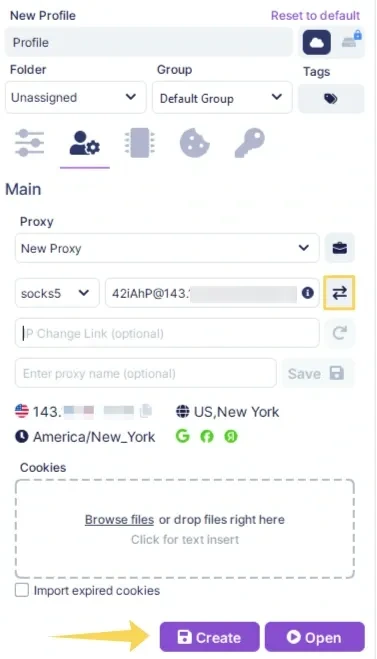
Откройте раздел Profiles и нажмите кнопку New Profile.
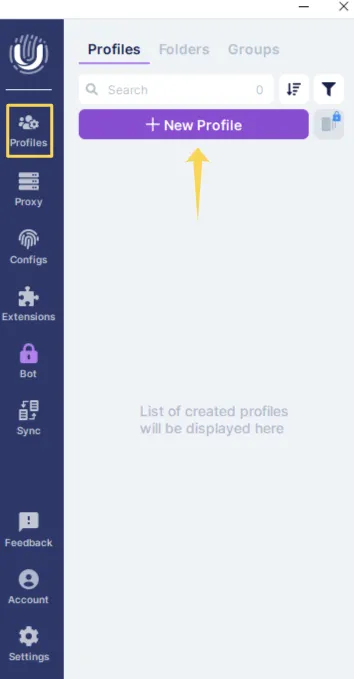
После этого откроется окно создания нового профиля.
Шаг 2. Перейдите к настройкам подключения
В окне создания профиля выберите вкладку с настройками прокси.
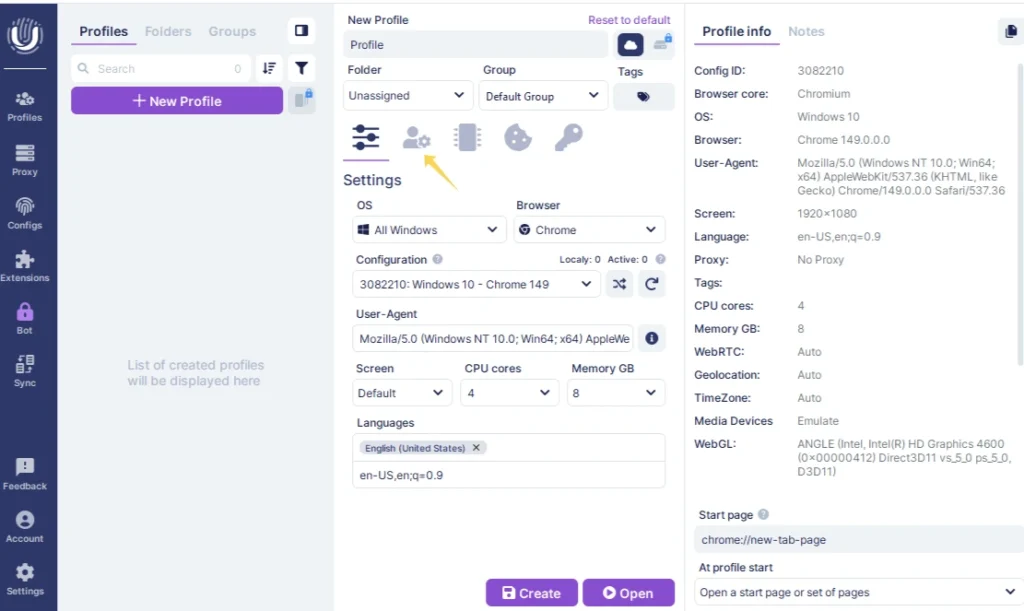
Именно здесь выполняется подключение нового прокси или выбор уже сохранённой конфигурации.
Шаг 3. Выберите создание нового прокси
В поле Proxy откройте выпадающий список и выберите пункт New Proxy.
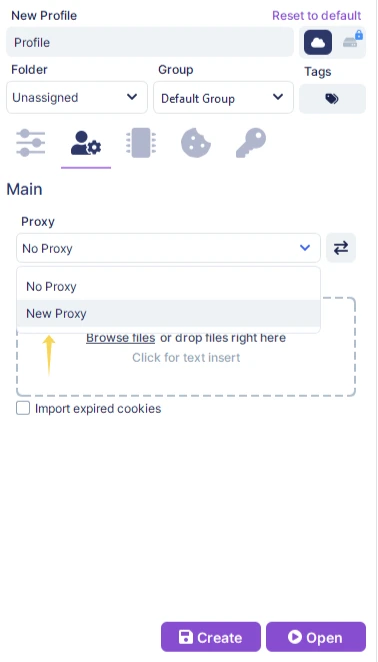
После выбора браузер откроет форму для ввода параметров подключения.
Шаг 4. Заполните данные прокси
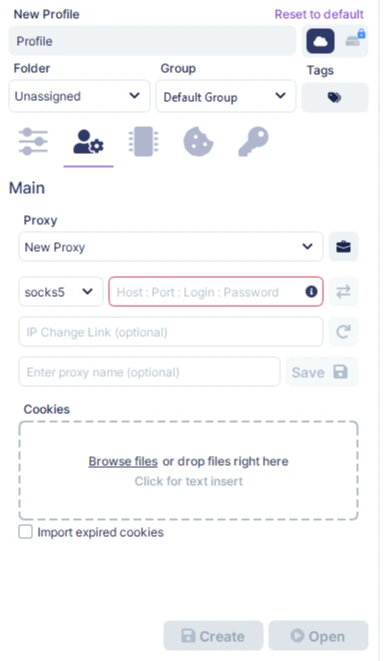
Введите параметры, полученные от поставщика прокси:
- тип подключения (HTTP или SOCKS5);
- IP-адрес или хост;
- порт;
- логин;
- пароль.
При необходимости можно добавить ссылку для автоматической смены IP-адреса через поле IP Change Link.
Шаг 5. Проверьте подключение и сохраните профиль
После ввода параметров выполните проверку соединения.
Если прокси настроен корректно, Undetectable отобразит:
- IP-адрес;
- страну;
- город;
- часовой пояс.
После успешной проверки нажмите кнопку Create для сохранения профиля.
Использование Proxy Manager
Кроме настройки прокси непосредственно в профиле, Undetectable позволяет хранить подключения в отдельном менеджере.
Этот способ удобен при работе с большим количеством профилей и регулярном использовании одних и тех же прокси.
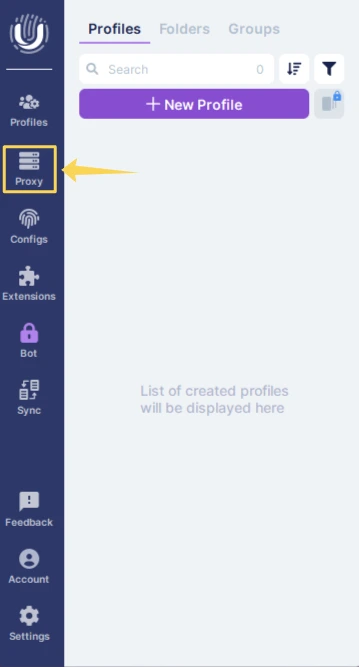
Шаг 6. Откройте Proxy Manager
В левом меню выберите раздел Proxy.
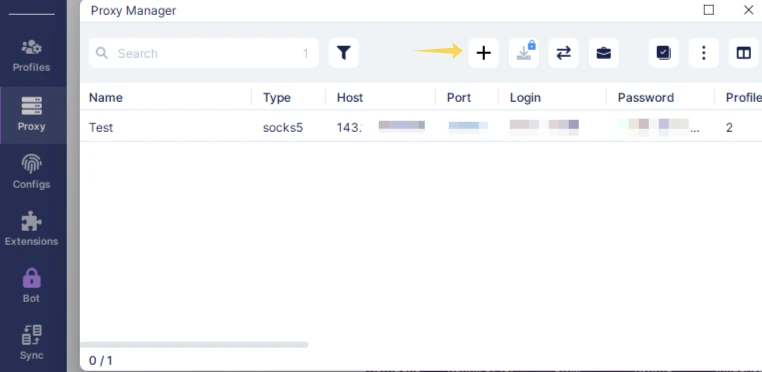
Здесь отображаются все сохранённые подключения.
Шаг 7. Добавьте новый прокси
Нажмите кнопку + в верхней части окна.
Откроется форма создания нового подключения.
Шаг 8. Сохраните прокси
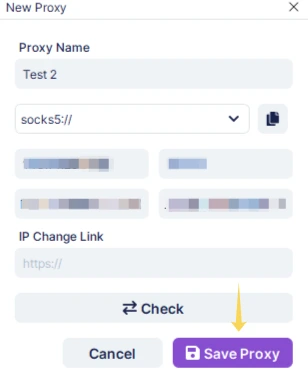
Укажите:
- название подключения;
- протокол;
- IP-адрес;
- порт;
- логин;
- пароль.
После заполнения нажмите кнопку Save Proxy.
Сохранённый прокси станет доступен для быстрого выбора при создании новых профилей.
Дополнительная проверка подключения
После настройки полезно убедиться, что прокси корректно определяется внешними сервисами и не раскрывает реальные параметры подключения.
Для проверки можно использовать следующие инструменты:
👉 Определение IP-адреса и GEO: IP Lookup
👉 Проверка работоспособности прокси: Proxy Checker
👉 Проверка DNS, WebRTC и IPv6: DNS Leak Test
👉 Проверка открытых портов: Port Scanner
Какие прокси подходят для Undetectable
Подходящий тип прокси зависит от задач, которые выполняются внутри браузерных профилей.
Для автоматизации, мониторинга и обработки больших объёмов данных часто используют серверные прокси благодаря их высокой скорости.
Для долгосрочной работы с аккаунтами хорошо подходят ISP-прокси, которые обеспечивают стабильное подключение и высокий уровень доверия.
Если требуется максимально естественное пользовательское подключение, обычно выбирают резидентские IP.
Для отдельных мобильных сценариев могут использоваться мобильные прокси.
Подробнее о различиях между типами подключений:
👉 Резидентские, ISP, серверные и мобильные прокси: в чем разница
Возможности Undetectable
Среди основных возможностей браузера:
- создание независимых браузерных профилей;
- поддержка HTTP и SOCKS5 прокси;
- встроенный Proxy Manager;
- хранение и управление прокси-конфигурациями;
- работа на Windows и macOS;
- настройка параметров браузера и устройства;
- использование папок и групп для организации профилей;
- синхронизация данных между профилями.
Часто задаваемые вопросы
Здесь мы ответили на самые часто задаваемые вопросы. Все равно не можешь найти ответа?
Какие протоколы поддерживает Undetectable?
Браузер поддерживает подключения через HTTP и SOCKS5.
Можно ли использовать разные прокси для разных профилей?
Да. Каждый профиль может использовать собственный прокси и отдельный IP-адрес.
Что такое Proxy Manager?
Это встроенный менеджер прокси, который позволяет хранить подключения и быстро назначать их новым профилям.


