


Как настроить прокси в RoxyBrowser: пошаговый гайд
Опубликовано: Время чтения: ≈ 4 мин
Как RoxyBrowser работает с прокси
RoxyBrowser — антидетект-браузер для Windows, macOS и Linux, предназначенный для создания независимых браузерных профилей. Каждый профиль хранит собственные настройки браузера, cookies, параметры устройства и может использовать отдельное подключение к сети.
В отличие от многих антидетект-браузеров, работа с прокси в RoxyBrowser организована через отдельный раздел. Пользователь может заранее сохранить список подключений, проверить их работоспособность и затем назначать нужные прокси конкретным профилям без повторного ввода данных.
Такой подход особенно удобен при работе с несколькими проектами, когда необходимо быстро переключаться между различными сетевыми конфигурациями.
Почему прокси являются важной частью профиля
При открытии любого сайта учитываются не только параметры браузера, но и характеристики сетевого подключения. IP-адрес, регион, часовой пояс и другие сведения о сети помогают сервисам определить, откуда выполняется подключение.
Использование прокси в RoxyBrowser позволяет:
- назначать каждому профилю отдельный IP;
- использовать подключения разных стран;
- разделять проекты между собой;
- менять сетевые параметры независимо для каждого профиля;
- повторно использовать сохраненные подключения.
RoxyBrowser поддерживает несколько популярных протоколов, поэтому совместим с большинством современных прокси-провайдеров.
Если вы только начинаете работать с прокси и хотите лучше разобраться в их назначении, рекомендуем сначала ознакомиться с нашим подробным руководством:
Настройка прокси в RoxyBrowser
Шаг 1. Создайте новый профиль
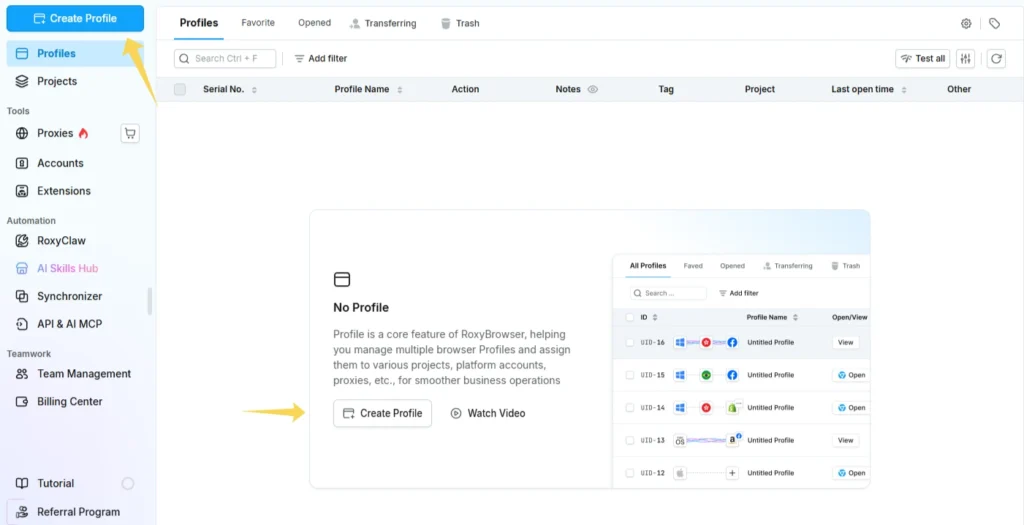
После запуска браузера нажмите кнопку Create Profile.
Откроется окно создания нового профиля, где задаются основные параметры будущего браузерного окружения.
Шаг 2. Перейдите к разделу Proxies
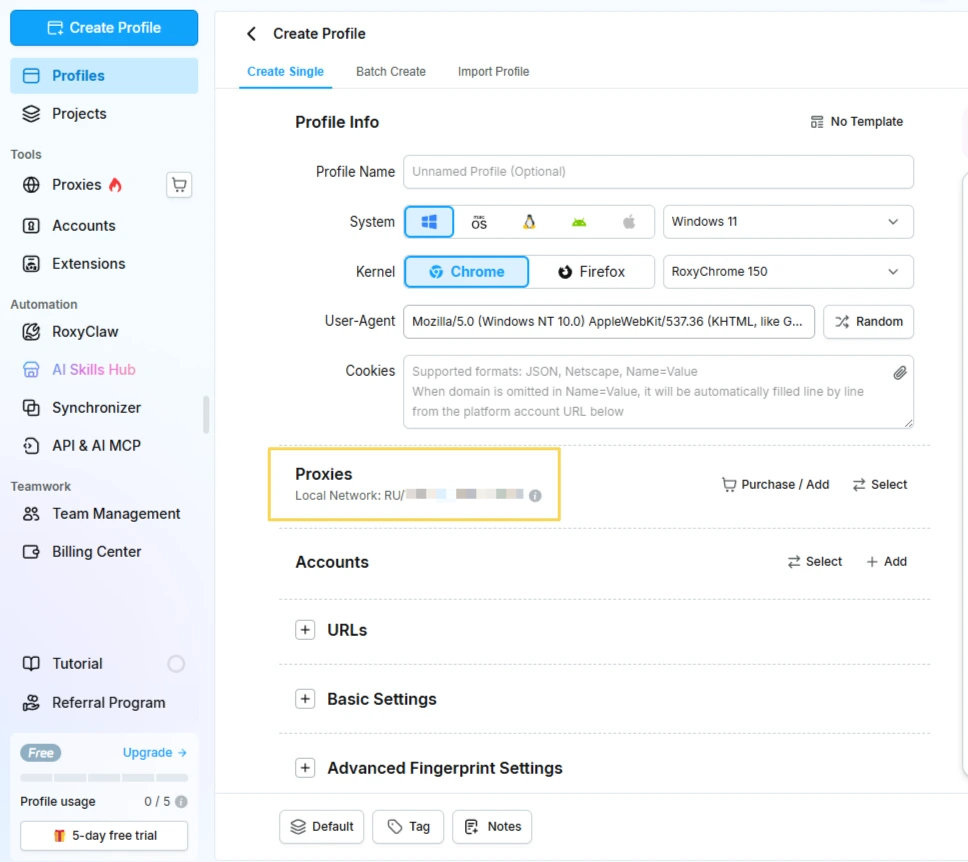
В окне создания профиля найдите блок Proxies.
Чтобы добавить новое подключение, нажмите Purchase / Add.
Если нужный прокси уже сохранен, его можно выбрать кнопкой Select.
Шаг 3. Добавьте новое подключение
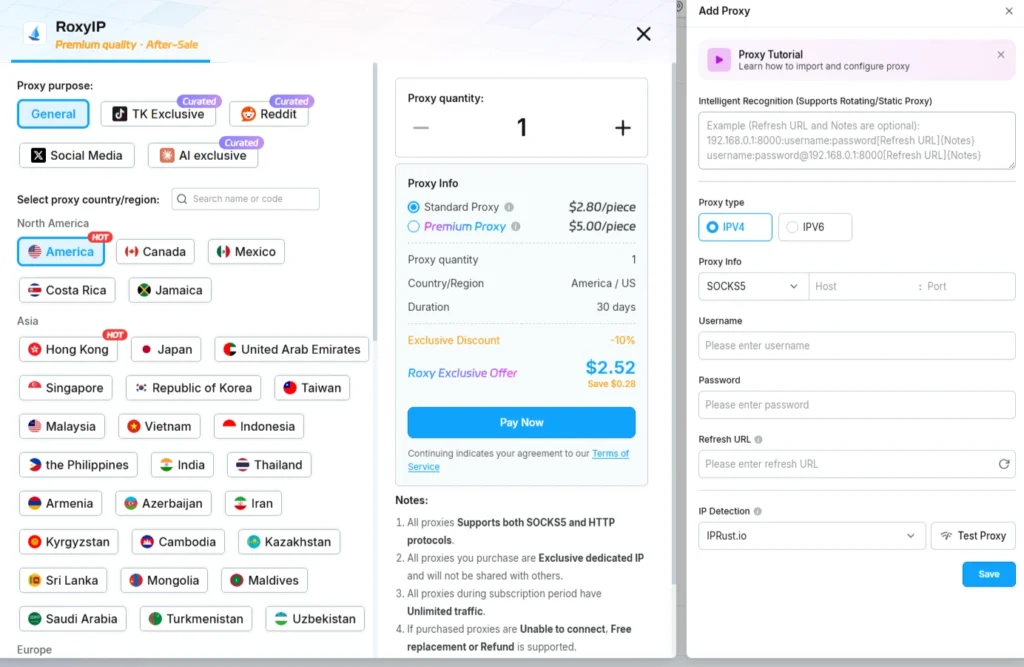
После нажатия Add откроется окно Add Proxy.
RoxyBrowser поддерживает два способа добавления:
- ввод параметров вручную;
- вставку данных одной строкой с помощью функции Intelligent Recognition.
Во втором случае браузер автоматически распределяет данные по нужным полям.
Шаг 4. Укажите параметры прокси
Заполните сведения, предоставленные вашим провайдером:
- тип подключения;
- IP-адрес или хост;
- порт;
- логин;
- пароль.
При необходимости можно указать Refresh URL, если прокси поддерживает смену IP по ссылке.
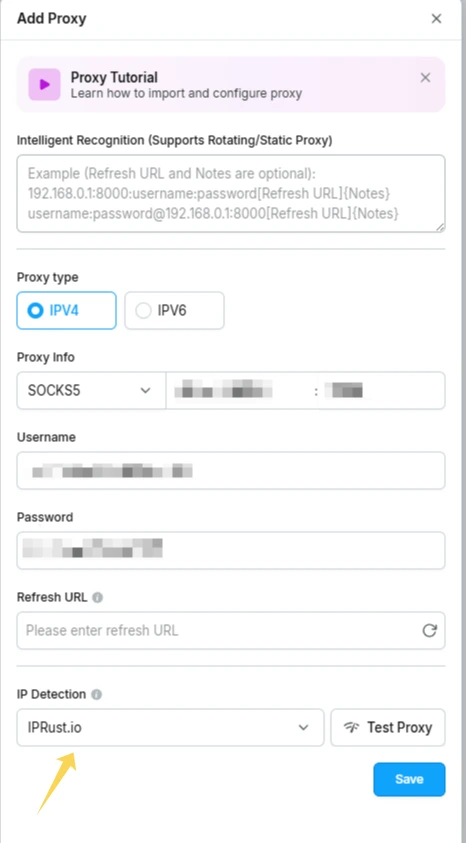
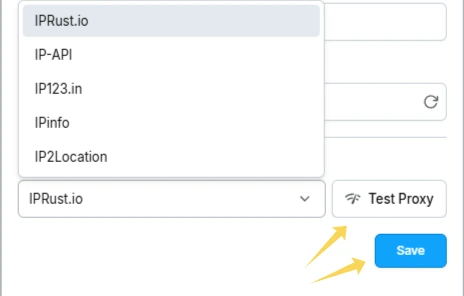
Ниже выберите сервис, который будет использоваться для определения IP после проверки соединения.
Доступно несколько вариантов:
- IPRust.io;
- IP-API;
- IP123.in;
- IPInfo;
- IP2Location.
Шаг 5. Проверьте соединение
После заполнения всех полей нажмите кнопку Test Proxy.
Если параметры указаны правильно, браузер проверит подключение и получит сведения о текущем IP.
После успешной проверки сохраните подключение кнопкой Save.
Шаг 6. Используйте прокси в профиле
После сохранения новый прокси станет доступен в списке подключений.
Выберите его при создании профиля и завершите настройку остальных параметров браузера.
После запуска профиля весь сетевой трафик будет проходить через выбранный прокси.

Управление сохраненными прокси
Все добавленные подключения отображаются в отдельном разделе Proxies.
Это позволяет не создавать прокси заново при каждом новом профиле, а использовать уже сохранённые настройки.
В этом разделе можно:
- просматривать список подключений;
- добавлять новые прокси;
- повторно использовать сохранённые данные;
- проверять соединение;
- редактировать параметры при необходимости.
Такой способ особенно удобен, если одновременно используется несколько браузерных профилей.
Дополнительная проверка подключения
Даже если встроенная проверка завершилась успешно, перед началом работы стоит убедиться, что внешний IP определяется корректно и соединение не раскрывает реальные параметры устройства.
Для этого можно воспользоваться бесплатными инструментами MangoProxy:
👉 Определение IP-адреса и GEO: IP Lookup
👉 Проверка работоспособности прокси: Proxy Checker
👉 Проверка DNS, WebRTC и IPv6: DNS Leak Test
👉 Проверка открытых портов: Port Scanner
Какие прокси использовать в RoxyBrowser
Разные типы прокси подходят для разных сценариев использования.
- Резидентские прокси часто выбирают для задач, где важно использовать IP обычных интернет-пользователей.
- ISP-прокси подходят для длительной работы благодаря стабильному соединению и характеристикам IP интернет-провайдеров.
- Датацентровые прокси востребованы при автоматизации, мониторинге и других задачах, где важны скорость и производительность.
- Мобильные прокси используют, когда требуется подключение через сети мобильных операторов.
Если вы хотите подробнее разобраться в особенностях каждого варианта, рекомендуем ознакомиться с отдельной статьёй:
👉 Резидентские, ISP, серверные и мобильные прокси: в чем разница
Возможности RoxyBrowser
Основные возможности браузера:
- создание независимых браузерных профилей;
- поддержка HTTP, HTTPS и SOCKS5-прокси;
- хранение прокси в отдельном разделе;
- интеллектуальное распознавание параметров при вставке;
- выбор сервиса проверки IP;
- проверка соединения перед сохранением;
- управление проектами и профилями;
- настройка параметров браузера и устройства.
Часто задаваемые вопросы
Здесь мы ответили на самые часто задаваемые вопросы. Все равно не можешь найти ответа?
Какие протоколы поддерживает RoxyBrowser?
RoxyBrowser позволяет использовать прокси с протоколами HTTP, HTTPS и SOCKS5. При добавлении нового подключения нужный вариант выбирается в настройках прокси.
Можно ли добавить прокси одной строкой?
Для чего нужен параметр Refresh URL?
Если ваш прокси-провайдер поддерживает смену IP по ссылке, в поле Refresh URL можно указать соответствующий адрес. Это позволяет обновлять IP без изменения остальных параметров подключения.


Хорошая инструкция