


Как настроить прокси в MasLogin: пошаговый гайд
Опубликовано: Время чтения: ≈ 4 мин
Как работают прокси в MasLogin
MasLogin позволяет создавать независимые браузерные окружения для разных задач и аккаунтов. При этом каждое окружение может использовать собственное сетевое подключение через прокси-сервер.
После подключения прокси профиль получает отдельный внешний IP-адрес, который будет использоваться при посещении сайтов, авторизации в сервисах и выполнении других действий в браузере.
Такой подход помогает более гибко управлять профилями и использовать разные подключения для различных проектов.
Что дает подключение прокси
При работе с несколькими профилями важно учитывать не только настройки браузера, но и то, как сайты видят ваше сетевое подключение.
Использование прокси в MasLogin позволяет:
- назначать отдельные IP-адреса для разных окружений;
- использовать подключения из нужных стран и регионов;
- разделять рабочие проекты между собой;
- гибко управлять сетевой конфигурацией профилей;
- создавать независимые браузерные среды для различных задач.
Если вы хотите лучше понять принципы работы прокси-серверов, рекомендуем начать с базового материала:
Настройка прокси в MasLogin
Шаг 1. Создайте новое окружение
После запуска браузера нажмите кнопку “Создать окружение”.
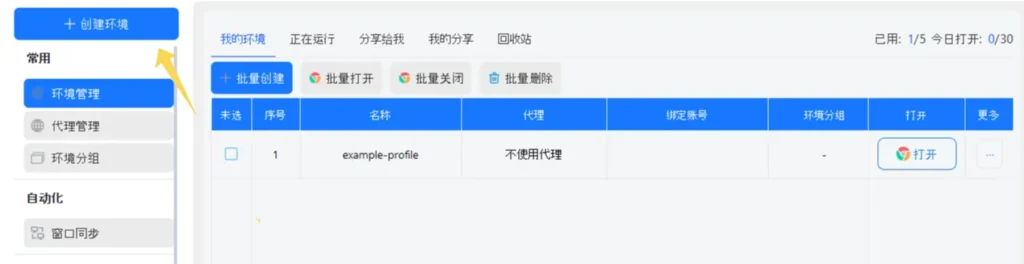
Откроется форма создания нового профиля.
Шаг 2. Заполните информацию о профиле
Укажите название окружения и при необходимости настройте дополнительные параметры аккаунта.
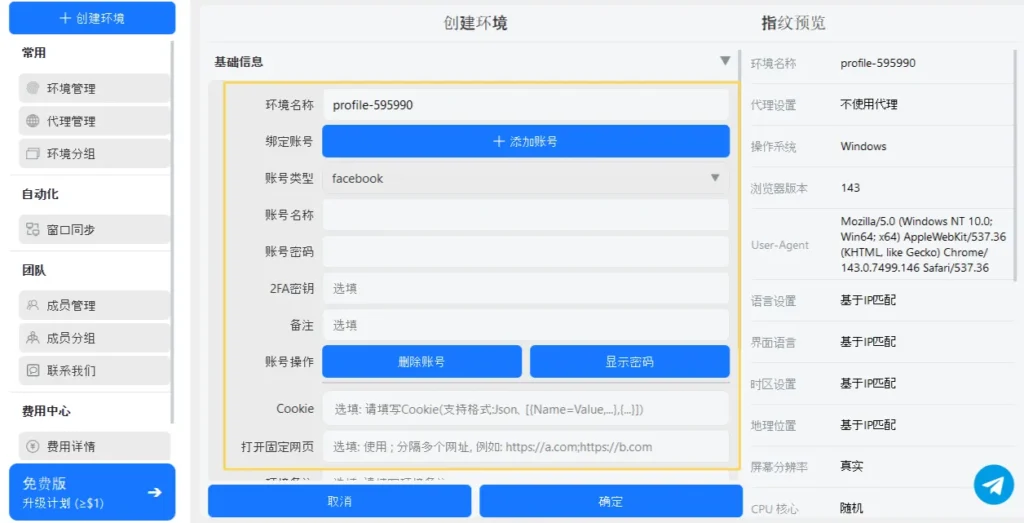
После этого перейдите к блоку настройки прокси.
Шаг 3. Укажите параметры прокси
В разделе “Настройки прокси” выберите вариант “Custom Proxy”.
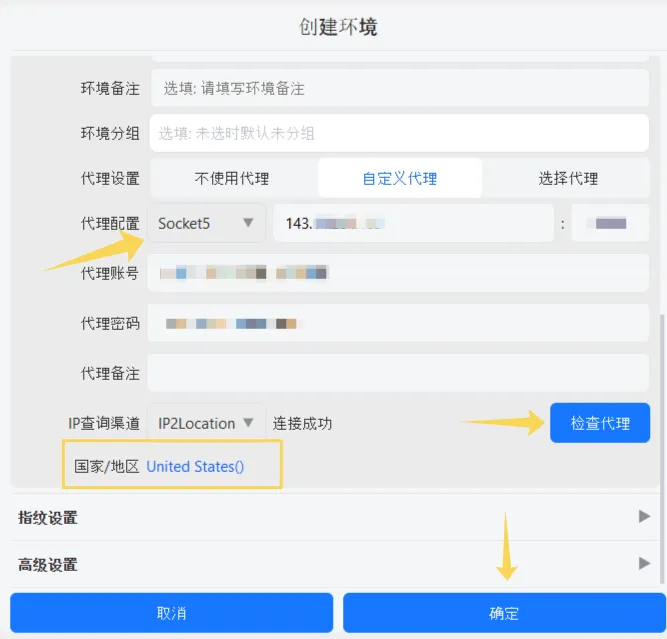
Затем заполните следующие поля:
- тип подключения — SOCKS5;
- IP-адрес или хост;
- порт;
- логин;
- пароль.
Также можно выбрать сервис определения IP-адреса в поле IP Query Channel.
Шаг 4. Выполните проверку подключения
После ввода параметров нажмите кнопку “Проверить прокси”.
MasLogin выполнит проверку и покажет информацию об IP-адресе и стране подключения.
Если соединение работает корректно, сохраните настройки кнопкой “Подтвердить”.
Шаг 5. Откройте профиль
После сохранения новое окружение появится в списке профилей.
Для запуска браузера нажмите кнопку “Открыть” рядом с нужным профилем.
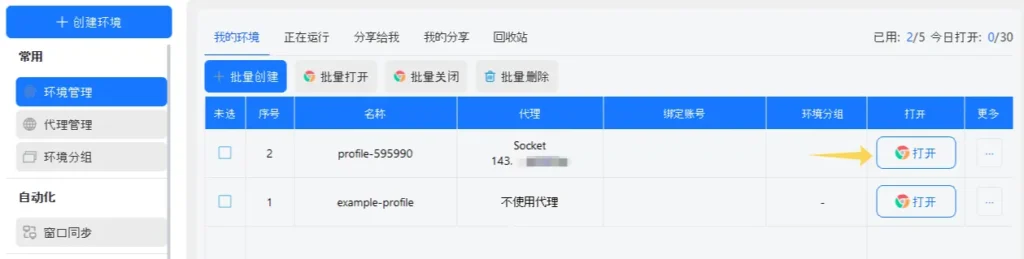
Дополнительная проверка сетевых параметров
Перед началом работы полезно убедиться, что профиль использует нужный IP-адрес и корректно определяется внешними сервисами.
Для дополнительной проверки можно воспользоваться следующими инструментами:
👉 Определение IP-адреса и GEO: IP Lookup
👉 Проверка работоспособности прокси: Proxy Checker
👉 Проверка DNS, WebRTC и IPv6: DNS Leak Test
👉 Проверка открытых портов: Port Scanner
Подбор прокси под разные задачи
Выбор прокси зависит от того, для чего именно используется профиль.
Если основная работа связана с социальными сетями, рекламными платформами или маркетплейсами, чаще всего выбирают резидентские прокси. Для длительной работы с аккаунтами хорошо подходят ISP-прокси, которые сочетают стабильность подключения и высокий уровень доверия.
Для автоматизированных задач, мониторинга и обработки больших объемов данных обычно используют серверные прокси. Если же требуется максимально естественное подключение для платформ с усиленными проверками, стоит обратить внимание на мобильные IP.
Подробнее о различиях между типами прокси можно узнать здесь:
👉 Резидентские, ISP, серверные и мобильные прокси: в чем разница
Где используют MasLogin
MasLogin подходит для самых разных сценариев работы:
- управления несколькими аккаунтами;
- работы с рекламными кабинетами;
- социальных сетей;
- электронной коммерции;
- автоматизации браузерных задач;
- тестирования веб-проектов.
На что обратить внимание перед запуском
Перед открытием профиля рекомендуется проверить несколько важных параметров:
- соответствует ли IP выбранному региону;
- успешно ли проходит проверка подключения;
- используется ли отдельный прокси для каждого профиля;
- корректно ли определяется страна подключения;
- нет ли ошибок авторизации прокси.
Такая проверка занимает минимум времени, но позволяет избежать многих проблем при дальнейшей работе.
Часто задаваемые вопросы
Здесь мы ответили на самые часто задаваемые вопросы. Все равно не можешь найти ответа?
Какие прокси поддерживает MasLogin?
В текущей версии браузера можно подключать пользовательские SOCKS5-прокси через настройки окружения.
Можно ли создать профиль без прокси?
Да. MasLogin позволяет использовать локальное подключение, однако для работы с несколькими аккаунтами обычно рекомендуют отдельный прокси для каждого профиля.
Зачем нужна проверка прокси?
Она позволяет убедиться, что соединение работает корректно, а браузер может получить доступ к интернету через указанный IP-адрес.
Как понять, что прокси настроен правильно?
После проверки MasLogin отображает информацию о стране и IP-адресе подключения. Если данные определяются корректно, профиль готов к запуску.


Полезная статья. Я под MasLogin обычно мобильные прокси беру, отпечатков минимально палится. Автору респект за пошаговку!