
Как настроить прокси в Lalicat: пошаговый гайд
Опубликовано: Время чтения: ≈ 5 мин
Как устроены профили в Lalicat
Lalicat — антидетект-браузер для создания отдельных браузерных профилей, которым можно задавать собственные параметры окружения и подключения к интернету.
При создании профиля пользователь выбирает его имя и группу, задает параметры операционной системы, версию браузера, User-Agent и другие характеристики. В настройках также предусмотрен отдельный блок для прокси.
Для профиля можно выбрать параметры окружения Windows, macOS или Linux. Дополнительно Lalicat позволяет использовать случайный User-Agent и создавать несколько профилей в рамках доступных возможностей тарифа.
Прокси подключается непосредственно на этапе создания профиля. Поэтому не нужно сначала создавать окружение, запускать его, а затем возвращаться к сетевым параметрам: необходимые данные можно указать сразу.
Что меняется после подключения прокси
Без прокси профиль выходит в интернет через текущее подключение компьютера. После добавления прокси внешний IP меняется на адрес выбранного сервера.
Это удобно, когда необходимо:
- распределить профили по разным IP-адресам;
- использовать IP нужной страны или региона;
- отделить сетевую активность разных проектов;
- не использовать одно локальное подключение для всех профилей;
- сохранить выбранное подключение непосредственно в конфигурации профиля.
Lalicat поддерживает HTTP, HTTPS, SOCKS4 и SOCKS5, поэтому при настройке можно выбрать протокол в соответствии с данными, которые предоставляет прокси-сервис.
Если вы хотите подробнее разобраться, что именно меняет прокси и как проходит соединение с сайтом, рекомендуем начать с отдельного материала:
Как подключить прокси в Lalicat
Шаг 1. Откройте создание браузерного профиля
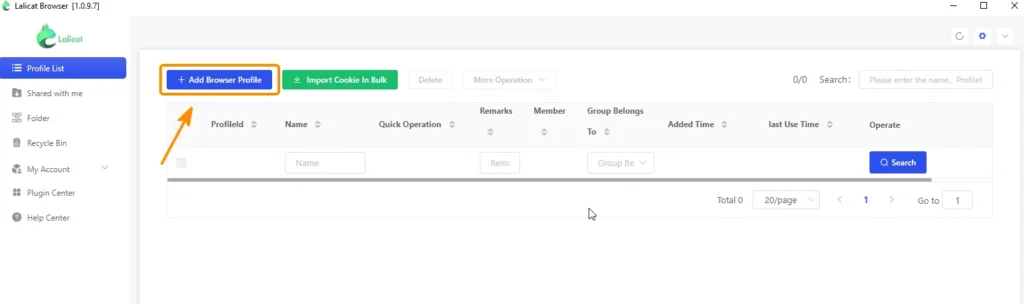
На главной странице Lalicat перейдите в Profile List и нажмите Add Browser Profile.
Откроется окно создания нового профиля.
Здесь можно сразу задать имя, выбрать группу и перейти к остальным параметрам будущего окружения.
Шаг 2. Найдите блок Proxy Settings
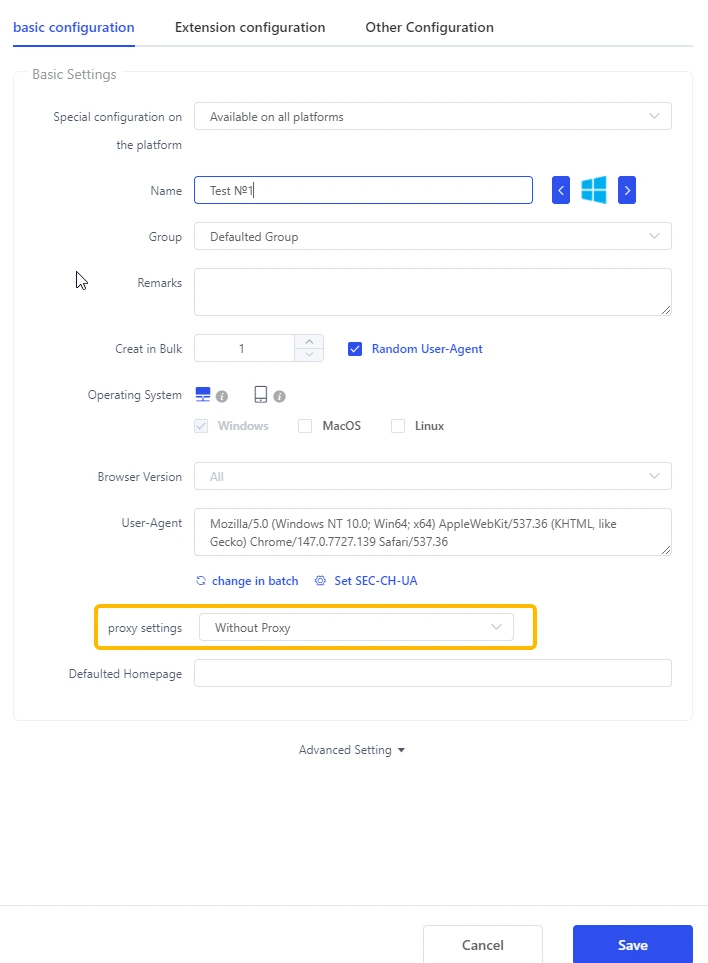
Оставайтесь во вкладке Basic Configuration и прокрутите настройки до поля proxy settings.
По умолчанию в нем может быть выбран вариант Without Proxy. В таком режиме профиль будет использовать обычное интернет-подключение компьютера.
Чтобы назначить отдельный IP, откройте выпадающий список.
Шаг 3. Выберите протокол
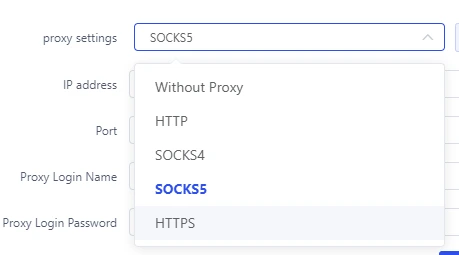
В меню proxy settings доступны следующие варианты:
- HTTP;
- HTTPS;
- SOCKS4;
- SOCKS5.
Выберите тот протокол, который указан в данных вашего прокси.
Не стоит менять тип подключения произвольно: например, если провайдер выдал SOCKS5-прокси, в Lalicat также необходимо выбрать SOCKS5.
Шаг 4. Добавьте данные подключения
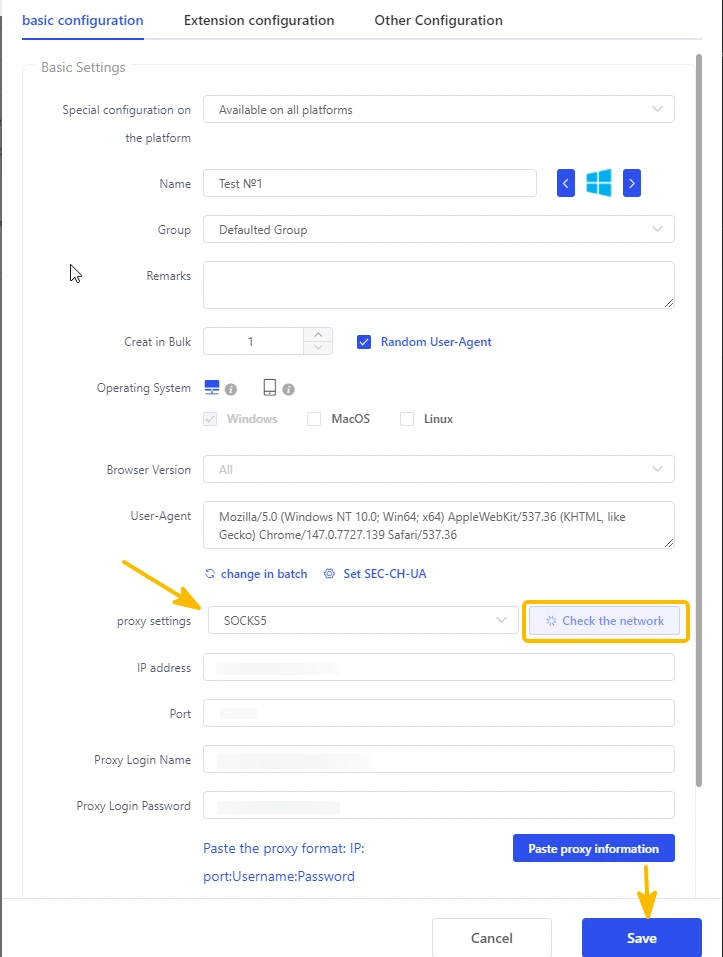
После выбора протокола появятся поля для параметров прокси.
Укажите:
- IP address;
- Port;
- Proxy Login Name;
- Proxy Login Password.
Lalicat также позволяет не заполнять каждое поле отдельно. Если данные уже подготовлены в формате:
IP:Port:Username:Password
их можно вставить через кнопку Paste proxy information.
Такой вариант особенно удобен, когда параметры копируются непосредственно из личного кабинета прокси-провайдера.
Шаг 5. Проверьте сеть
Перед сохранением профиля нажмите Check the network.
Lalicat проверит, устанавливается ли соединение через указанный прокси. Если тест не проходит, прежде всего стоит проверить:
- правильно ли выбран протокол;
- нет ли ошибки в IP и порте;
- корректны ли логин и пароль;
- активен ли сам прокси.
Проверку лучше выполнять до запуска профиля, чтобы не искать причину проблем уже во время работы.
Шаг 6. Сохраните профиль
Если проверка прошла успешно, нажмите Save.
Созданный профиль появится в Profile List. При дальнейшем запуске он будет использовать сохраненные параметры подключения.
Тарифы Lalicat
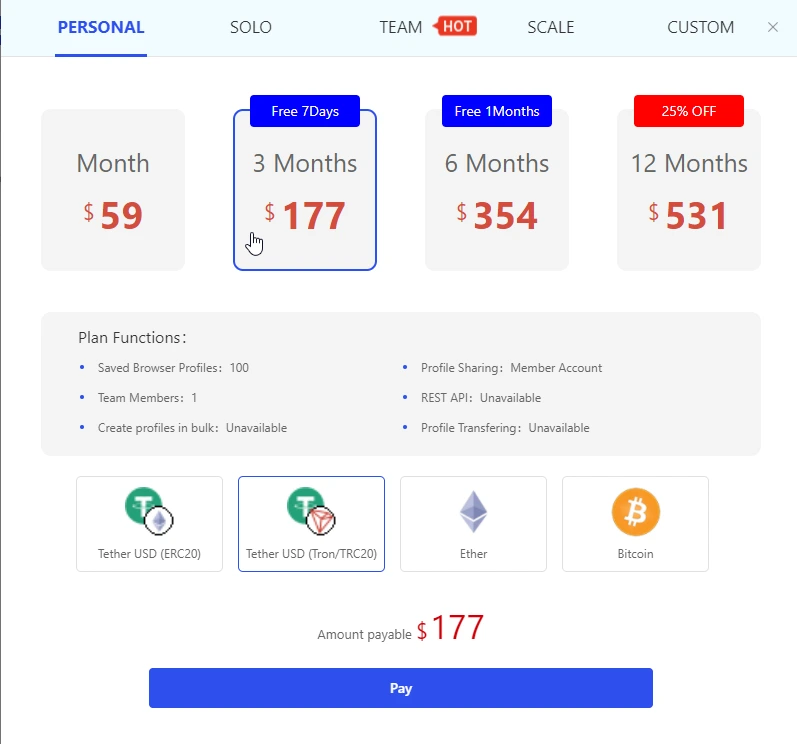
Lalicat работает по подписке. В тарифе Personal доступны планы на 1, 3, 6 и 12 месяцев. Стоимость начинается от $59 в месяц, при выборе более длительного периода доступны дополнительные бонусы и скидки.
Тариф Personal позволяет хранить до 100 браузерных профилей и рассчитан на индивидуальную работу. Для более расширенных сценариев в интерфейсе также предусмотрены тарифы Solo, Team, Scale и Custom.
Оплатить подписку можно в том числе криптовалютой: USDT ERC20, USDT TRC20, ETH и BTC.
Что стоит проверить после первого запуска
Встроенный тест Lalicat позволяет проверить доступность прокси, но после запуска профиля полезно посмотреть, какие параметры видят внешние сайты.
Для этого можно использовать бесплатные инструменты MangoProxy:
👉 IP Lookup — проверить внешний IP и GEO
👉 Proxy Checker — проверить доступность прокси
👉 DNS Leak Test — проверить DNS, WebRTC и IPv6
👉 Port Scanner — посмотреть открытые порты
Если выбранный IP и его GEO определяются корректно, а реальные сетевые параметры не раскрываются, подключение настроено правильно.
Как подобрать прокси для Lalicat
Сам Lalicat не требует использования какого-то одного типа IP. Здесь важнее задача, под которую создается профиль.
- Резидентские прокси — вариант для сценариев, где требуется IP домашнего интернет-подключения и широкий выбор GEO.
- ISP-прокси — подходят для профилей, которым нужен постоянный IP и длительные сессии.
- Датацентровые прокси — можно использовать в задачах, где важнее скорость соединения и стоимость IP.
- Мобильные прокси — актуальны для работы через IP мобильных операторов и мобильных сценариев.
При выборе стоит учитывать не только тип прокси, но и GEO, формат авторизации, поддерживаемый протокол и необходимость сохранять один IP в течение всей сессии.
👉 Подробнее: Резидентские, ISP, серверные и мобильные прокси — в чем разница
Возможности Lalicat для настройки профиля
По интерфейсу Lalicat можно настроить не только сетевое подключение. При создании профиля доступны:
- имя и группа профиля;
- создание нескольких профилей;
- Random User-Agent;
- выбор параметров операционной системы;
- версия браузера;
- User-Agent;
- HTTP, HTTPS, SOCKS4 и SOCKS5-прокси;
- вставка прокси в формате IP:Port:Username:Password;
- проверка сети перед сохранением;
- дополнительные параметры через Advanced Setting.
Таким образом, IP является лишь одной частью конфигурации: его стоит рассматривать вместе с остальными параметрами выбранного браузерного окружения.
Часто задаваемые вопросы
Здесь мы ответили на самые часто задаваемые вопросы. Все равно не можешь найти ответа?
Стоит ли менять прокси у уже используемого профиля?
Это зависит от сценария. Если профиль долго работает с одним аккаунтом и постоянным IP, частая смена адреса может быть нежелательной. Для таких задач обычно заранее выбирают стабильное подключение и сохраняют его за конкретным профилем.
Должно ли GEO прокси совпадать с другими настройками профиля?
Почему Check the network может не пройти даже с рабочим прокси?
Причиной может быть неправильно выбранный протокол, ошибка в данных авторизации, временная недоступность конкретного IP или ограничения со стороны прокси-провайдера. В таком случае полезно сначала проверить этот же прокси во внешнем Proxy Checker, а затем сверить параметры в Lalicat.


