
Как настроить прокси в HideMyAcc: пошаговый гайд
Опубликовано: Время чтения: ≈ 5 мин
Работа с прокси в HideMyAcc
HideMyAcc — антидетект-браузер для Windows и macOS, предназначенный для создания независимых браузерных профилей с отдельными параметрами браузера, устройства и сетевого подключения. Каждый профиль работает изолированно, что позволяет разделять аккаунты и использовать собственные настройки для каждого проекта.
Одной из особенностей HideMyAcc является гибкая работа с прокси. Их можно добавить непосредственно при создании нового профиля или заранее сохранить в отдельном Proxy Manager, чтобы затем использовать повторно. Такой подход упрощает управление большим количеством подключений и позволяет быстрее создавать новые профили.
Зачем использовать прокси в HideMyAcc
При работе с несколькими аккаунтами важно разделять не только браузерные данные, но и сетевое окружение. Именно внешний IP-адрес позволяет сайтам определять источник подключения и связывать между собой разные сеансы работы.
Использование прокси в HideMyAcc позволяет:
- назначать отдельный IP каждому профилю;
- использовать подключения из разных стран;
- повторно применять сохранённые прокси;
- быстро импортировать сразу несколько подключений;
- работать с различными типами прокси в одном браузере.
HideMyAcc поддерживает HTTP, SOCKS4, SOCKS5 и SSH (Proxy over SSH), а также совместим с сервисами TM и Tinsoft.
Если вы только начинаете работать с прокси, рекомендуем сначала ознакомиться с нашим руководством:
Настройка прокси в HideMyAcc
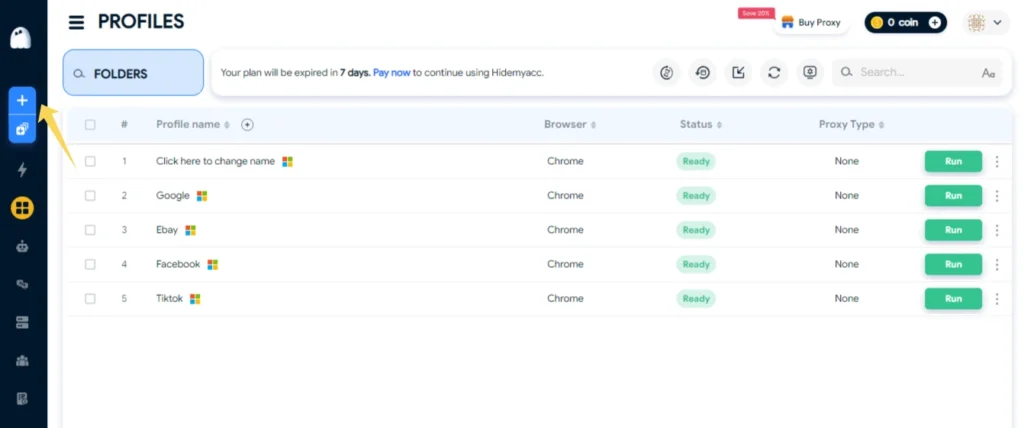
Шаг 1. Создайте новый профиль
После запуска браузера откройте раздел Profiles и нажмите кнопку Add Profile.
Откроется окно создания нового профиля.
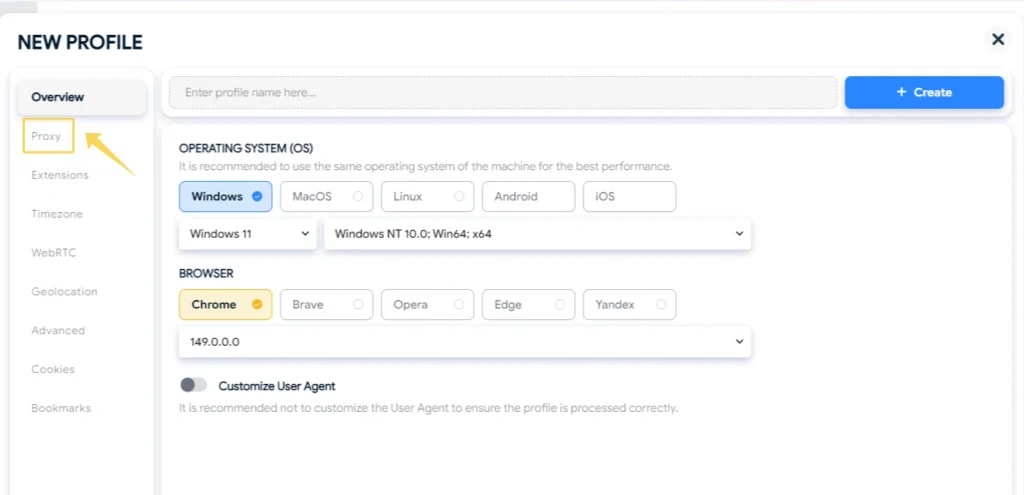
Шаг 2. Перейдите к разделу Proxy
В левой части окна выберите раздел Proxy.
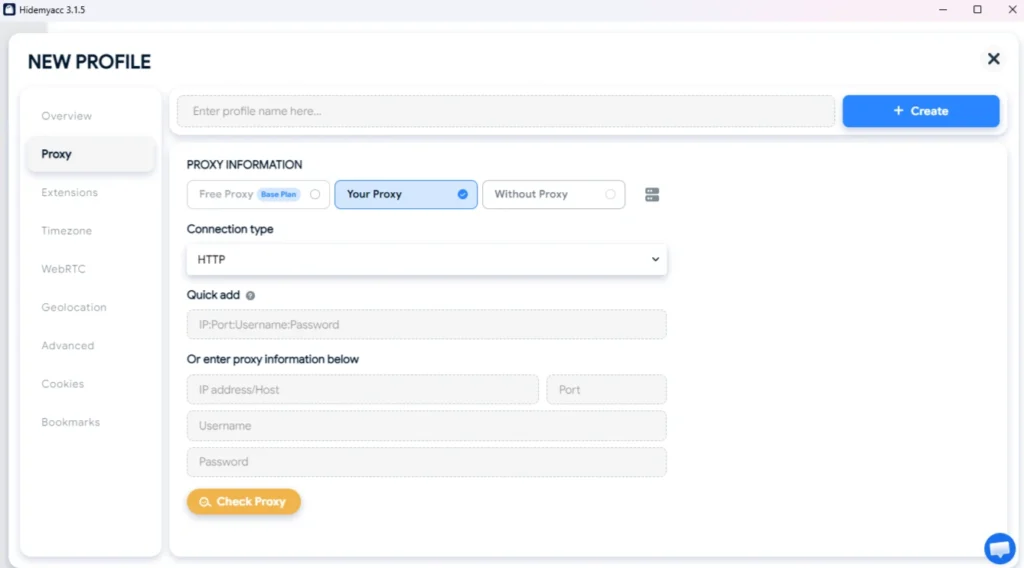
Здесь можно выбрать один из вариантов подключения:
- Free Proxy — использовать встроенный прокси (если доступен);
- Your Proxy — подключить собственный прокси;
- Without Proxy — создать профиль без прокси.
Для подключения собственного сервера выберите Your Proxy.
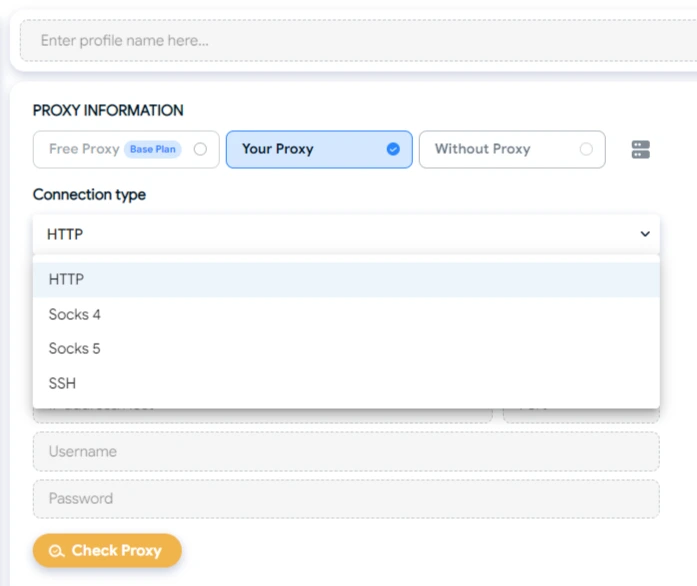
Шаг 3. Выберите тип подключения
В поле Connection type укажите протокол, соответствующий вашему прокси.
HideMyAcc поддерживает:
- HTTP;
- SOCKS4;
- SOCKS5;
- SSH (Proxy over SSH).
Также доступны интеграции с сервисами TM и Tinsoft
Шаг 4. Добавьте параметры прокси
Подключение можно выполнить двумя способами.
Первый способ — воспользоваться полем Quick add и вставить строку в формате:
IP:Port:Username:Password
Второй способ — заполнить поля вручную:
- IP Address / Host;
- Port;
- Username;
- Password.
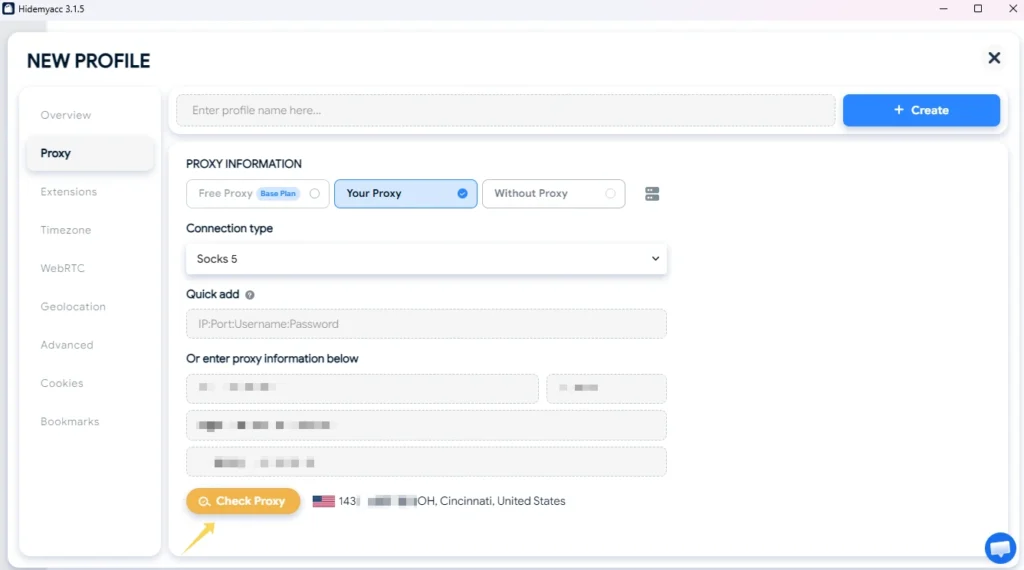
Шаг 5. Проверьте подключение
После заполнения параметров нажмите кнопку Check Proxy.
Если соединение установлено успешно, HideMyAcc определит текущий IP-адрес и покажет информацию о подключении, включая страну и город. Это позволяет сразу убедиться, что используется нужный прокси
Шаг 6. Создайте профиль
После успешной проверки нажмите кнопку Create.
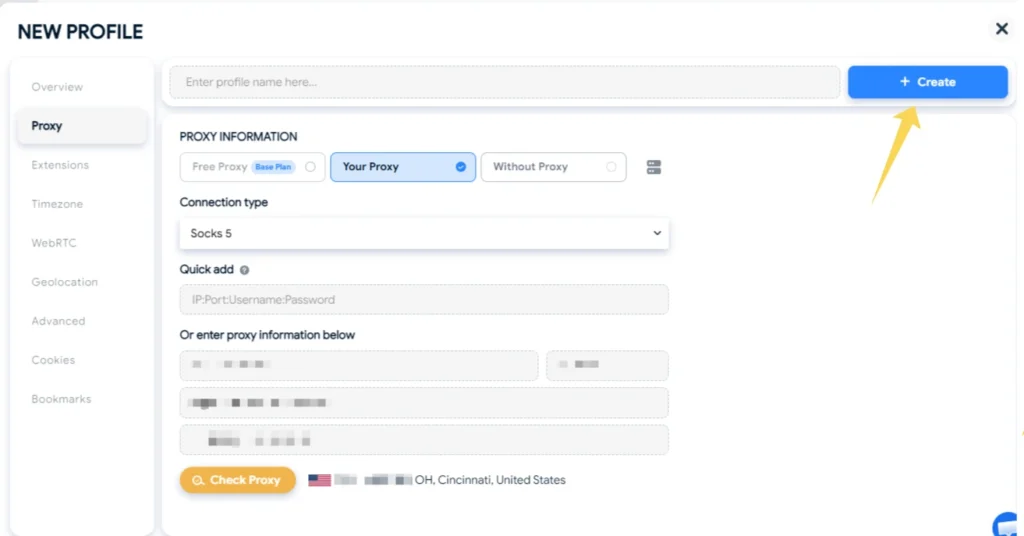
Новый профиль появится в общем списке и будет готов к запуску.
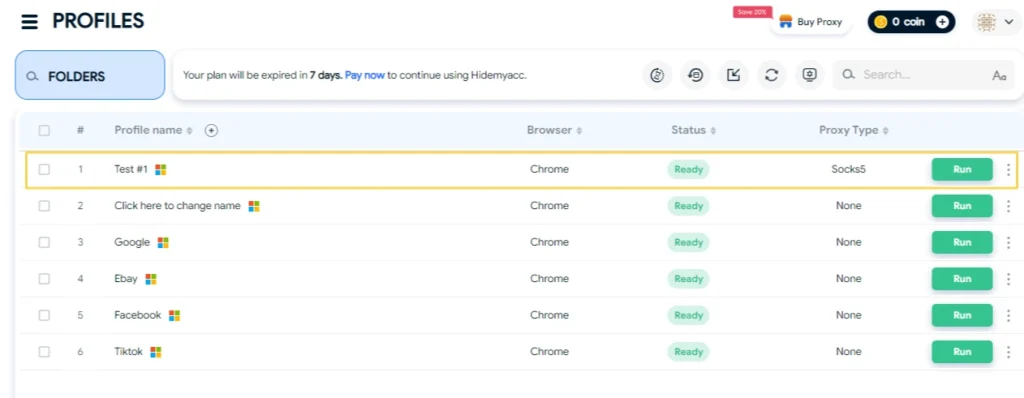
Использование Proxy Manager
Если вы регулярно работаете с большим количеством прокси, удобнее заранее сохранить их в отдельном менеджере.
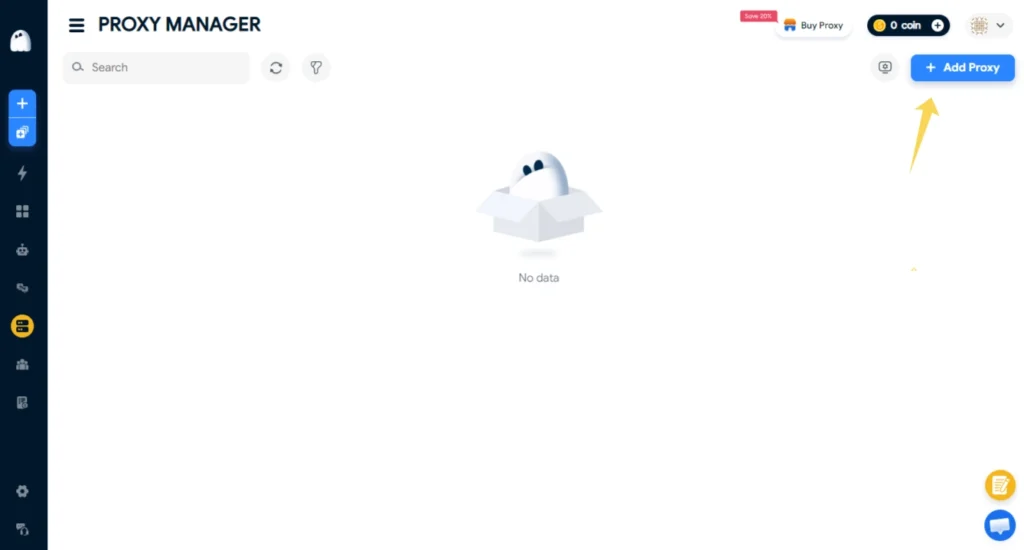
Шаг 7. Откройте Proxy Manager
В левом меню выберите раздел Proxy Manager.
Здесь отображаются все сохранённые подключения.
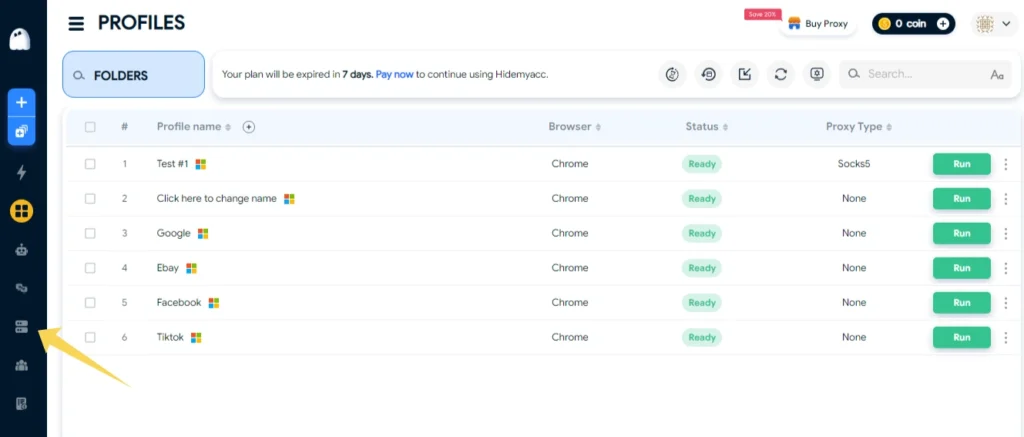
Шаг 8. Добавьте новый прокси
Нажмите кнопку Add Proxy.
Откроется окно добавления нового подключения.
Можно выбрать тип соединения:
- HTTP;
- SOCKS4;
- SOCKS5;
- SSH;
- TM;
- Tinsoft.
После этого вставьте параметры прокси.
HideMyAcc поддерживает массовый импорт — достаточно указать один прокси в каждой строке, используя формат:
IP:Port:Username:Password
При необходимости можно добавить:
- Tags — теги для сортировки;
- Expires — дату окончания действия;
- Notes — комментарии.
После заполнения нажмите Add.
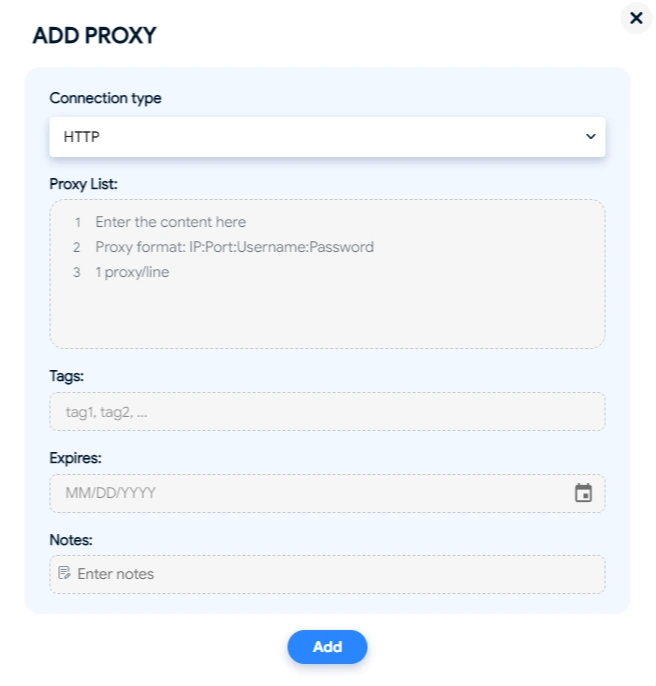
Сохранённый прокси станет доступен при создании новых профилей.
Дополнительная проверка подключения
Встроенная проверка позволяет убедиться, что прокси отвечает и определяется корректно. Однако перед началом работы рекомендуется дополнительно проверить соединение с помощью специализированных инструментов.
Для этого можно воспользоваться бесплатными сервисами MangoProxy:
👉 Определение IP-адреса и GEO: IP Lookup
👉 Проверка работоспособности прокси: Proxy Checker
👉 Проверка DNS, WebRTC и IPv6: DNS Leak Test
👉 Проверка открытых портов: Port Scanner
Какие прокси подходят для HideMyAcc
Выбор типа подключения зависит от того, как используются браузерные профили.
- Резидентские прокси подходят для задач, где важно использовать IP реальных домашних пользователей.
- ISP-прокси часто выбирают для долгосрочной работы благодаря стабильному соединению и высокой репутации IP.
- Датацентровые прокси подходят для автоматизации, массовых операций и других задач, где важны скорость и производительность.
- Мобильные прокси используют, когда требуется подключение через сети мобильных операторов.
Подробнее о различиях между ними можно узнать здесь:
👉 Резидентские, ISP, серверные и мобильные прокси: в чем разница
Возможности HideMyAcc
Среди основных возможностей браузера:
- создание независимых браузерных профилей;
- поддержка HTTP, SOCKS4, SOCKS5 и SSH;
- Quick add для быстрого импорта прокси;
- массовое добавление нескольких прокси;
- отдельный Proxy Manager;
- хранение тегов, заметок и срока действия прокси;
- использование сохранённых прокси при создании новых профилей;
- настройка браузерного отпечатка и параметров окружения.
Часто задаваемые вопросы
Здесь мы ответили на самые часто задаваемые вопросы. Все равно не можешь найти ответа?
Можно ли импортировать сразу несколько прокси?
Да. В Proxy Manager можно вставить список подключений, где каждый прокси указывается с новой строки. Это удобно при работе с большими пулами IP.
Что выбрать: Quick add или ручной ввод?
Для чего нужны Tags, Expires и Notes?
Эти поля помогают организовать список прокси. Можно помечать подключения по проектам, указывать дату окончания аренды и оставлять комментарии, чтобы быстрее находить нужный прокси.
Можно ли использовать один и тот же сохранённый прокси в разных профилях?
Да. После добавления в Proxy Manager прокси можно назначать любому количеству профилей. Однако если аккаунты должны быть полностью независимыми, обычно рекомендуется использовать отдельный IP для каждого из них.


