


Как настроить прокси в Hidemium: пошаговый гайд
Опубликовано: Время чтения: ≈ 4 мин
Настройка прокси в Hidemium
Hidemium — антидетект-браузер для Windows и macOS, предназначенный для создания отдельных браузерных профилей с независимыми параметрами системы, браузера и сетевого подключения.
Каждый профиль представляет собой отдельное рабочее окружение со своими cookies, User-Agent, отпечатком устройства и настройками сети. Благодаря этому разные проекты можно запускать изолированно друг от друга, не смешивая их данные.
Одним из обязательных этапов создания профиля является настройка прокси. Именно через него браузер получает внешний IP-адрес, который будет использоваться при работе с сайтами, рекламными платформами и другими онлайн-сервисами.
Зачем использовать прокси в Hidemium
Даже если браузерный профиль имеет корректно настроенный цифровой отпечаток, сайты продолжают анализировать сетевые параметры подключения. Среди них — IP-адрес, страна, часовой пояс, ASN и другие характеристики.
Использование прокси в Hidemium позволяет:
- назначать отдельный IP каждому профилю;
- использовать подключения из разных стран;
- разделять рабочие проекты;
- проверять сайты с разных географических точек;
- управлять сетевыми параметрами независимо для каждого профиля.
Hidemium поддерживает несколько типов подключения, включая HTTP, SOCKS4, SOCKS5 и SSH (Proxy over SSH), что позволяет использовать большинство современных прокси-провайдеров.
Если вы хотите лучше разобраться в принципах работы прокси и особенностях разных типов подключений, рекомендуем ознакомиться с нашим материалом:
Настройка прокси в Hidemium
Шаг 1. Создайте новый профиль
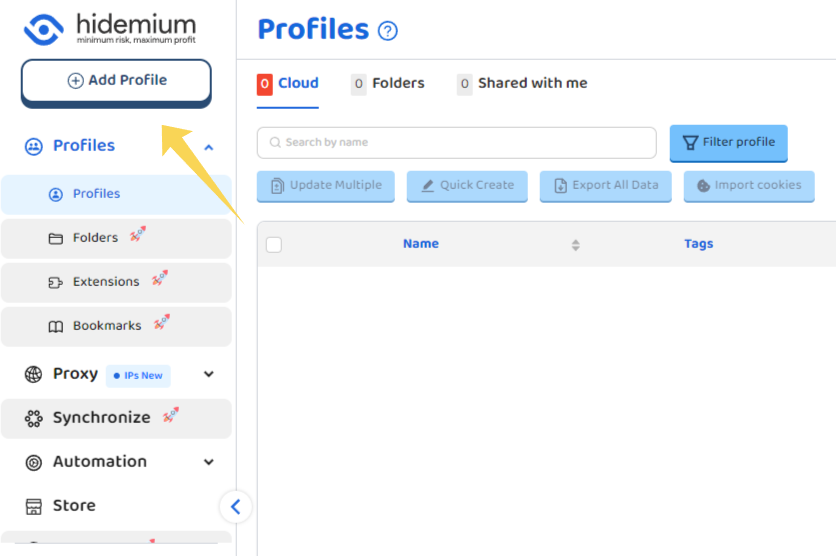
После запуска браузера откройте раздел Profiles и нажмите кнопку Add Profile.
После этого откроется мастер создания нового браузерного профиля.
Шаг 2. Перейдите к разделу Proxy
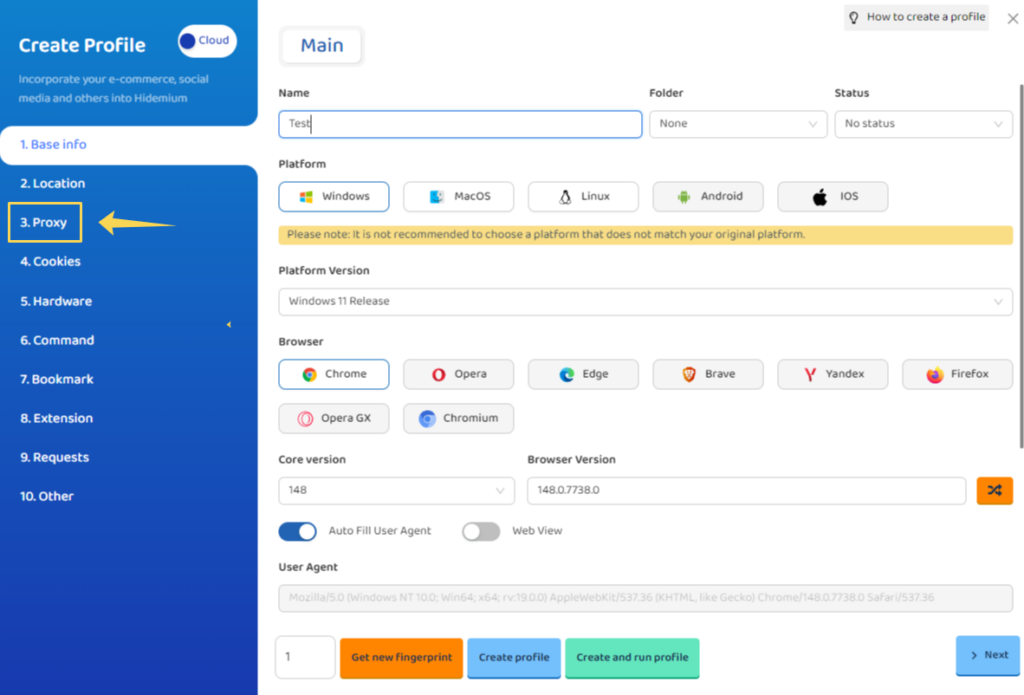
Во время создания профиля откройте этап Proxy в левом меню мастера настройки.
Именно здесь выполняется подключение нового прокси и выбор способа выхода в интернет для создаваемого профиля.
Шаг 3. Выберите источник подключения
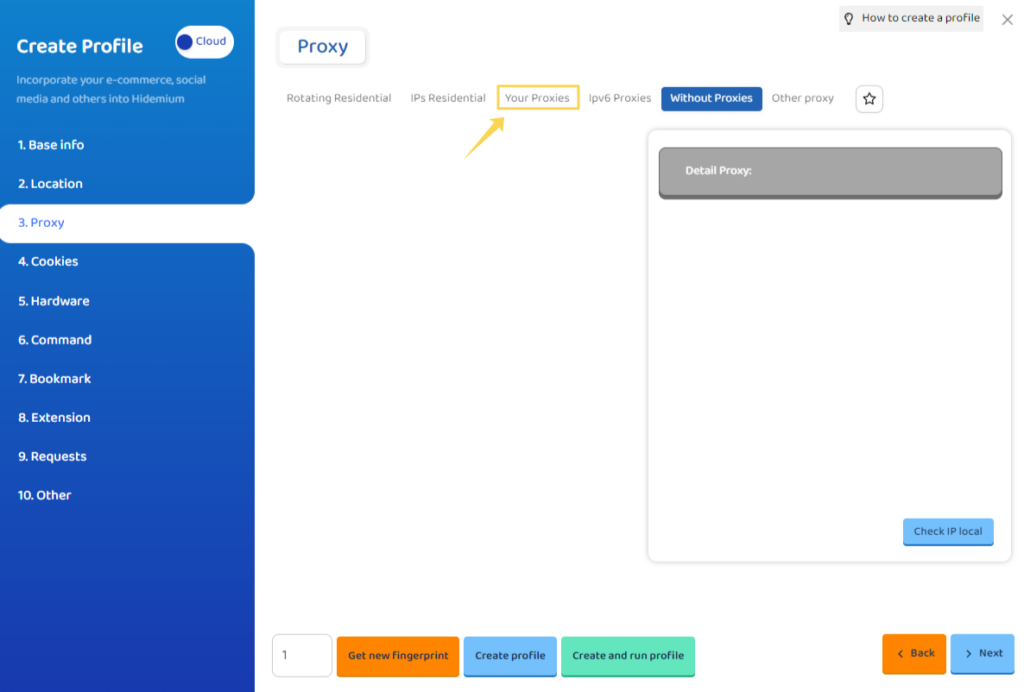
В верхней части окна отображается несколько вариантов подключения:
- Rotating Residential;
- IPs Residential;
- Your Proxies;
- IPv6 Proxies;
- Without Proxies;
- Other proxy.
Если вы хотите использовать собственный прокси, перейдите во вкладку Your Proxies.
Шаг 4. Выберите тип прокси
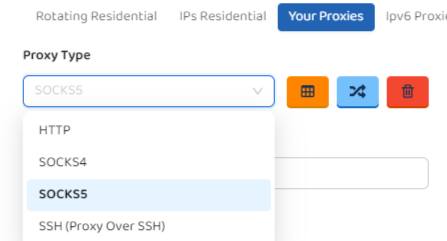
В поле Proxy Type выберите протокол, который соответствует вашему прокси.
Hidemium поддерживает:
- HTTP;
- SOCKS4;
- SOCKS5;
- SSH (Proxy over SSH).
Используйте тот вариант, который указан вашим поставщиком.
Шаг 5. Заполните параметры подключения
Введите данные, полученные после покупки прокси:
- IP-адрес;
- порт;
- имя пользователя;
- пароль.
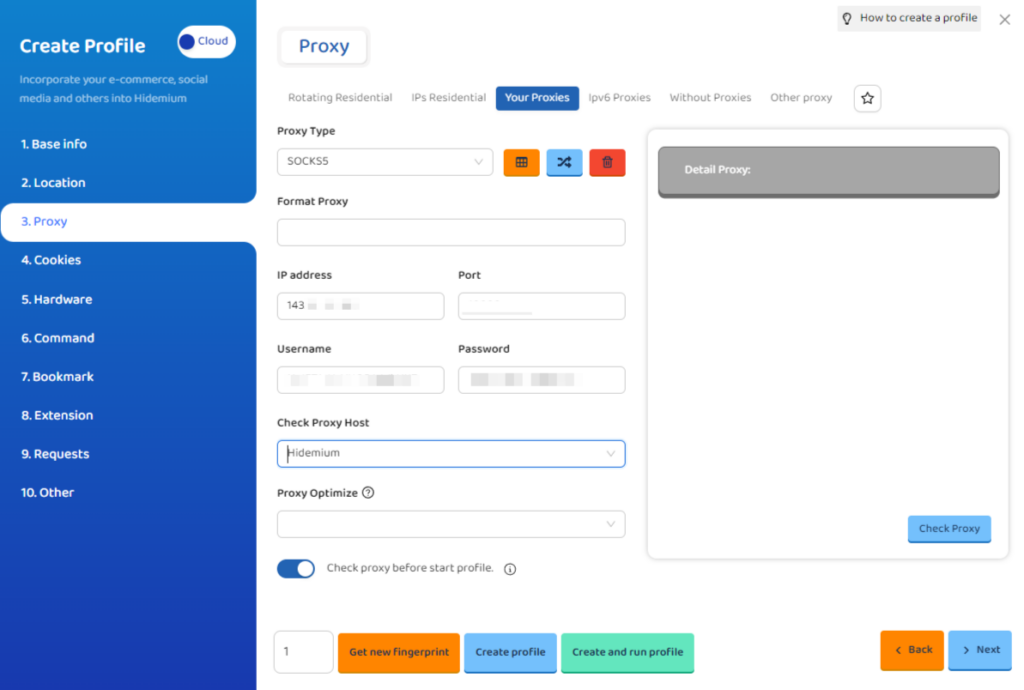
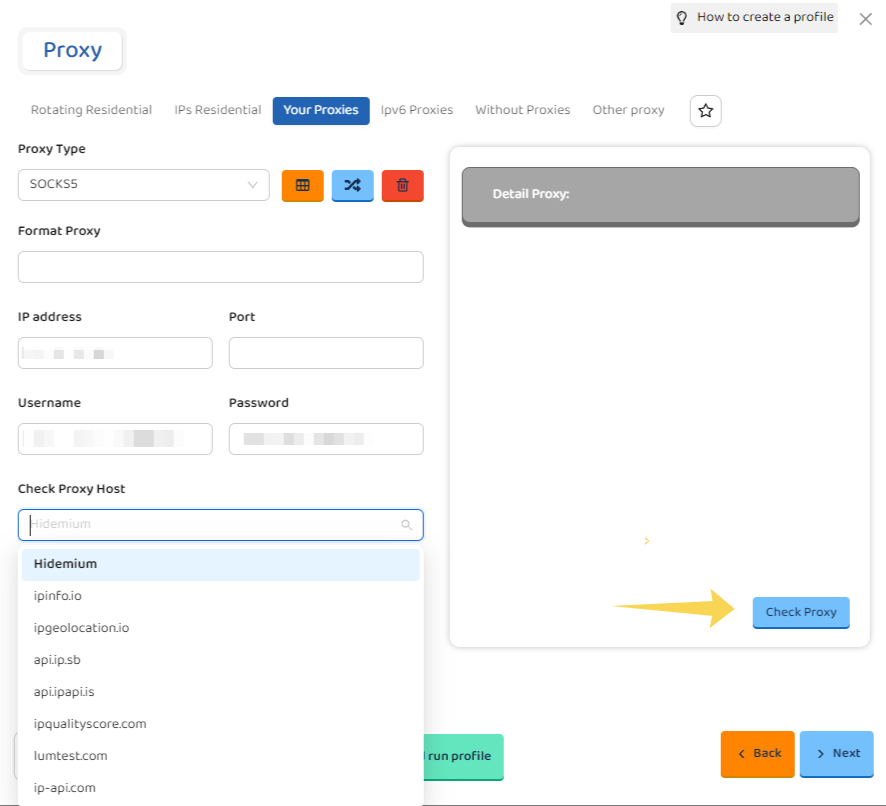
Ниже можно выбрать сервис, который будет использоваться для проверки подключения (Check Proxy Host).
Доступно несколько вариантов, включая:
- Hidemium;
- ipinfo.io;
- ipgeolocation.io;
- api.ip.sb;
- api.ipapi.is;
- ipqualityscore.com;
- lumtest.com;
- ip-api.com.
При необходимости можно также выбрать параметры Proxy Optimize и включить автоматическую проверку соединения перед запуском профиля с помощью переключателя Check proxy before start profile.
Шаг 6. Проверьте соединение
После ввода всех параметров нажмите кнопку Check Proxy.
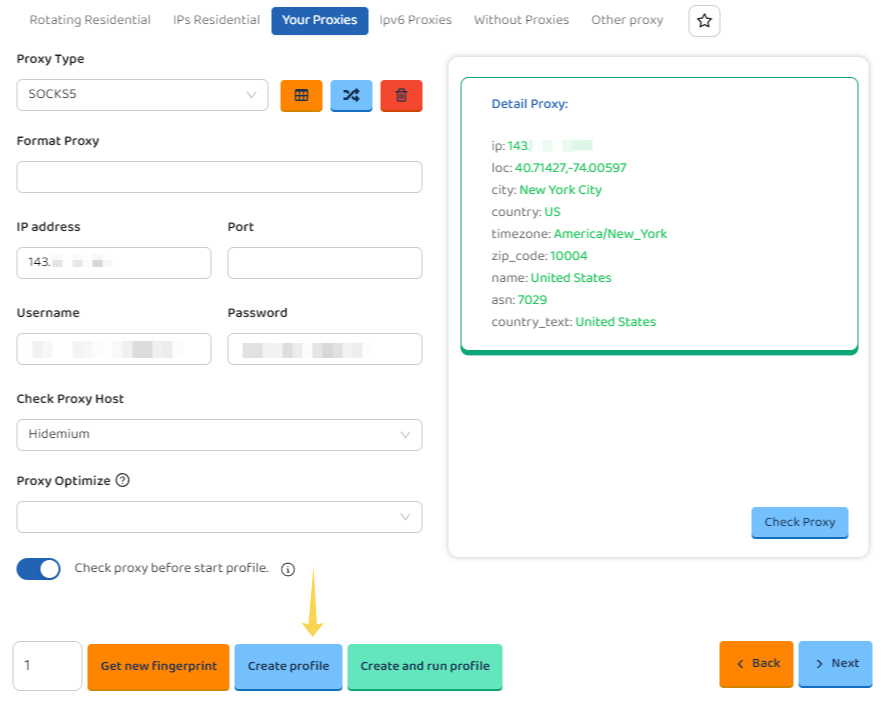
Браузер выполнит проверку подключения и отобразит сведения о текущем IP.
При успешной проверке можно увидеть:
- IP-адрес;
- страну;
- город;
- координаты;
- часовой пояс;
- ASN;
- регион.
Если отображаемые данные соответствуют вашему прокси, можно переходить к следующему этапу.
Шаг 7. Создайте профиль
После успешной проверки нажмите кнопку Create profile.
Новый профиль появится в общем списке и будет готов к запуску.
При необходимости можно сразу воспользоваться кнопкой Create and run profile для создания и открытия профиля.

Дополнительная проверка подключения
Хотя Hidemium умеет проверять соединение встроенными средствами, перед началом работы полезно дополнительно убедиться, что внешний IP определяется корректно и отсутствуют утечки сетевых данных.
Для этого можно воспользоваться бесплатными инструментами MangoProxy:
👉 Определение IP-адреса и GEO: IP Lookup
👉 Проверка работоспособности прокси: Proxy Checker
👉 Проверка DNS, WebRTC и IPv6: DNS Leak Test
👉 Проверка открытых портов: Port Scanner
Какие прокси выбрать для Hidemium
Выбор прокси зависит от того, для каких задач используется браузер.
- Резидентские прокси подойдут, если требуется использовать IP-адреса домашних интернет-пользователей.
- ISP-прокси станут хорошим выбором для продолжительной работы благодаря стабильному соединению и высокой репутации IP.
- Датацентровые прокси подходят для автоматизации, мониторинга и других задач, где важны скорость и производительность.
- Мобильные прокси используют, когда необходимо подключение через сети мобильных операторов.
Если вы хотите подробнее узнать о различиях между этими типами подключений, рекомендуем ознакомиться со следующим материалом:
👉 Резидентские, ISP, серверные и мобильные прокси: в чем разница
Возможности Hidemium
Среди основных возможностей браузера:
- создание независимых браузерных профилей;
- поддержка HTTP, SOCKS4, SOCKS5 и SSH-прокси;
- использование собственных и встроенных прокси;
- выбор сервиса проверки IP;
- встроенная проверка подключения;
- автоматическая проверка прокси перед запуском профиля;
- настройка браузерного отпечатка;
- работа с Windows, macOS
Часто задаваемые вопросы
Здесь мы ответили на самые часто задаваемые вопросы. Все равно не можешь найти ответа?
Какие протоколы поддерживает Hidemium?
Hidemium поддерживает четыре типа подключения: HTTP, SOCKS4, SOCKS5 и SSH (Proxy over SSH).
Можно ли использовать собственные прокси?
Для чего нужен параметр Check Proxy Host?
Он позволяет выбрать сервис, через который браузер будет проверять внешний IP и получать информацию о подключении. Доступно несколько сервисов, включая Hidemium, ipinfo.io и ip-api.com.


