


Как настроить прокси в ExitAnty: пошаговый гайд
Опубликовано: Время чтения: ≈ 5 мин
Для чего нужен ExitAnty
ExitAnty — мобильный антидетект-браузер для устройств на iOS, который позволяет создавать отдельные браузерные сессии с собственными параметрами устройства, браузера и сетевого подключения.
В отличие от большинства антидетект-браузеров для Windows и macOS, ExitAnty изначально ориентирован на работу на iPhone и iPad. Каждая сессия функционирует как отдельная среда со своими настройками браузера, параметрами устройства и собственным подключением к сети.
Такой подход позволяет одновременно использовать несколько независимых сессий для различных задач: работы с аккаунтами, тестирования мобильных версий сайтов, электронной коммерции, рекламных платформ и других проектов.
Одним из ключевых элементов настройки является прокси-сервер. Именно через него приложение получает внешний IP-адрес для конкретной сессии.
Зачем использовать прокси в ExitAnty
Каждая сессия в ExitAnty может работать как через обычное подключение устройства, так и через отдельный прокси-сервер.
Использование прокси помогает:
- использовать подключения из разных стран;
- назначать отдельный IP для каждой сессии;
- разделять различные проекты между собой;
- тестировать локализованные версии сайтов;
- гибко управлять сетевыми настройками браузера.
ExitAnty поддерживает два популярных типа прокси — HTTP и SOCKS5, а также позволяет сохранять их во встроенном менеджере для дальнейшего использования.
Выбор прокси напрямую влияет на то, как будет работать браузерная сессия. Если хотите подробнее разобраться в принципах работы прокси и их основных типах, рекомендуем ознакомиться с отдельным материалом:
Установка и тарифы ExitAnty
ExitAnty распространяется через мобильное приложение и использует систему подписок. После установки можно ознакомиться с доступными тарифами и количеством доступных сессий.
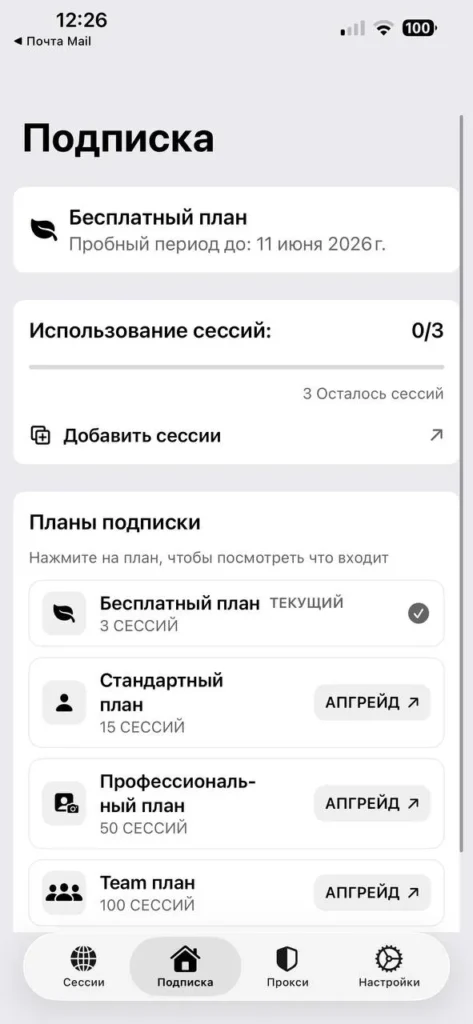
Настройка прокси в ExitAnty
Шаг 1. Создайте новую сессию
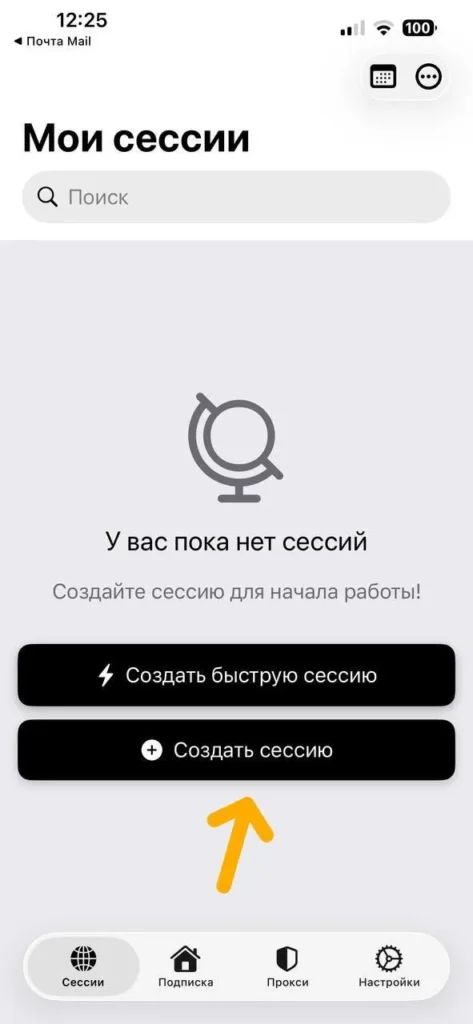
После запуска приложения откройте раздел “Сессии”.
Если сессий ещё нет, на главном экране появится предложение создать новый профиль. Нажмите кнопку “Создать сессию”.
Шаг 2. Настройте подключение
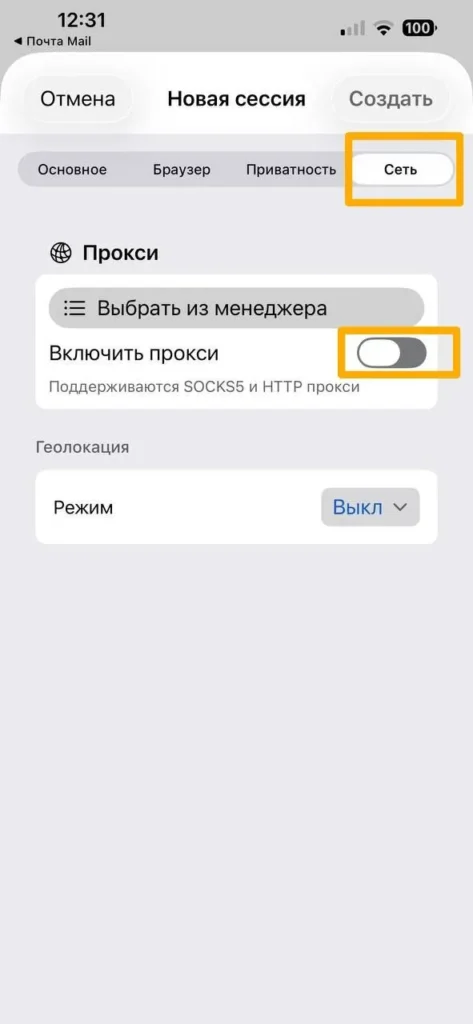
В окне создания новой сессии откройте вкладку “Сеть”.
Здесь находятся все параметры, связанные с подключением, прокси и настройками геолокации.
Шаг 3. Включите использование прокси
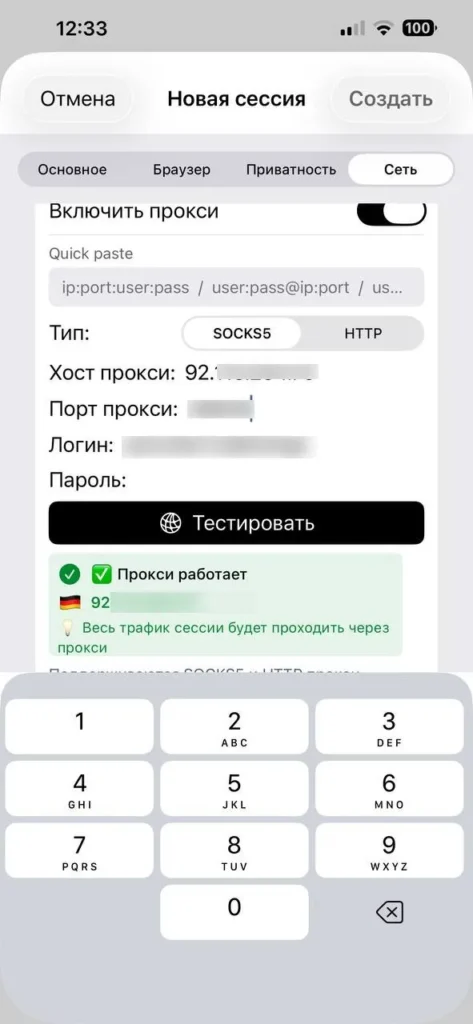
Активируйте переключатель “Включить прокси”.
После включения появятся поля для настройки подключения.
ExitAnty поддерживает:
- SOCKS5-прокси;
- HTTP-прокси.
Тип подключения можно выбрать непосредственно в настройках сессии.
Шаг 4. Укажите данные прокси
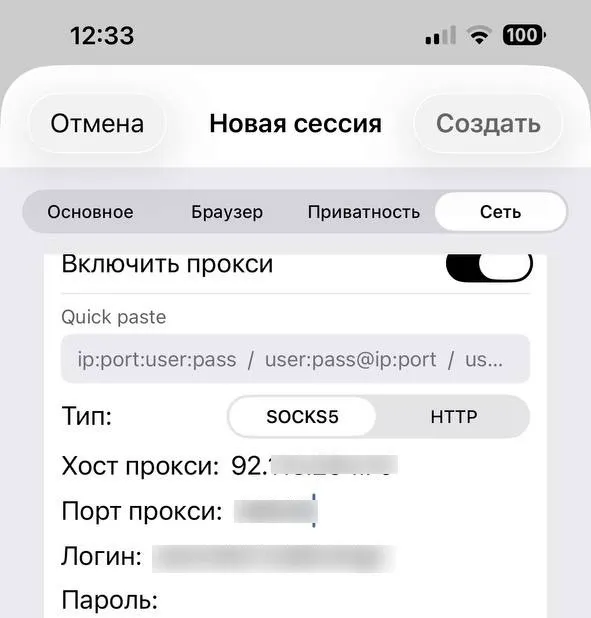
Заполните параметры подключения:
- тип прокси;
- IP-адрес или хост;
- порт;
- логин;
- пароль.
Если поставщик выдал данные одной строкой, можно воспользоваться полем Quick Paste и вставить параметры сразу целиком.
Приложение автоматически распознает формат записи и заполнит необходимые поля.
Шаг 5. Проверьте соединение
После заполнения настроек нажмите кнопку “Тестировать”.
ExitAnty выполнит проверку подключения и покажет информацию о текущем соединении.
При успешной проверке отображаются:
- IP-адрес;
- страна подключения;
- статус работы прокси.
Также приложение сообщает, что весь трафик выбранной сессии будет направляться через указанный прокси-сервер.
Шаг 6. Настройте параметры браузера
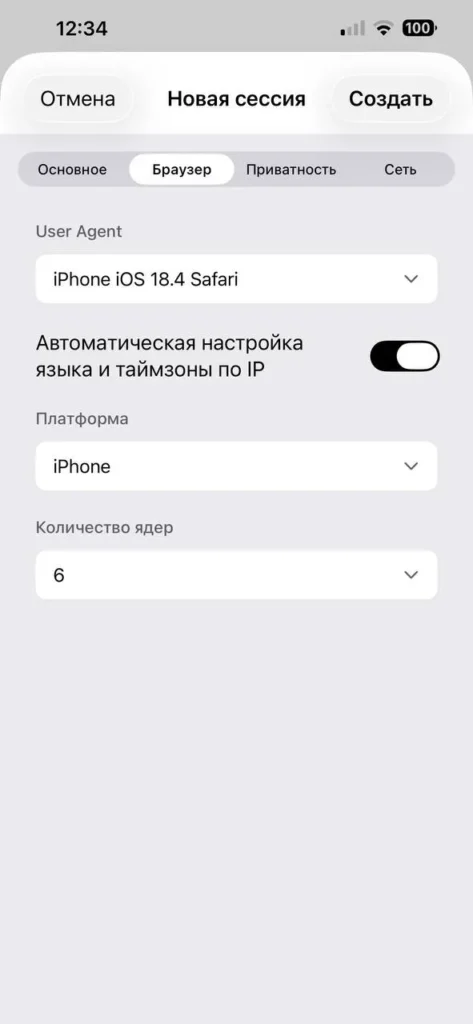
Перед созданием сессии можно дополнительно настроить параметры устройства и браузера.
В ExitAnty доступны:
- выбор User-Agent;
- выбор платформы устройства;
- автоматическая настройка языка по IP;
- автоматическая настройка часового пояса по IP;
- настройка количества ядер процессора.
Если используется прокси определённой страны, рекомендуется оставить автоматическую настройку языка и часового пояса включённой. Это помогает синхронизировать параметры браузера с выбранным местоположением подключения.
Шаг 7. Создайте и откройте сессию
После завершения настройки нажмите кнопку “Создать”.
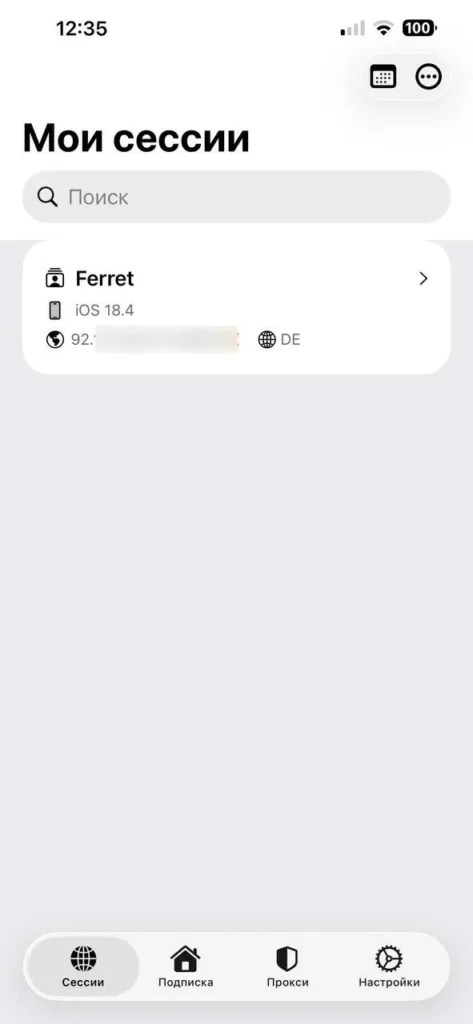
Новая сессия появится в списке профилей.
На карточке отображаются основные параметры подключения, включая IP-адрес и страну используемого прокси.
Для начала работы откройте созданную сессию из списка.
Использование встроенного менеджера прокси
ExitAnty позволяет хранить список прокси отдельно от браузерных сессий.
Это удобно, если вы регулярно создаете новые профили и хотите быстро назначать уже сохраненные подключения.
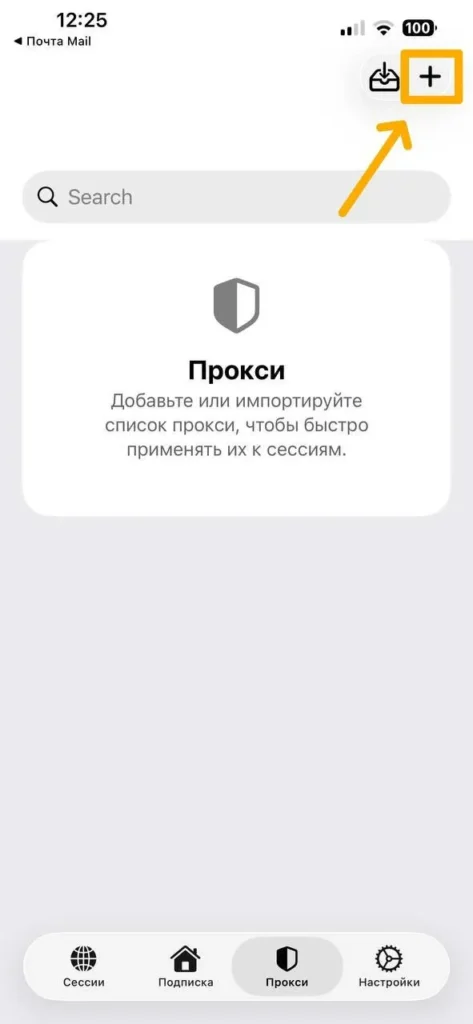
Откройте раздел «Прокси»
Перейдите во вкладку “Прокси” в нижнем меню приложения.
Здесь отображаются все сохраненные подключения.
Добавьте новый прокси
Нажмите кнопку добавления нового подключения и заполните основные параметры:
- название прокси;
- тип подключения;
- IP-адрес;
- порт;
- логин;
- пароль.
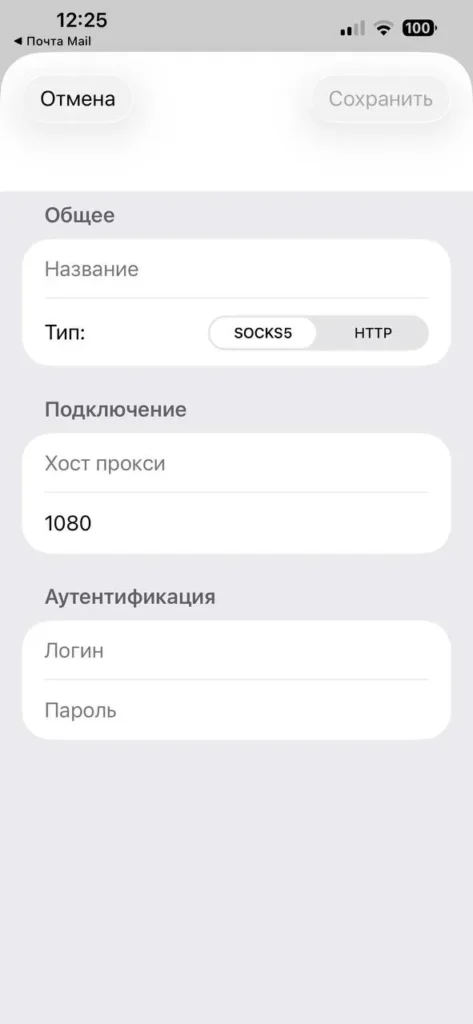
После сохранения прокси появится в менеджере и станет доступен для быстрого выбора при создании новых сессий.
Дополнительная проверка подключения
После настройки рекомендуется убедиться, что прокси корректно определяется внешними сервисами и не раскрывает реальные сетевые параметры устройства.
Для дополнительной проверки можно использовать следующие инструменты:
👉 Определение IP-адреса и GEO: IP Lookup
👉 Проверка работоспособности прокси: Proxy Checker
👉 Проверка DNS, WebRTC и IPv6: DNS Leak Test
👉 Проверка открытых портов: Port Scanner
Какой прокси выбрать для ExitAnty
ExitAnty не ограничивает использование конкретного типа прокси, поэтому выбор зависит исключительно от ваших задач.
Для проверки сайтов и работы с локализованным контентом часто используют серверные прокси благодаря их высокой скорости.
Для длительной работы с аккаунтами обычно выбирают ISP-прокси, которые сочетают стабильность подключения и высокий уровень доверия.
Если требуется максимально естественное подключение, близкое к обычным пользовательским устройствам, подойдут резидентские IP.
Для некоторых мобильных платформ и приложений могут использоваться мобильные прокси.
Подробнее о различиях между типами подключений:
👉 Резидентские, ISP, серверные и мобильные прокси: в чем разница
Особенности ExitAnty
Среди ключевых возможностей приложения можно выделить:
- работу на iPhone и iPad;
- поддержку HTTP и SOCKS5 прокси;
- встроенный менеджер прокси;
- автоматическую настройку языка и часового пояса по IP;
- настройку User-Agent;
- создание нескольких независимых браузерных сессий;
- быстрый импорт прокси через Quick Paste;
- возможность использовать отдельный прокси для каждой сессии.
Часто задаваемые вопросы
Здесь мы ответили на самые часто задаваемые вопросы. Все равно не можешь найти ответа?
Какие типы прокси поддерживает ExitAnty?
Приложение поддерживает подключения через HTTP и SOCKS5.
Можно ли использовать разные прокси для разных сессий?
Да. Каждая сессия может работать через собственный прокси-сервер и использовать отдельный IP-адрес.
Есть ли в ExitAnty встроенный менеджер прокси?
Да. Вы можете заранее сохранить список прокси и затем быстро назначать их новым сессиям.
Для каких устройств подходит ExitAnty?
Браузер предназначен для работы на устройствах Apple под управлением iOS, включая iPhone и iPad.


Норм разбор. Я обычно под эксит только мобилки беру с ротацией, профили живут намного дольше. Главное гео нормально сопоставлять