


Как настроить прокси в Afina: пошаговый гайд
Опубликовано: Время чтения: ≈ 5 мин
Работа с прокси в Afina
Afina — браузер для работы с несколькими аккаунтами, который позволяет создавать отдельные рабочие окружения с индивидуальными настройками браузера, устройства и сетевого подключения. Каждый аккаунт хранит собственные параметры, поэтому разные проекты могут работать независимо друг от друга.
При создании нового аккаунта можно выбрать операционную систему, сформировать браузерный отпечаток, настроить язык, часовой пояс и другие параметры окружения. Не менее важной частью конфигурации является подключение прокси, поскольку именно оно определяет внешний IP-адрес, через который будет работать аккаунт.
Кроме настройки прокси непосредственно при создании аккаунта, Afina позволяет хранить все подключения в отдельном разделе Proxies. Благодаря этому один раз добавленный прокси можно быстро назначать новым аккаунтам без повторного ввода данных.
Зачем использовать прокси в Afina
При работе с несколькими аккаунтами важно разделять не только параметры браузера, но и сетевое подключение. Использование одного IP для разных профилей может привести к тому, что сервисы свяжут их между собой.
Использование прокси в Afina позволяет:
- назначать каждому аккаунту собственный IP-адрес;
- использовать подключения из разных стран;
- разделять проекты между собой;
- хранить список прокси в одном месте;
- быстро назначать сохранённые подключения новым аккаунтам.
Afina поддерживает работу с HTTP, HTTPS и SOCKS5, поэтому совместима с большинством современных прокси-провайдеров.
Если вы только начинаете знакомство с прокси и хотите разобраться в принципах их работы, рекомендуем ознакомиться с нашим материалом:
Настройка прокси в Afina
Шаг 1. Создайте новый аккаунт
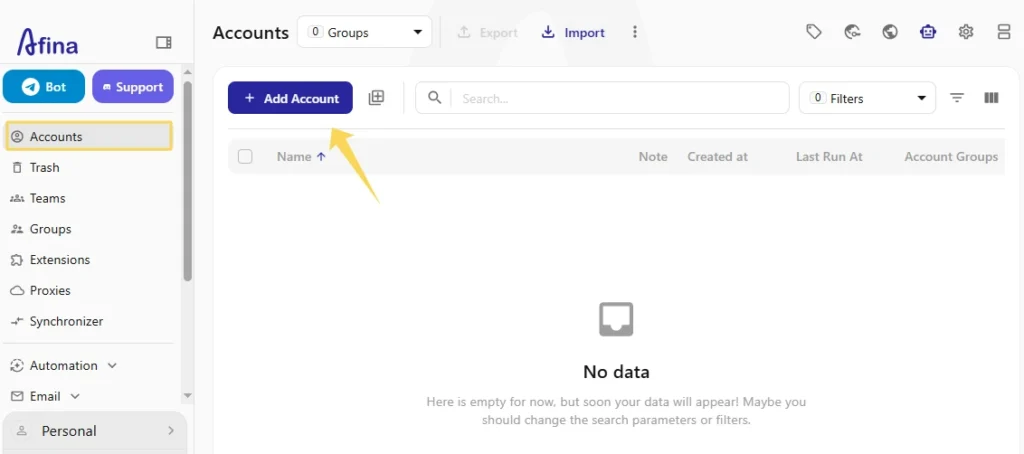
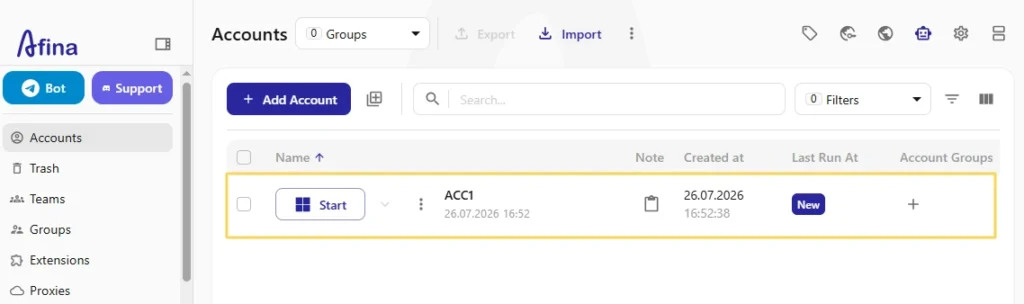
После запуска Afina откройте раздел Accounts и нажмите кнопку Add Account.
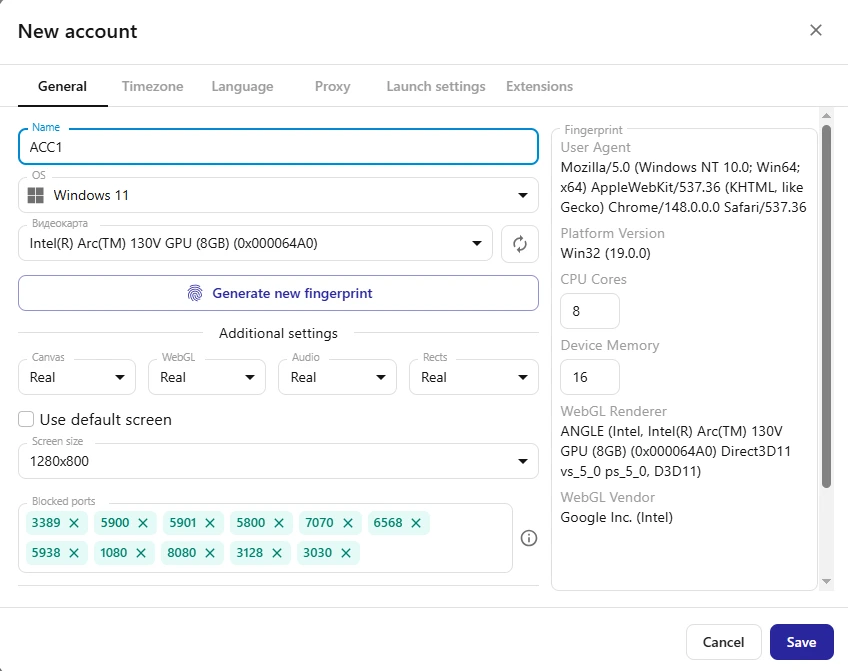
После этого откроется окно создания нового аккаунта.
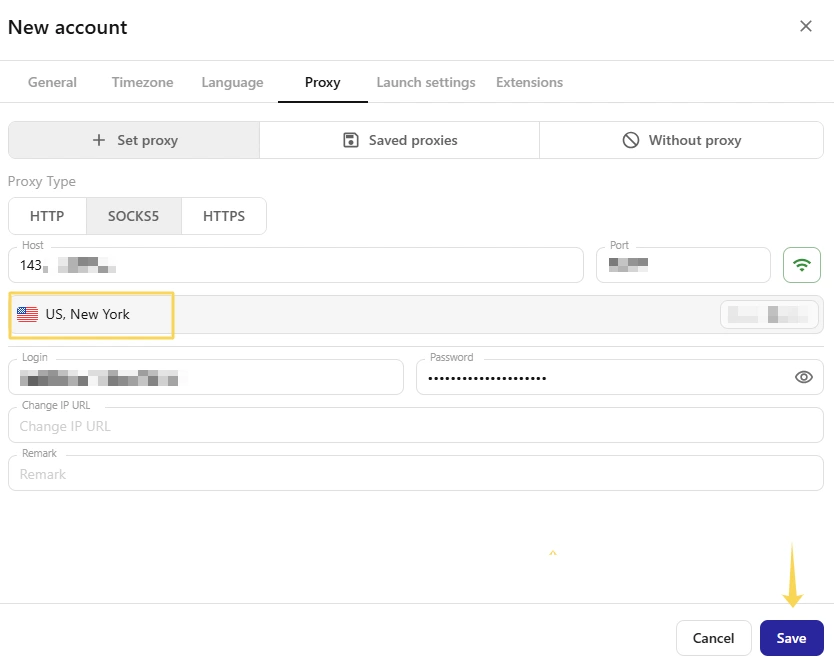
Шаг 2. Перейдите на вкладку Proxy
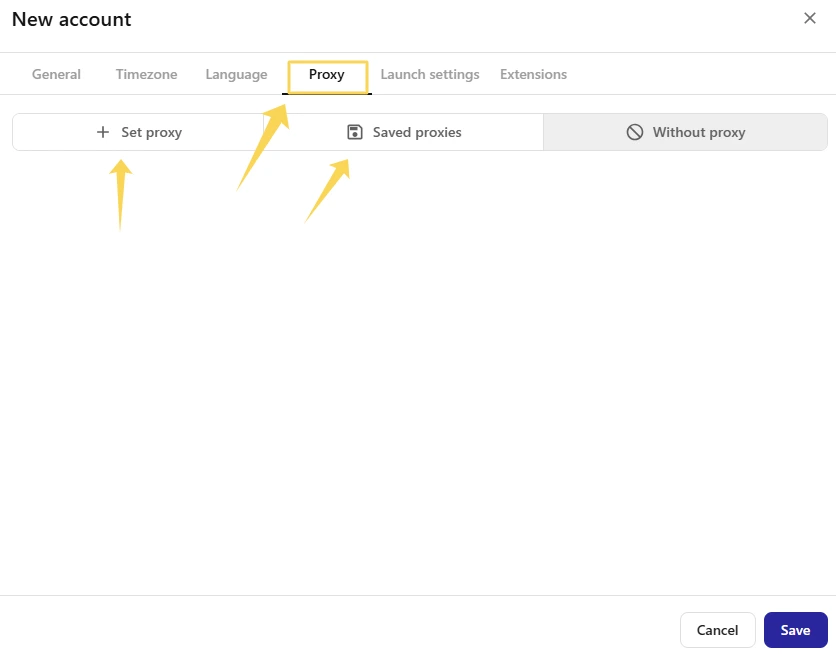
В окне создания аккаунта выберите вкладку Proxy.
Здесь доступны три режима подключения:
- Set proxy — добавить новый прокси;
- Saved proxies — выбрать ранее сохранённый прокси;
- Without proxy — использовать аккаунт без прокси.
Если необходимо добавить новое подключение, выберите Set proxy.
Шаг 3. Выберите тип прокси
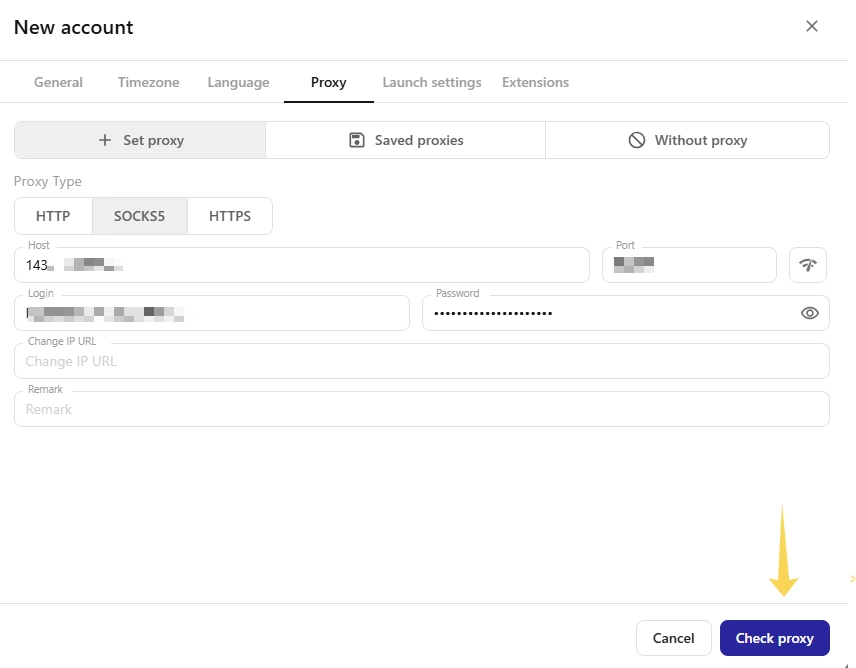
В разделе Proxy Type укажите протокол, соответствующий данным, полученным от вашего поставщика.
Afina поддерживает:
- HTTP;
- HTTPS;
- SOCKS5.
Используйте именно тот тип подключения, который указан в параметрах вашего прокси.
Шаг 4. Заполните параметры подключения
Введите данные прокси:
- Host;
- Port;
- Login;
- Password.
При необходимости можно также указать:
- Change IP URL — если прокси поддерживает смену IP по ссылке;
- Remark — комментарий для удобной идентификации подключения.
Шаг 5. Проверьте соединение
После заполнения параметров нажмите кнопку Check proxy.
Если соединение установлено успешно, Afina определит расположение прокси и покажет сведения о подключении, включая страну и город.
Это позволяет сразу убедиться, что используется нужный IP-адрес.
Шаг 6. Сохраните настройки
После успешной проверки нажмите Save.
Прокси будет назначен создаваемому аккаунту и станет использоваться после его запуска.
Управление сохраненными прокси
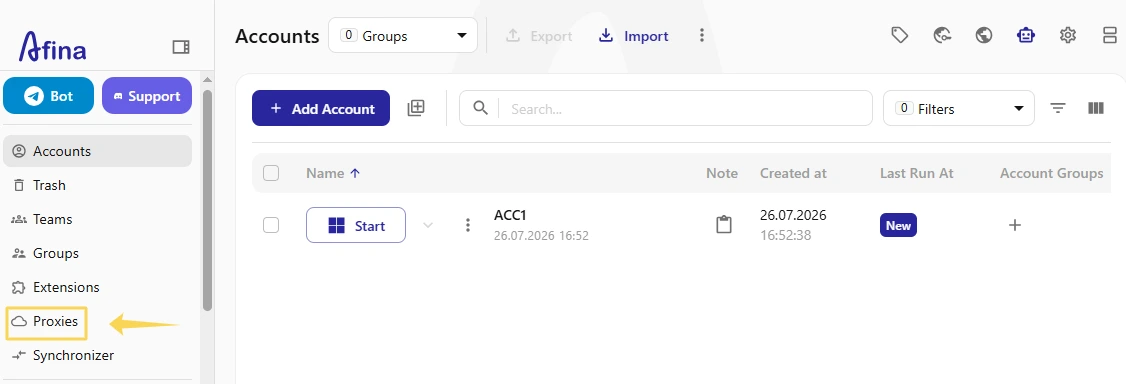
Afina позволяет заранее создать собственную библиотеку прокси, чтобы затем использовать сохраненные подключения при создании новых аккаунтов.
Для этого откройте раздел Proxies в боковом меню.
Шаг 7. Добавьте новый прокси
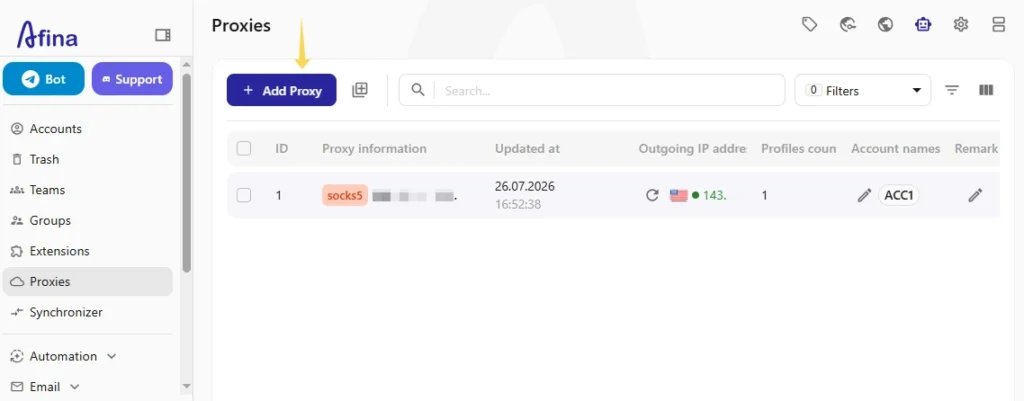
Нажмите кнопку Add Proxy.
Откроется окно создания нового подключения.
Заполните:
- тип прокси;
- Host;
- Port;
- Login;
- Password;
- Change IP URL (при необходимости);
- Remark (необязательно).
После этого нажмите Add Proxy.
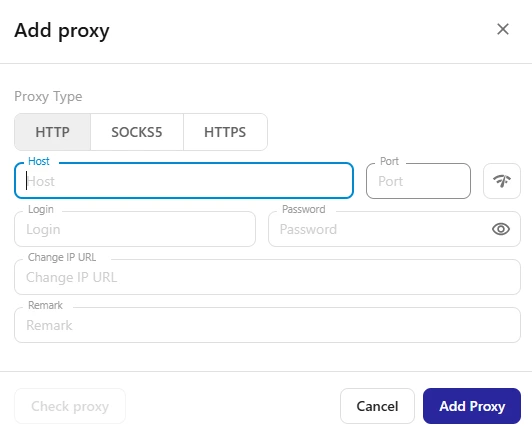
Новый прокси появится в общем списке и станет доступен во вкладке Saved proxies при создании следующих аккаунтов.
Дополнительная проверка подключения
После сохранения прокси рекомендуется дополнительно убедиться, что соединение работает корректно и внешний IP определяется без ошибок.
Для проверки можно воспользоваться бесплатными инструментами MangoProxy:
👉 Определение IP-адреса и GEO: IP Lookup
👉 Проверка работоспособности прокси: Proxy Checker
👉 Проверка DNS, WebRTC и IPv6: DNS Leak Test
👉 Проверка открытых портов: Port Scanner
Какие прокси подходят для Afina
Выбор зависит от того, как именно используются аккаунты и какие задачи выполняются внутри браузера.
- Резидентские прокси чаще выбирают для работы с сервисами, где важно использовать IP обычных интернет-пользователей.
- ISP-прокси хорошо подходят для длительной работы благодаря стабильному соединению и высокой репутации IP-адресов.
- Датацентровые прокси используют в сценариях, где приоритетом являются высокая скорость и производительность.
- Мобильные прокси применяют для задач, связанных с мобильными платформами или необходимостью использовать IP мобильных операторов.
Подробнее о различиях между ними можно узнать здесь:
👉 Резидентские, ISP, серверные и мобильные прокси: в чем разница
Возможности Afina
Среди основных возможностей браузера можно выделить:
- создание отдельных аккаунтов с независимыми настройками;
- поддержку HTTP, HTTPS и SOCKS5;
- сохранение прокси в отдельном разделе;
- быстрое назначение сохранённых подключений новым аккаунтам;
- встроенную проверку прокси перед сохранением;
- генерацию браузерного отпечатка;
- настройку параметров устройства и браузера;
- управление аккаунтами, командами и группами.
Часто задаваемые вопросы
Здесь мы ответили на самые часто задаваемые вопросы. Все равно не можешь найти ответа?
Можно ли создать аккаунт без прокси?
Да. Во вкладке Proxy предусмотрен режим Without proxy, который позволяет использовать обычное интернет-подключение компьютера.
Что удобнее: добавить прокси сразу в аккаунт или сохранить его отдельно?
Можно ли изменить прокси после создания аккаунта?
Да. При необходимости параметры подключения можно изменить, после чего аккаунт будет использовать новый прокси при следующем запуске.
Для чего нужен параметр Change IP URL?
Если ваш прокси-провайдер поддерживает смену IP по специальной ссылке, её можно указать в этом поле. Это позволит обновлять IP без изменения остальных настроек подключения.
Нужно ли каждому аккаунту назначать отдельный прокси?
Это не обязательное требование, однако при работе с независимыми аккаунтами обычно рекомендуется использовать отдельный IP для каждого аккаунта. Такой подход помогает лучше разделить рабочие окружения и снизить вероятность их взаимной связи.


