
Меняйте IP в один клик без замены прокси
Продолжаем развивать возможности сервиса и делать работу с прокси удобнее. В этом обновлении появилась функция быстрой смены IP через специальную ссылку, которая автоматически генерируется для каждой строки подключения.
Теперь для смены IP больше не нужно создавать новые прокси, менять настройки профилей или вручную редактировать подключения.
Ниже рассказываем, как это работает.
Ссылка для смены IP в каждой строке подключения
Теперь вместе со строкой подключения к прокси автоматически генерируется специальная ссылка для смены IP.
Для использования функции необходимо:
- указать строку подключения к прокси в антидетект-браузере
- добавить ссылку для смены IP в соответствующее поле браузера
- сохранить настройки профиля
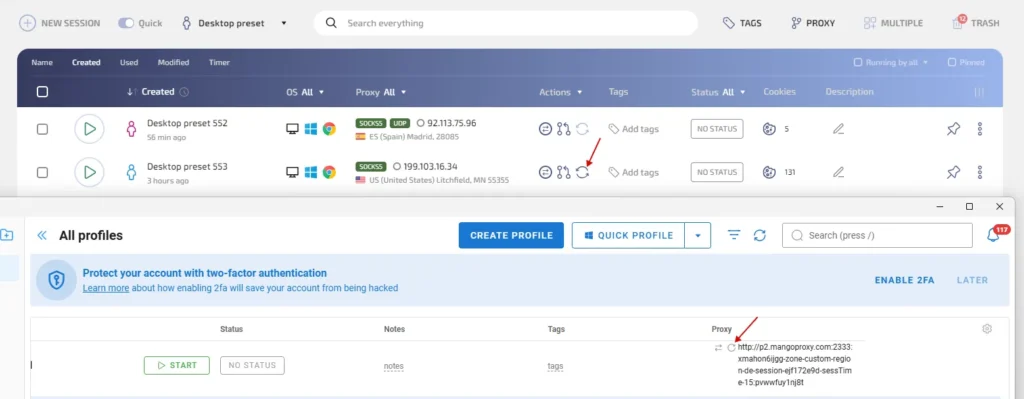
После этого в антидетект-браузере станет доступна кнопка быстрой смены IP.
Что это дает
Новая функция позволяет:
- менять IP одним кликом
- не создавать новые прокси при необходимости смены адреса
- не редактировать профили вручную
- быстрее восстанавливать работу при проблемах с подключением
- экономить время при работе с большим количеством аккаунтов
Если прокси начинает работать медленнее или перестает отвечать, достаточно нажать кнопку смены IP в антидетект-браузере. Новый IP будет выдан автоматически.
Поддержка популярных антидетект-браузеров
Функция работает через стандартный механизм смены IP, который поддерживают многие антидетект-браузеры.
Достаточно добавить:
- строку подключения к прокси
- ссылку для смены IP
После этого смена IP выполняется непосредственно из интерфейса браузера без дополнительных действий в личном кабинете MangoProxy.
Как настроить
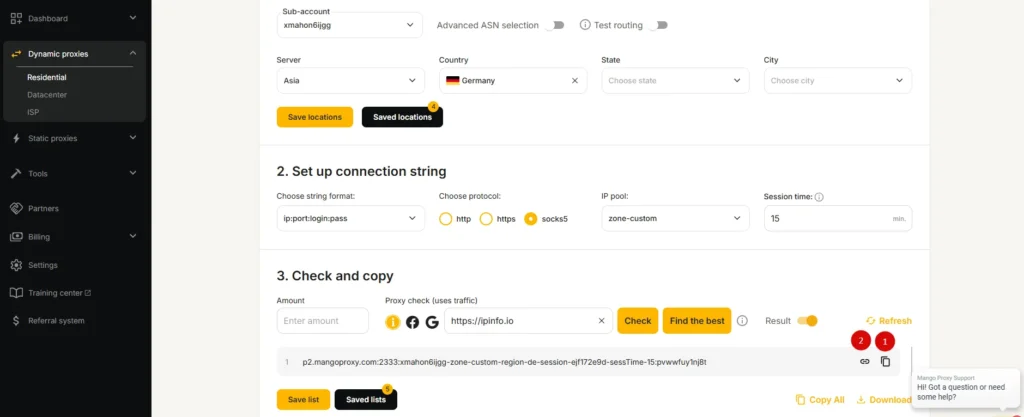
Шаг 1. Скопируйте строку подключения и ссылку для смены IP
В разделе настройки прокси теперь доступны два значения:
- строка подключения к прокси
- ссылка для смены IP
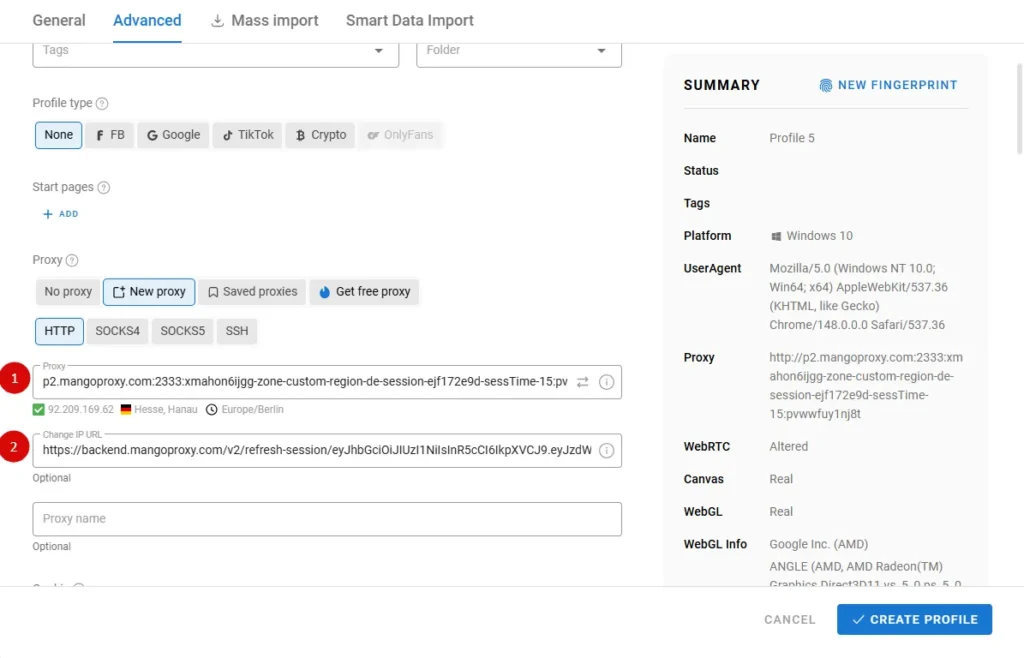
Шаг 2. Добавьте данные в антидетект-браузер
В настройках прокси укажите:
- строку подключения в поле Proxy
- ссылку в поле Change IP URL
Шаг 3. Сохраните профиль и проверьте подключение
После сохранения профиля антидетект-браузер сможет использовать прокси и выполнять смену IP через специальную ссылку.
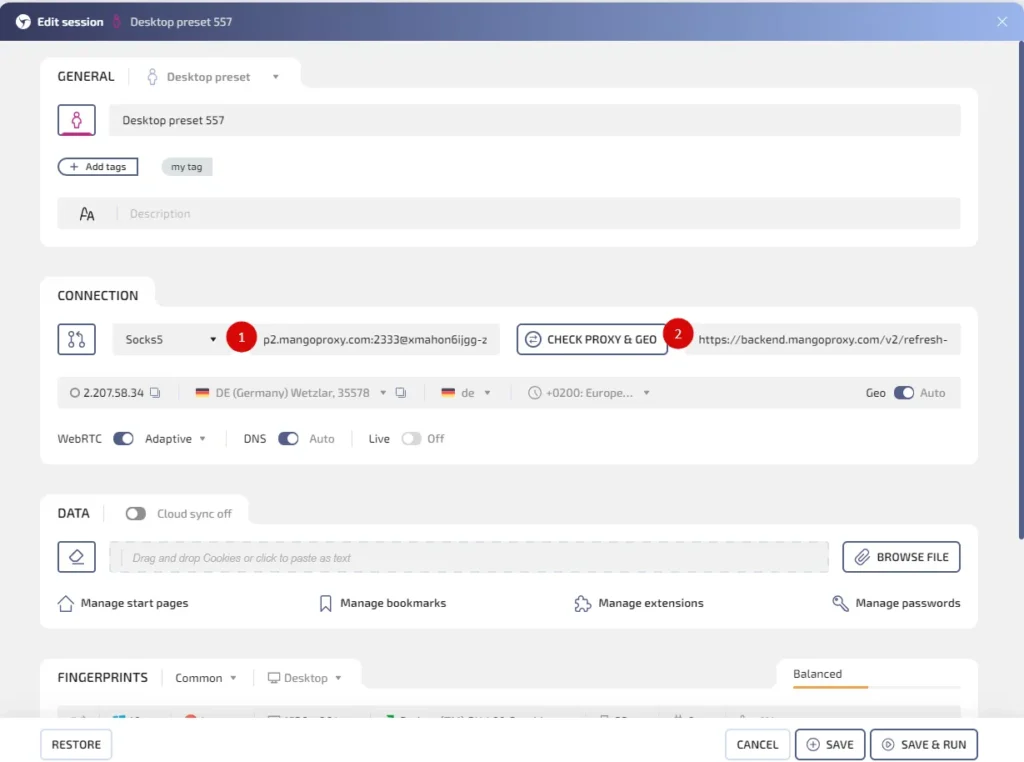
Шаг 4. Меняйте IP одним кликом
После настройки профиля в интерфейсе браузера станет доступна кнопка смены IP. Если прокси работает медленнее или требуется новый IP-адрес, достаточно нажать кнопку обновления.
Что это меняет
Это обновление избавляет от лишних действий при работе с прокси. Вместо создания новых подключений и ручного редактирования профилей теперь достаточно одного клика для получения нового IP.
Особенно полезно для пользователей, которые работают с несколькими аккаунтами, автоматизацией и антидетект-браузерами.
Часто задаваемые вопросы
Здесь мы ответили на самые часто задаваемые вопросы. Все равно не можешь найти ответа?
Нужно ли создавать новый прокси для смены IP?
Нет. Теперь достаточно воспользоваться ссылкой для смены IP, которая генерируется вместе со строкой подключения.
Где взять ссылку для смены IP?
Она отображается в личном кабинете рядом со строкой подключения к прокси.
В каких браузерах работает функция?
В антидетект-браузерах, которые поддерживают поле Change IP URL или аналогичный механизм смены IP.
Нужно ли менять настройки профиля после смены IP?
Нет. После настройки профиля смена IP выполняется одним кликом без дополнительного редактирования.