
Как настроить прокси в macOS
Опубликовано: Время чтения: ≈ 11 мин
Короткий ответ
Откройте меню Apple → «Системные настройки» → «Сеть», выберите активное подключение и перейдите в «Подробнее» → «Прокси». Для HTTP-прокси заполните разделы «Веб-прокси (HTTP)» и «Защищенный веб-прокси (HTTPS)», для SOCKS5 – «SOCKS-прокси». Введите адрес сервера, порт и, если требуется, логин и пароль. Сохраните настройки кнопкой «ОК».
Затем проверьте IP в нужном браузере. Системные параметры доступны совместимым приложениям, но не перенаправляют автоматически все соединения Mac. Например, у Firefox может быть собственная конфигурация, а Chrome не поддерживает авторизацию SOCKS5 по логину и паролю.
Главное
- Параметры задаются для выбранной сетевой службы: настройка Wi-Fi не заменяет настройку Ethernet.
- В поле сервера нужен только IP или доменное имя. Порт и данные авторизации вводятся отдельно.
- Для открытия HTTPS-сайтов через HTTP-прокси нужно заполнить и раздел HTTPS; название этого раздела не означает, что у поставщика обязательно нужен отдельный HTTPS-прокси.
- Рабочее подключение проверяют в том приложении, для которого настраивали прокси. Одного сохраненного адреса в настройках недостаточно.
Что подготовить перед настройкой?
Понадобятся адрес прокси, порт, протокол и способ авторизации. Возьмите их у поставщика или администратора сети. Пароль от личного кабинета не обязательно совпадает с паролем подключения к прокси.
Если выбираете протокол, сравните варианты в статье «HTTP и SOCKS5: в чем разница».
До изменения настроек откройте «Мой IP» в браузере, с которым будете работать, и запишите текущий адрес. Затем сохраните прежние параметры прокси: включенные режимы, серверы и исключения. Так вы сможете сравнить результат и восстановить подключение. На рабочем Mac, где настройки заданы организацией, замену согласуйте с администратором.
Если вы еще не нашли реквизиты, начните с инструкции «Как узнать свой прокси сервер и порт». Не подставляйте адрес роутера или IP, показанный сайтом проверки соединения: это не выданные параметры прокси.
Где взять реквизиты MangoProxy?
Если нужен постоянный адрес из сети интернет-провайдера, один из вариантов – статический ISP-прокси. У MangoProxy этот адрес закрепляется за клиентом на оплаченный срок; доступны подключения HTTP и SOCKS5. Сам тип IP не меняет порядок заполнения полей macOS.
Для уже действующего статического ISP-прокси откройте личный кабинет MangoProxy → «Статичные прокси» → ISP → «Список прокси». Найдите активную запись, выберите HTTP или SOCKS5 и удобный формат строки подключения. Из нее понадобятся сервер, порт, логин и пароль.
Если прокси еще нет, выберите в ISP-разделе страну, количество адресов и срок, затем оформите заказ. После появления активной записи получите реквизиты в списке прокси.
На снимке кабинета показано, где выбрать протокол и найти реквизиты для переноса в macOS.
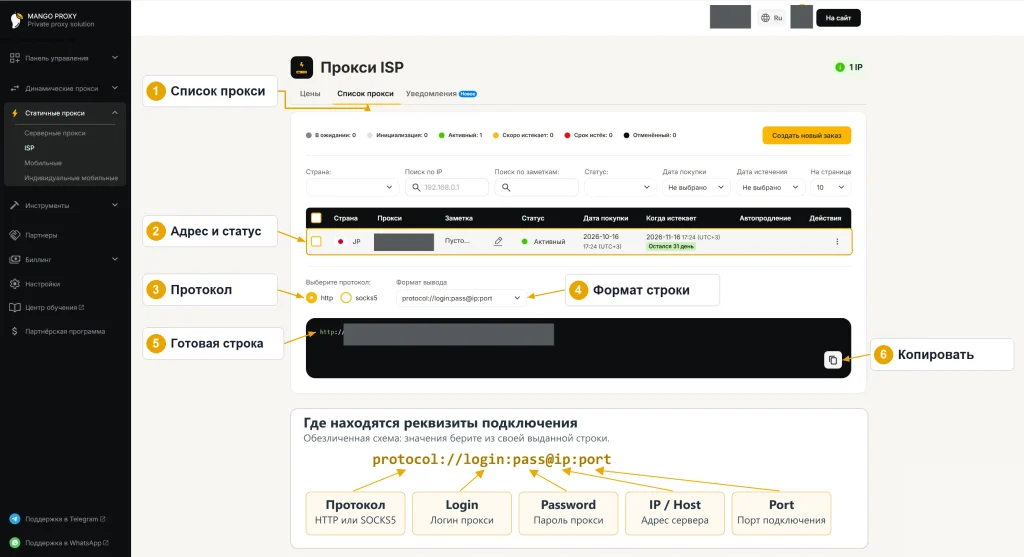
Для подключения в Chrome с логином и паролем выберите HTTP. Строку из кабинета не вставляйте целиком в поле «Сервер»: macOS использует отдельные поля для ее частей.
Как настроить прокси через системные настройки Mac?
Откройте параметры именно той сетевой службы, через которую сейчас подключен Mac. Ниже используется интерфейс с разделом «Подробнее». Если ваш экран отличается, выберите свою версию macOS в руководстве Apple по настройке прокси.
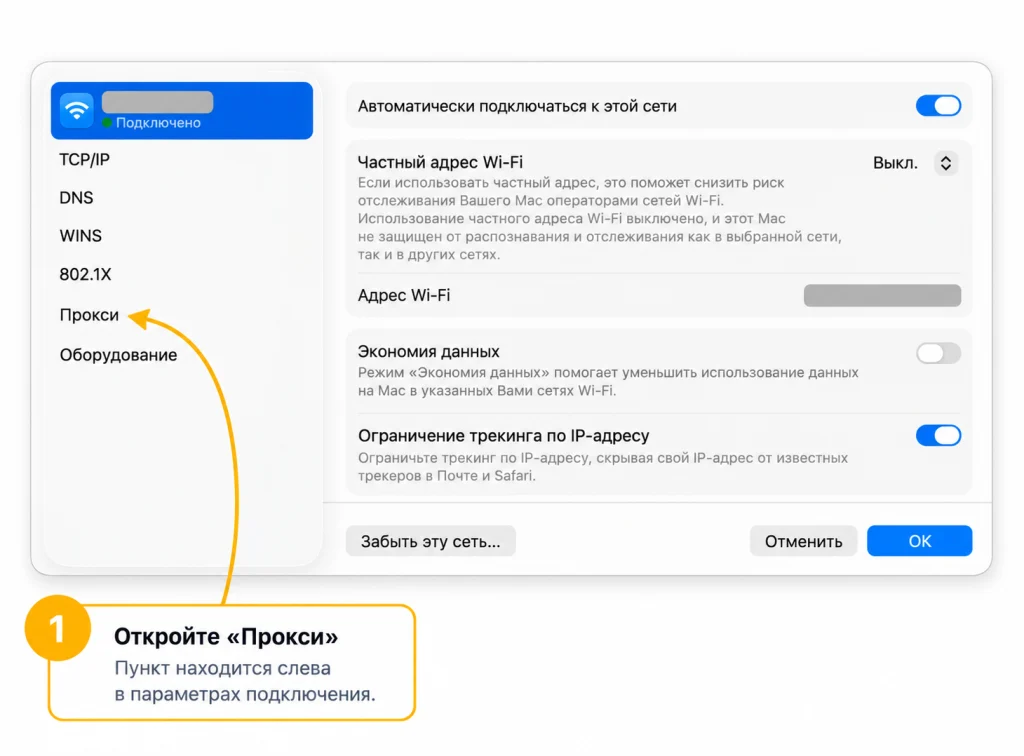
HTTP-прокси для HTTP- и HTTPS-сайтов
- Откройте меню Apple → «Системные настройки» → «Сеть».
- Выберите активное подключение, например Wi-Fi или Ethernet, затем «Подробнее» → «Прокси».
- Включите «Веб-прокси (HTTP)». Введите адрес в поле «Сервер», номер порта – в «Порт».
- Если требуется авторизация, включите «Прокси-сервер требует пароль» и заполните имя пользователя и пароль.
- Включите «Защищенный веб-прокси (HTTPS)» и внесите параметры для HTTPS-сайтов. Если поставщик выдал один HTTP-прокси с поддержкой HTTPS, повторите ту же пару сервер/порт и данные авторизации.
- Нажмите «ОК» и проверьте подключение в браузере.
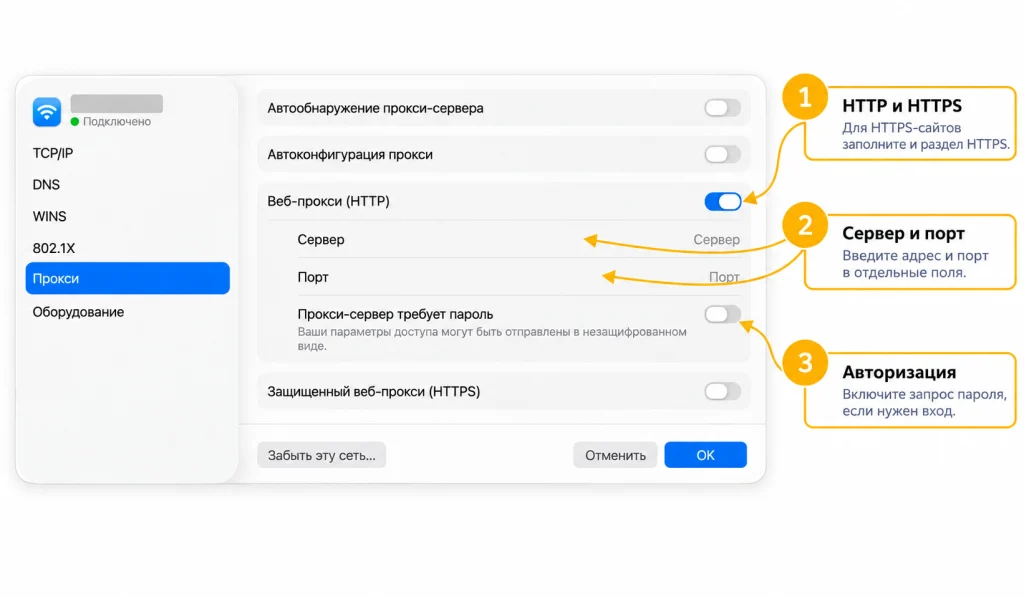
В поле «Сервер» не добавляйте http://, номер порта или логин. Используйте выданный порт, а не 80 или 443 по аналогии с адресом сайта.
HTTP-прокси может передавать HTTPS-соединение через туннель CONNECT: защищенный обмен с сайтом проходит через посредника. Поэтому HTTP в реквизитах прокси и HTTPS в адресе сайта не противоречат друг другу. При этом защищенное соединение с самим прокси – отдельное свойство, которое нельзя определить только по названию переключателя macOS.
SOCKS5-прокси
- Откройте «Сеть» → активная сетевая служба → «Подробнее» → «Прокси».
- Выключите HTTP/HTTPS-режимы, если добавили их для предыдущей проверки.
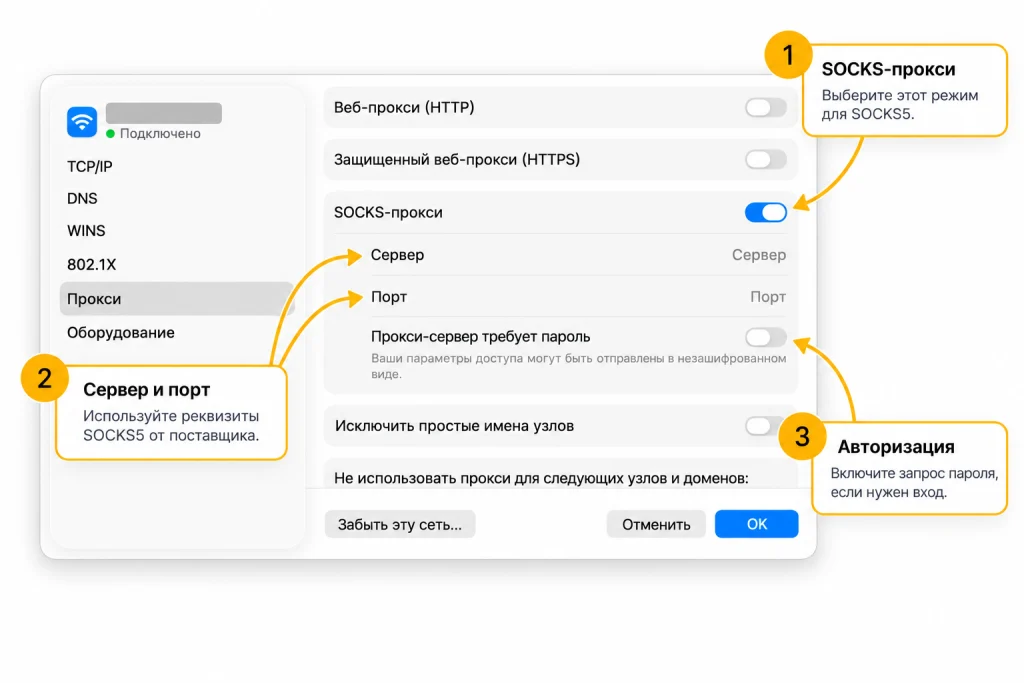
- Включите «SOCKS-прокси» и внесите сервер и порт, выданные для SOCKS5.
- Если требуется авторизация, включите «Прокси-сервер требует пароль» и заполните имя пользователя и пароль.
- Нажмите «ОК» и проверьте запрос в приложении с поддержкой вашего способа подключения.
Поддержка SOCKS в macOS не означает одинаковой поддержки во всех браузерах. В частности, Chrome не выполняет авторизацию SOCKS5. Сохраненный в системе пароль не устраняет это ограничение. Если ваш прокси требует логин и пароль, для Chrome используйте HTTP-вариант от поставщика либо другой клиент, который документированно поддерживает нужную авторизацию.
Когда нужны автоматическая конфигурация и исключения?
Автоматическая конфигурация нужна, когда вам выдали ссылку на PAC-файл с правилами подключения. Включите соответствующий режим и укажите эту ссылку в поле URL. PAC может выбирать прокси для одних адресов и прямое соединение для других. Адрес сервера и порт сами по себе не являются URL такого файла.
Автообнаружение – еще один способ получить настройки от сети. Для обычного ручного подключения по реквизитам включать его дополнительно не требуется.
Исключения задают адреса, которые должны открываться напрямую. В поле обхода прокси для узлов и доменов несколько записей разделяют запятыми. Отдельный параметр исключает простые имена узлов без точки – например, имя внутреннего сервера.
Сохраните существующие исключения, если не собираетесь менять их назначение. Не добавляйте туда проверяемый сайт: иначе его прямое подключение будет ожидаемым результатом правила.
Как применяются настройки в Safari, Chrome и Firefox?
Safari использует сетевые настройки macOS; Chrome обычно тоже берет конфигурацию из системы. В Firefox можно явно выбрать системный режим или задать собственные параметры. Проверьте расширения для прокси: они могут менять способ подключения браузера.
Safari
После настройки macOS откройте нужный сайт в Safari. Попасть к сетевым параметрам можно и из браузера: Safari → «Настройки» → «Дополнения» → «Изменить настройки» рядом с пунктом прокси. Это переход в настройки сети Mac, а не отдельный прокси для одного окна Safari.
Google Chrome
Обычно достаточно настроить macOS и выполнить новый запрос в Chrome. Если браузер попросит авторизацию, введите логин и пароль прокси. Сам факт сохранения реквизитов в системном окне не гарантирует, что повторного запроса не будет.
Если Chrome продолжает использовать другой маршрут, проверьте расширения и управляемые параметры браузера. Не меняйте одновременно адрес сервера, протокол и исключения: иначе будет трудно понять, что повлияло на результат.
Mozilla Firefox
В настройках Firefox найдите параметры прокси через поиск по слову «прокси». Для подключения по конфигурации macOS выберите режим «Использовать системные настройки прокси».
Если выбран ручной режим, проверьте сохраненные в нем сервер и порт либо переключитесь на системный. Браузерные варианты подробнее разобраны в инструкции «Как настроить прокси в Mozilla Firefox: пошаговое руководство».
Как проверить, что браузер использует прокси?
Сравните адрес, который видит сайт, до настройки и после нее, а затем откройте рабочий ресурс в том же браузере. Это две разные проверки: смена IP и доступность нужного сайта.
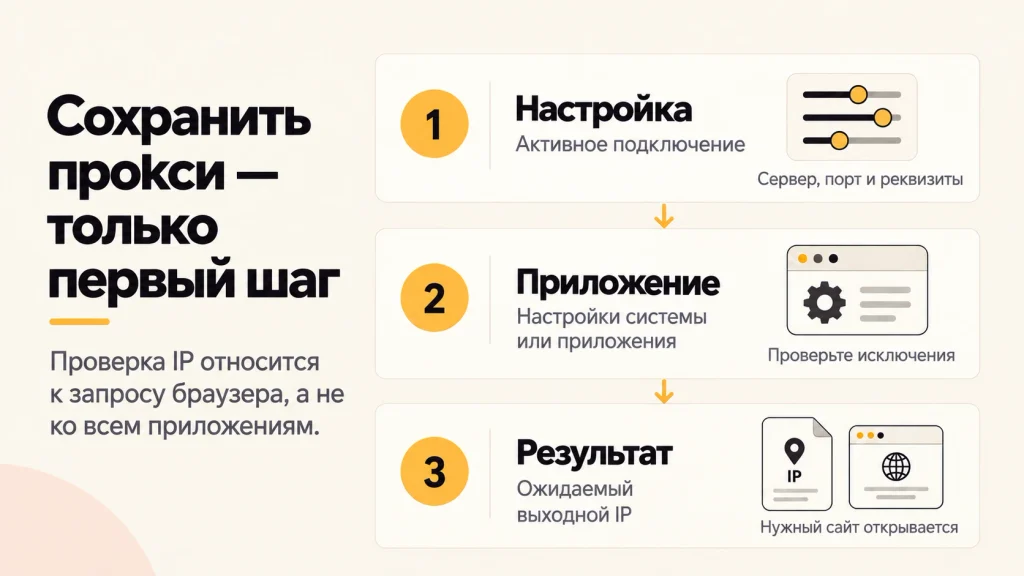
- После сохранения настроек вернитесь к странице проверки IP, открытой при подготовке. Обновите ее в том же браузере. Для чистого сравнения не переключайте одновременно сеть или VPN.
- Сравните адрес с записанным ранее и с ожидаемым выходным IP. У прокси со шлюзом адрес подключения может отличаться от адреса, который видит сайт; у сервиса с ротацией выход может меняться.
- Откройте нужный сайт и выполните обычное действие, например загрузите страницу своего проекта.
- Повторите проверку в другом браузере, если планируете пользоваться и им.
Ожидаемый IP в Safari подтверждает результат запроса Safari к проверяющему сервису. Он еще не показывает, как подключается другая программа. Страна по IP тоже не заменяет сравнение адресов: местоположение определяется по базе и может быть неточным.
Если адрес не соответствует ожидаемому, сначала проверьте выбранную сетевую службу, конфигурацию браузера и исключения для страницы проверки. Учитывайте и уже работающий VPN: смену IP нельзя приписать прокси только потому, что она произошла после сохранения настроек.
Что проверить, если подключение не работает?
Начните с наблюдаемой ошибки. Разные симптомы требуют разных действий.
После включения не открываются страницы
Верните сохраненные прежние параметры и откройте тот же сайт. Если доступ восстановился, проверьте новую конфигурацию: адрес без лишних частей строки, порт выбранного протокола, данные авторизации и активный статус прокси. Если сайт не открывается и после возврата, проверьте и причины вне новой конфигурации: откройте другой известный рабочий сайт и убедитесь, что подключение к сети действует.
Браузер снова просит пароль или показывает 407
Ответ 407 означает, что HTTP-прокси требует авторизацию для запроса. Проверьте именно данные подключения к прокси, а также заполнение разделов HTTP и HTTPS. Если повторный ввод не помогает, уточните поддерживаемый способ авторизации у поставщика. Пароль от открываемого сайта эту проблему не решает.
В одном браузере IP изменился, в другом – нет
Проверьте источник настроек второго браузера: системный режим, ручную конфигурацию, расширение и исключения для проверяемого адреса. Для Chrome с SOCKS5 отдельно учитывайте отсутствие поддержки авторизации.
После подключения кабеля прокси перестал применяться
Откройте настройки активной Ethernet-службы: ранее вы могли изменить только Wi-Fi. Перенесите нужную конфигурацию в ту службу, через которую теперь идет подключение.
IP ожидаемый, но отдельный сайт не открывается
Запишите точный текст ошибки. Затем верните прежнее подключение и откройте тот же адрес. Если ошибка сохраняется, проверьте состояние сервиса. Если страница открывается только без нового прокси, сообщите поставщику протокол, браузер, время проверки, адрес сайта и ошибку – без пароля. Такой результат сужает поиск до конкретного сочетания прокси, клиента и сайта, но еще не устанавливает причину.
Как отключить прокси и вернуть прежнее подключение?
Откройте «Сеть» → используемая служба → «Подробнее» → «Прокси» и выключите добавленные вами режимы. Для ручного HTTP-подключения проверьте оба переключателя: HTTP и HTTPS. Для SOCKS отключите SOCKS; если добавляли автоматическую конфигурацию, верните и ее прежнее состояние.
Сохраните изменения и заново откройте страницу в браузере. Если до настройки уже использовался другой прокси, восстановите его параметры вместо отключения всех режимов. Отдельная ручная конфигурация Firefox или расширение Chrome при этом могут остаться активными – их меняют в самом браузере.
Пример: как разнести реквизиты по полям
Предположим, поставщик выдал HTTP-прокси с поддержкой HTTPS-сайтов. Ниже вымышленные данные для объяснения формы, а не действующее подключение:
Сервер: proxy.example.com
Порт: 8000
Логин: demo-user
Пароль: demo-password
В поле «Сервер» macOS попадет только proxy.example.com. Число 8000 укажите в поле «Порт», demo-user – в имени пользователя, demo-password – в пароле после включения авторизации. Для этого условного подключения повторите значения в разделах HTTP и HTTPS. В своей настройке замените все четыре значения выданными реквизитами. Выбирать порт по примеру не нужно.
Какой следующий шаг?
Если для вашей задачи нужен постоянный адрес из сети интернет-провайдера, посмотрите статические ISP-прокси MangoProxy. Сначала определите нужный протокол и способ авторизации для своего приложения, затем перенесите выданные параметры в macOS. Если действующий прокси уже есть, начните с проверки его реквизитов и подключения.
Словарь
Прокси-сервер – посредник, через который приложение отправляет поддерживаемые запросы.
IP-адрес – сетевой адрес устройства или узла, участвующего в соединении.
Порт – номер точки подключения к службе на сервере; используется вместе с адресом.
HTTP и HTTPS – протоколы обращения к веб-ресурсам; HTTPS защищает обмен с сайтом шифрованием.
CONNECT – метод HTTP, с помощью которого клиент может запросить у прокси туннель к серверу назначения.
SOCKS5 – протокол прокси; возможности подключения и авторизации зависят также от клиента.
ISP – интернет-провайдер. Статический ISP-прокси использует постоянный IP из сети такого провайдера.
PAC – файл правил, который помогает приложению выбрать прокси или прямое подключение для запроса.
Выходной IP – адрес, с которого запрос после прокси приходит к сайту назначения.
VPN – подключение, создающее виртуальную частную сеть; какие соединения идут через нее, зависит от конфигурации.
Итог
Для настройки macOS нужны правильные реквизиты и правильно выбранная сетевая служба. После сохранения проверьте ожидаемый IP и рабочий сайт в нужном приложении. Если что-то не сработало, сопоставьте ошибку с протоколом, авторизацией и источником настроек – это поможет исправить конкретную причину.
Часто задаваемые вопросы
Здесь мы ответили на самые часто задаваемые вопросы. Все равно не можешь найти ответа?
Можно ли использовать один прокси на MacBook и iMac?
Модель Mac сама по себе не определяет возможность подключения. Проверьте условия поставщика: разрешенное число подключений и устройств, способ авторизации и ограничения тарифа. Настройку и проверку выполните на каждом компьютере.
Изменится ли IP у телефона, подключенного к той же сети Wi-Fi?
Нет, изменение параметров сетевой службы Mac не настраивает прокси на телефоне. Для него требуется отдельная конфигурация. Общий роутер не переносит введенные на компьютере реквизиты на другие устройства.
Можно ли вводить вместо IP доменное имя сервера?
Да, если поставщик выдал доменное имя как адрес подключения. Введите его без протокола и пути, а порт укажите в отдельном поле. IP сайта, который собираетесь открыть, сюда не подходит.
Прокси заменяет VPN?
Системная настройка прокси задает параметры для поддерживающих ее приложений. Она сама по себе не создает VPN-подключение и не подтверждает перенаправление всего трафика устройства.


