
ERR_PROXY_CONNECTION_FAILED: причины ошибки и способы исправления
Опубликовано: Время чтения: ≈ 8 мин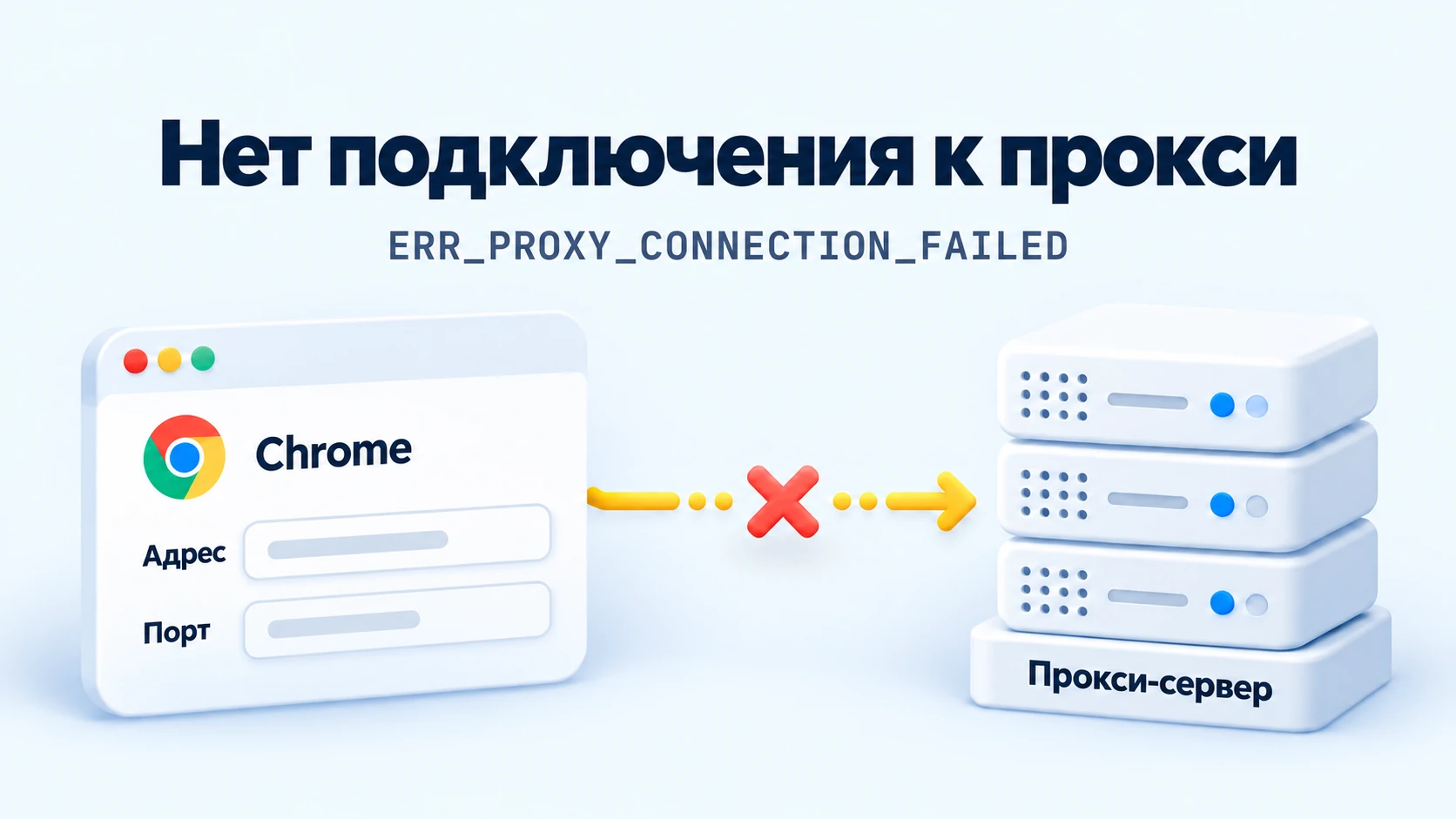
Краткий ответ
Chrome не смог подключиться к прокси, указанному в настройках. ERR_PROXY_CONNECTION_FAILED означает, что не удалось разрешить имя сервера или установить с ним соединение через сокет. Начните с адреса, который браузер использовал в этой попытке.
Откройте настройки проблемного профиля и сравните имя сервера и порт с инструкцией провайдера. Проверьте эти значения с того же компьютера. Если подключением управляет расширение, откройте и его активную конфигурацию: там могла остаться запись, которую вы собирались заменить.
Главное
- Проверяйте имя и порт, сохраненные в профиле, где появилась ошибка.
- Успешный TCP-тест не проверяет авторизацию и загрузку страницы.
- Уточните, откуда браузер получает настройки, особенно после изменения системной конфигурации.
- Узнайте, какой адрес проверял чекер и откуда выполнялась проверка.
Что не получилось сделать до загрузки страницы?
Сбой произошел при подключении к прокси. Для HTTPS-запроса через HTTP-посредника создание туннеля – следующий этап.
Представьте, что в активный профиль скопировали адрес с ошибкой. Можно попробовать открыть десять сайтов, но каждая попытка все равно будет направлена к этому неверному адресу.
В списке ошибок Chromium из определения ERR_PROXY_CONNECTION_FAILED прямо исключены сбои HTTP CONNECT. Для неудачного создания туннеля есть ERR_TUNNEL_CONNECTION_FAILED. Перепроверьте название на странице ошибки: разбор обмена при создании туннеля относится ко второму сообщению.
Какие настройки сейчас использует Chrome?
Проверьте источник, который управляет неудачным запросом. В аккаунте могут быть правильные реквизиты, а браузер в это время использует другую запись.
Системные настройки – один из возможных источников. В документации Chromium также указаны расширения, политики и параметры запуска. Маршрут может выбирать и PAC-сценарий. Посмотрите, какие из этих вариантов есть у вас:
- Системная конфигурация: прочитайте сохраненные адрес и порт.
- Расширение: откройте активную конфигурацию, а не другой сохраненный профиль.
- Управляемый компьютер: посмотрите chrome://policy и уточните у администратора, какие настройки применены.
- Отдельный ярлык: проверьте, не указан ли адрес сервера в параметрах запуска.
Перед правкой запишите исходные значения или сделайте скриншот. Так вы сможете восстановить их, если измените не ту запись.
Где открыть системные настройки?
В Windows перейдите в Параметры → Сеть и Интернет → Прокси-сервер. Посмотрите адрес и порт в разделе ручной настройки. Если включен сценарий настройки, запишите и его адрес. Оба варианта описаны в инструкции Microsoft.
На Mac путь такой: меню Apple → Системные настройки → Сеть → активное сетевое подключение → Подробнее → Прокси. Он приведен в инструкции Apple. Если работаете по Wi-Fi, откройте настройки именно этого подключения, даже если рядом есть конфигурация Ethernet. Названия пунктов могут различаться в зависимости от языка и версии интерфейса.
Это системные значения. Если браузером управляет расширение или политика, вернитесь к этому источнику.
Что делать, если адрес выбирает PAC-сценарий?
Уточните, какой сервер был выбран для неудачного URL. Здесь нужно разделить две ситуации: рабочий сценарий выбрал недоступный сервер или обязательный сценарий не удалось получить, разобрать либо выполнить. Вторую ситуацию Chromium обозначает кодом ERR_MANDATORY_PROXY_CONFIGURATION_FAILED.
Передайте владельцу сценария два адреса – URL самого сценария и URL страницы – вместе с ошибкой и временем попытки. Ручная запись, которую вы видите в другом окне, могла вообще не использоваться.
Совпадает ли протокол с инструкцией провайдера?
Выберите протокол, указанный в инструкции к серверу. HTTPS-страницу можно запрашивать через HTTP-посредника, поэтому адрес сайта сам по себе не повод выбирать HTTPS или SOCKS5 для подключения к прокси.
Старую личную запись можно удалить, когда она больше не нужна. Перед изменением рабочей или учебной конфигурации уточните ее назначение у администратора.
Как проверить имя и порт на Windows?
На компьютере, где возникает ошибка, откройте PowerShell и выполните Test-NetConnection для сохраненного сервера. Пароль аккаунта для этого теста не нужен.
Подставьте адрес и числовой порт из инструкции подключения в шаблон:
Test-NetConnection -ComputerName "PROXY_HOST" -Port PROXY_PORT -InformationLevel DetailedВместо PROXY_HOST укажите имя сервера или IP-адрес, вместо PROXY_PORT – его порт. Кавычки вокруг адреса оставьте. Не подставляйте порт сайта вместо порта посредника.
Команда основана на документации Microsoft. Здесь не приводятся результаты тестирования MangoProxy.
Прочитайте предупреждение и результат TCP-проверки:
- Не удалось разрешить имя: сравните имя сервера с инструкцией провайдера. Если написание верное, сохраните предупреждение.
- TcpTestSucceeded: False: TCP-соединение в этой попытке не установлено. Нужно проверить порт, наличие слушающего сервиса и доступность через сеть. Одно значение False не определяет причину.
- TcpTestSucceeded: True: TCP-соединение установлено. Команда не отправляла учетные данные и не запрашивала страницу.
Сохраните RemoteAddress и время. Это особенно полезно, когда одному имени соответствует несколько IP: поддержке нужен адрес, использованный в вашей попытке. Chrome также может разрешать имена иначе, чем диагностическая команда.
PingSucceeded: False – результат проверки ping. Не используйте его для оценки порта: для этого смотрите TcpTestSucceeded. Ping и TCP-тест проверяют разные вещи.
Что изменить по результатам проверки?
Исправляйте найденное расхождение. Затем снова откройте исходный URL в том же профиле.
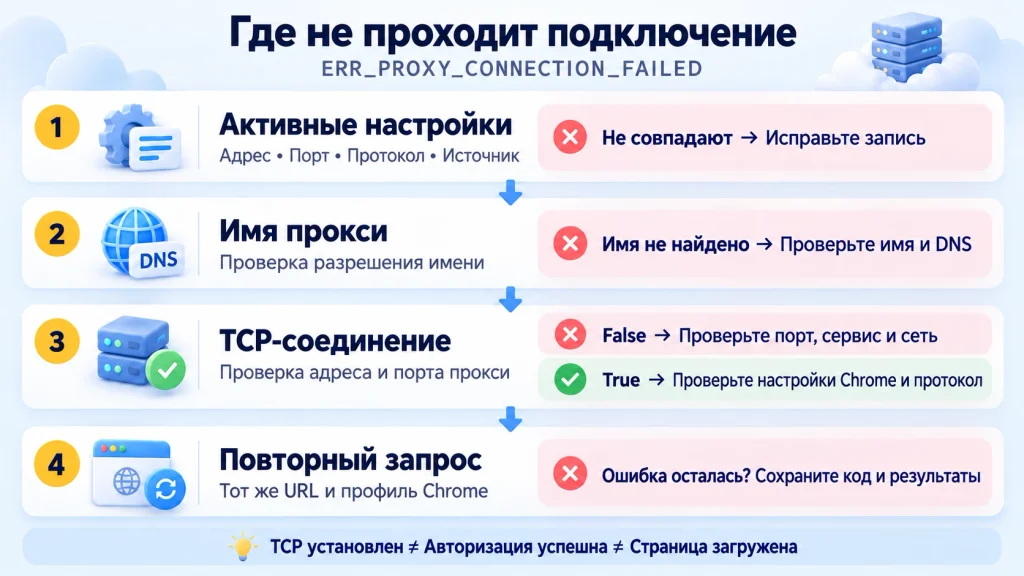
Опечатка в имени: исправьте сохраненную запись и повторите проверку имени.
Порт не совпадает с инструкцией: замените его выданным значением, даже если старое число выглядит привычным.
Реквизиты совпадают, TCP не проходит: передайте провайдеру результат и спросите, был ли сервис доступен в это время. Сетевой администратор сможет проверить доступ к конкретному адресу и порту. Не меняйте несколько параметров защиты, пока выясняете причину.
TCP проходит, Chrome продолжает выдавать ошибку: вернитесь к активному профилю. Совпадают ли его адрес и протокол с проверенными? Не перекрывает ли вашу правку другой источник конфигурации?
Появилась другая ошибка: сохраните ее. Если следующая попытка получает ответ 407, проверьте требования авторизации. Теперь у вас есть ответ сервера, который можно разобрать.
Почему другой клиент или чекер сообщает об успехе?
Успешная попытка могла выполняться из другой сети или с настройками, которые отличаются от конфигурации Chrome.
Сравните для каждой попытки клиент, сеть, адрес и порт, протокол, запрошенный URL и время. Так легче заметить старую запись или проверку другого сайта.
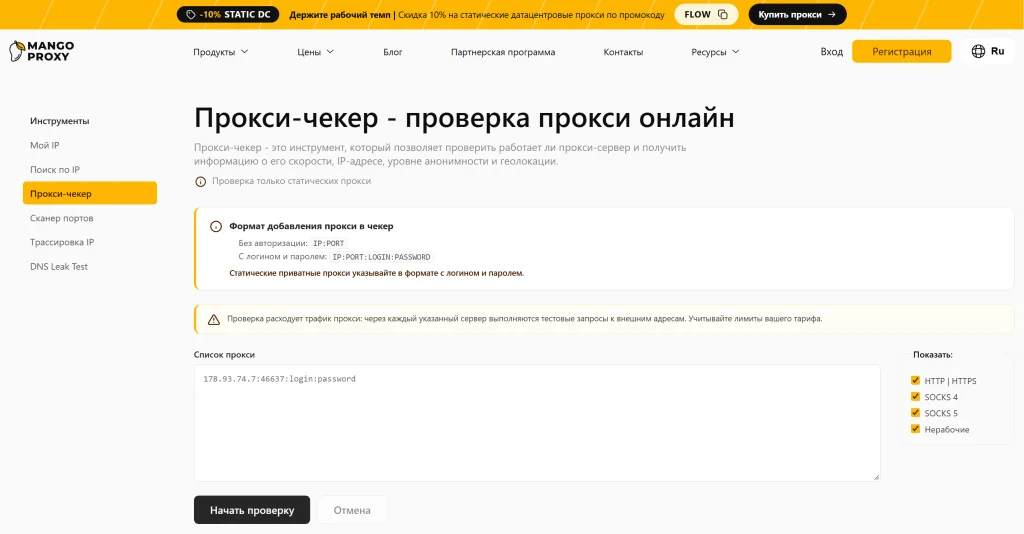
Публичный прокси-чекер MangoProxy предназначен для проверки статических прокси. Для резидентских аккаунтов страница предлагает чекер в личном кабинете. Используйте инструмент для своего типа аккаунта и сохраните результат вместе с локальной проверкой.
Есть и ограничение клиента: встроенная реализация SOCKS5 в Chrome не поддерживает методы SOCKS-аутентификации. Другой клиент может принимать логин, который такая конфигурация браузера использовать не умеет. Учитывайте совместимость при сравнении: несовпадение требований авторизации не обязательно дает именно эту ошибку.
Практические примеры
Следующие случаи условные. Это не отчет об экспериментах с сервисом MangoProxy.
В расширении остался старый порт
Представьте, что вы проверяете 3128 – этот порт указан в аккаунте. Получаете True, но Chrome по-прежнему показывает ошибку. В активной конфигурации расширения оказывается 8080. Проверка сохраненного порта в этом примере дает False. Первый успешный тест не затрагивал порт, к которому обращался браузер.
Замените порт расширения на 3128 и повторите запрос страницы. Запишите, что Chrome показывает после правки, включая другую ошибку, если она появилась.
Локальную программу для отладки закрыли
В другом условном примере программа для отладки использует 127.0.0.1:8888. После сеанса вы закрываете ее, но оставляете эту запись в конфигурации Chrome. Допустим, других процессов, слушающих 8888, нет: новые попытки подключения не проходят.
Этот адрес относится к компьютеру, с которого выполняется подключение. IANA относит его диапазон к loopback. Внешний чекер, получивший 127.0.0.1, обратится к собственной машине; проверить вашу локальную программу по этому адресу он не сможет.
Если программа еще нужна, запустите ее и подтвердите слушающий порт. Если сеанс завершен, удалите старую запись. Покупка другого удаленного прокси сама по себе эту локальную настройку не заменит.
Что отправить в поддержку?
Передайте одну неудачную попытку с данными, по которым ее можно найти. Укажите:
- полный код ошибки и версию Chrome;
- URL, дату, время и часовой пояс;
- проверенный адрес, включая порт и протокол;
- источник конфигурации Chrome;
- предупреждение о разрешении имени или результат TCP, а также RemoteAddress, если он получен.
Пример: «Сохраненный адрес совпадает с инструкцией аккаунта. В <время и часовой пояс> Test-NetConnection вернул False для <адрес и порт>. Можете проверить доступность сервиса и доступ из моей сети?»
Если TCP прошел, укажите это вместо False и опишите сообщение Chrome. Замените поля своими данными, не добавляя пароли и секреты авторизации.
Термины
Endpoint – адрес сервиса, к которому подключается клиент: имя или IP вместе с портом.
Разрешение имени – поиск IP-адреса по имени сервера.
TCP-проверка – тест транспортного соединения с выбранным адресом и портом.
PAC – сценарий выбора маршрута запроса.
CONNECT – HTTP-метод запроса туннеля. Сбои во время его выполнения не входят в определение ERR_PROXY_CONNECTION_FAILED.
Итог
Начните с записи, которую использует Chrome, и результата локального теста подключения. Исправьте найденное расхождение. Если реквизиты верные, а TCP все равно не проходит, передайте попытку в поддержку. После исправления повторите запрос исходного URL.
Часто задаваемые вопросы
Здесь мы ответили на самые часто задаваемые вопросы. Все равно не можешь найти ответа?
Это свидетельство блокировки IP?
Сообщение не доказывает блокировку со стороны сайта. Оно описывает подключение Chrome к посреднику; сведения о решении сайта нужно получать отдельно.
Стоит сразу покупать другой прокси?
Сначала откройте активную конфигурацию. Реквизиты замены нужно внести именно туда. Если купить новый адрес, но оставить старую запись в профиле, Chrome продолжит использовать предыдущий сервер.
Нужно сначала проверить пароль?
Начните с имени и соединения – эти операции указаны в определении ошибки. Если следующая попытка получает запрос авторизации, тогда проверяйте требования к учетным данным.
Что не проверяет успешный тест порта?
Команда проверяет только TCP. Она не авторизуется и не загружает страницу. Проверяйте эти этапы после того, как убедитесь, что Chrome использует тот же сервер.
Поможет удаление cookies?
Этот тест подключения не проверяет cookies. Начните с адреса сервера и его доступности: удаление данных сайта не исправит неверную запись.


