


Как настроить прокси в CosLogin: пошаговый гайд
Опубликовано: Время чтения: ≈ 11 мин
Краткий ответ
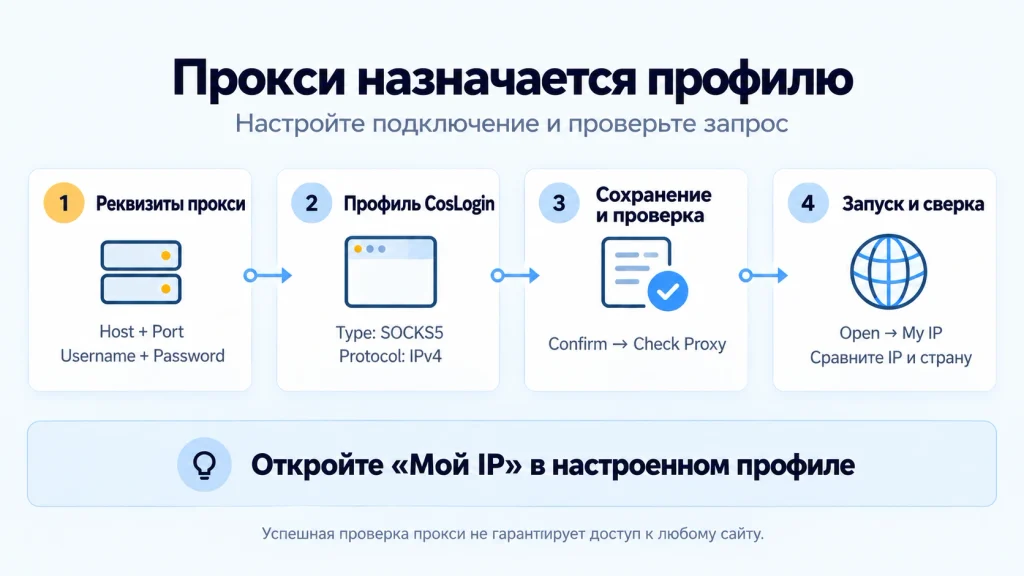
В CosLogin откройте Browsers → Create Browser, задайте имя профиля и найдите раздел Proxy. Выберите Custom Proxy, укажите тип подключения и перенесите Host, Port, Username и Password из кабинета MangoProxy. Сохраните профиль, выполните Check Proxy и запустите его кнопкой Open. Затем откройте «Мой IP» в появившемся окне и сравните адрес и страну с параметрами вашего прокси.
В этом гайде используем статический ISP-прокси, SOCKS5 и IPv4. Названия кнопок приводим по английскому интерфейсу CosLogin, показанному на скриншотах.
Главное
- Прокси назначается конкретному профилю. Создание еще одного профиля само по себе не выдает ему другой IP.
- В поле Type выбирают SOCKS5 или HTTP, а в Protocol – IPv4 или IPv6. Это разные настройки.
- Username и Password берут из реквизитов прокси, а не из данных входа в аккаунт MangoProxy.
- Для длительной работы с одним адресом нужен постоянный IP. Для смены адресов следует отдельно настроить ротацию, если она предусмотрена выбранным продуктом.
Зачем использовать прокси в CosLogin
Прокси позволяет назначить профилю нужный внешний IP и работать через выбранную страну. Это полезно, когда несколько рабочих окружений должны использовать разные подключения или одному профилю требуется постоянный адрес.
Антидетект-браузер CosLogin создает отдельные профили с собственными cookies, хранилищем и настройками браузера. Прокси отвечает за сетевой маршрут. Если двум профилям назначить один статический прокси, их раздельные данные не сделают внешние IP разными.
Такое разделение помогает организовать работу, но не гарантирует отсутствие блокировок. У сайта остаются собственные правила, ограничения и способы оценки действий пользователя.
Где взять прокси в MangoProxy
Для примера выбраны статические ISP-прокси MangoProxy: адрес относится к сети интернет-провайдера и закрепляется за клиентом на оплаченный срок. Это удобный вариант, когда вы хотите возвращаться в профиль с тем же IP.
В личном кабинете откройте раздел статичных прокси и выберите ISP. На вкладке «Цены» укажите доступный пул, страну, поставщика, количество адресов и срок аренды. Проверьте итог заказа. Если подходящий прокси уже есть, переходите сразу к его параметрам.
Откройте «Список прокси» и найдите активный адрес. Под таблицей находятся выбор протокола, формат вывода и кнопка копирования строки подключения. Запишите, какой протокол выбрали: он понадобится в CosLogin. Для нашего примера нужен SOCKS5.
Подготовьте пять значений:
- Host – адрес сервера или его доменное имя.
- Port – порт подключения для выбранного протокола.
- Username – логин прокси.
- Password – пароль прокси.
- Тип подключения – в нашем случае SOCKS5.
Если строка экспортирована как protocol://login:pass@ip:port, ее части соответствуют этим значениям. В отдельное поле Host переносите только адрес, без протокольного префикса, логина и порта.
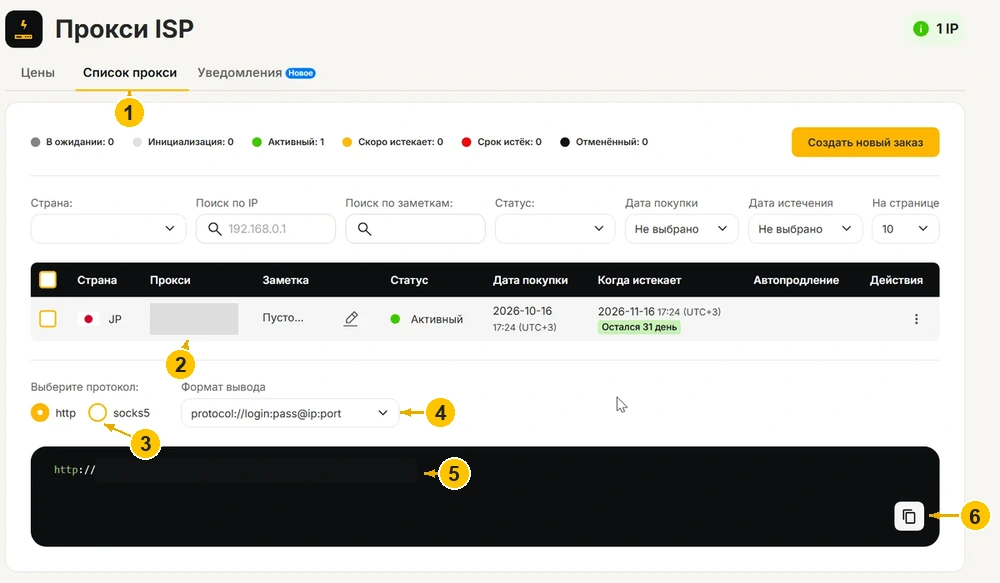
2. Найдите выданный прокси со статусом «Активный». Адрес в публикации скрыт.
3. Для примера из статьи выберите socks5. На исходном снимке выбран http; интерфейс не изменяли.
4. Выберите формат protocol://login:pass@ip:port.
5. Проверьте готовую строку; реальные реквизиты на снимке скрыты.
6. Скопируйте строку. Для отдельных полей CosLogin перенесите ip → Host, port → Port, login → Username, pass → Password. В Host нужен только адрес.
Как выбрать протокол для CosLogin
Выбирайте тот тип подключения, который поддерживает выданный прокси. Для статических ISP-прокси MangoProxy доступны HTTP и SOCKS5; в показанной настройке используется SOCKS5.
В интерфейсе CosLogin поле Type определяет тип прокси. Поле Protocol ниже выбирает версию IP: IPv4 или IPv6. Для выданного IPv4-адреса оставьте IPv4. Адрес сайта с https в начале не означает, что в Type нужно выбрать HTTPS.
CosLogin также документирует вставку строки IP:port:username:password. В этом гайде переносим четыре значения по отдельности: так проще заметить, если логин оказался в поле порта или вместе с адресом скопировался лишний текст.
Пошаговая настройка прокси в CosLogin
Шаг 1. Откройте создание профиля
Запустите приложение CosLogin и войдите в свой аккаунт. В левом меню выберите Browsers, затем нажмите Create Browser. Справа откроется панель настройки.
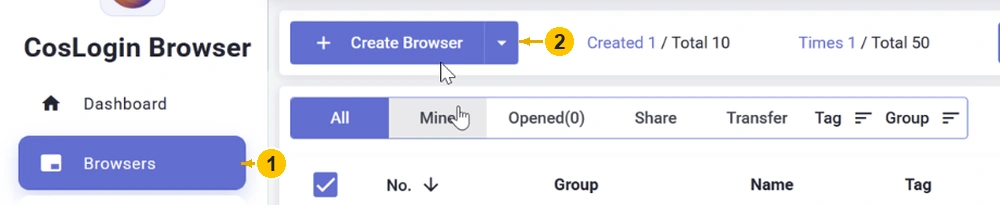
2. Нажмите Create Browser.
Шаг 2. Задайте имя
В разделе Basic заполните Name. В нашем примере профиль называется Browser Test. По этому имени дальше найдем его в общем списке.
Шаг 3. Выберите Custom Proxy
Прокрутите панель до раздела Proxy. В строке Method выберите Custom Proxy. Этот вариант позволяет указать реквизиты стороннего прокси вручную.
Шаг 4. Укажите SOCKS5 и IPv4
В поле Type выберите SOCKS5, в строке Protocol – IPv4. Если вы используете другой тип подключения, сверяйтесь с параметрами своего прокси. Поле Lookup Channel задает источник сведений об IP при встроенной проверке; в показанном интерфейсе выбран IP234.
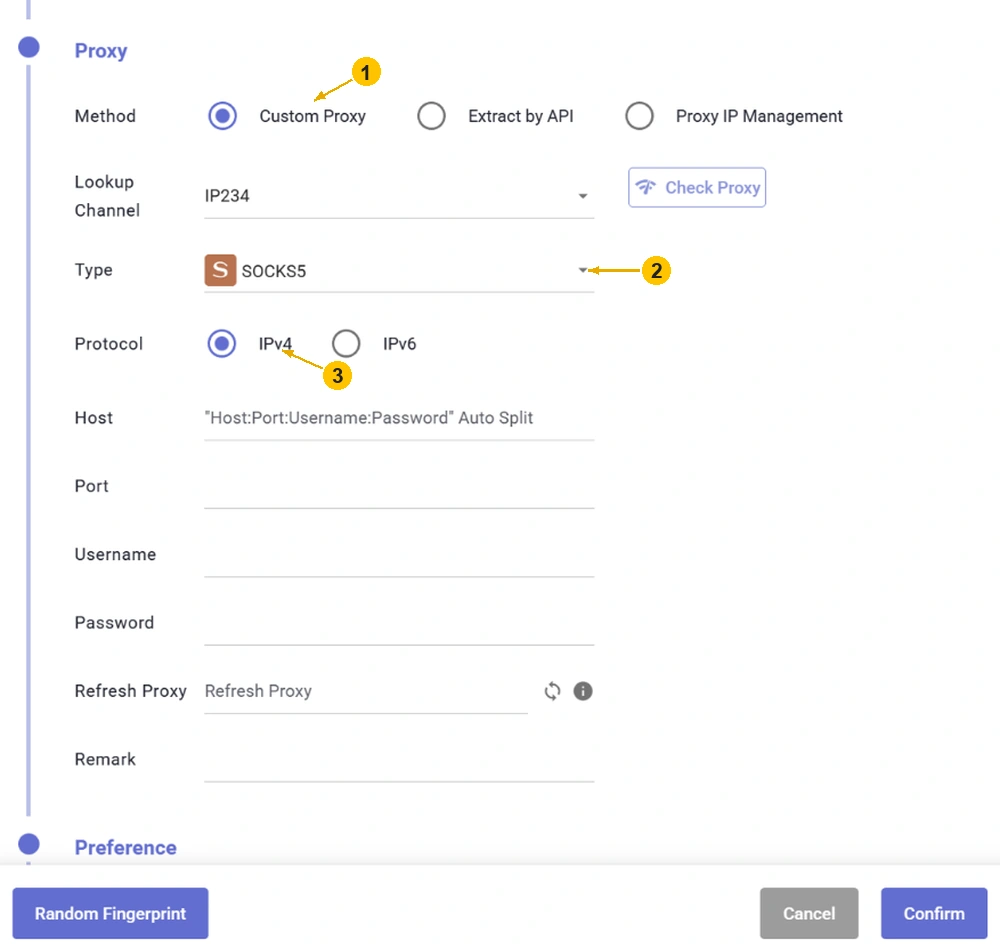
2. В Type укажите SOCKS5 для этого примера.
3. В Protocol оставьте IPv4 для выданного IPv4-адреса.
Шаг 5. Заполните реквизиты
Перенесите адрес в Host, порт в Port, логин в Username и пароль в Password. Используйте реквизиты одного и того же прокси. После копирования проверьте, не попали ли в значения пробелы или переносы строк.
Поля Username и Password в разделе Basic относятся к другому назначению. Для авторизации на прокси нужны одноименные поля именно внутри Proxy.
Шаг 6. Сохраните профиль
Нажмите Confirm. В списке Browsers появится Browser Test. В его строке будет указан настроенный прокси.
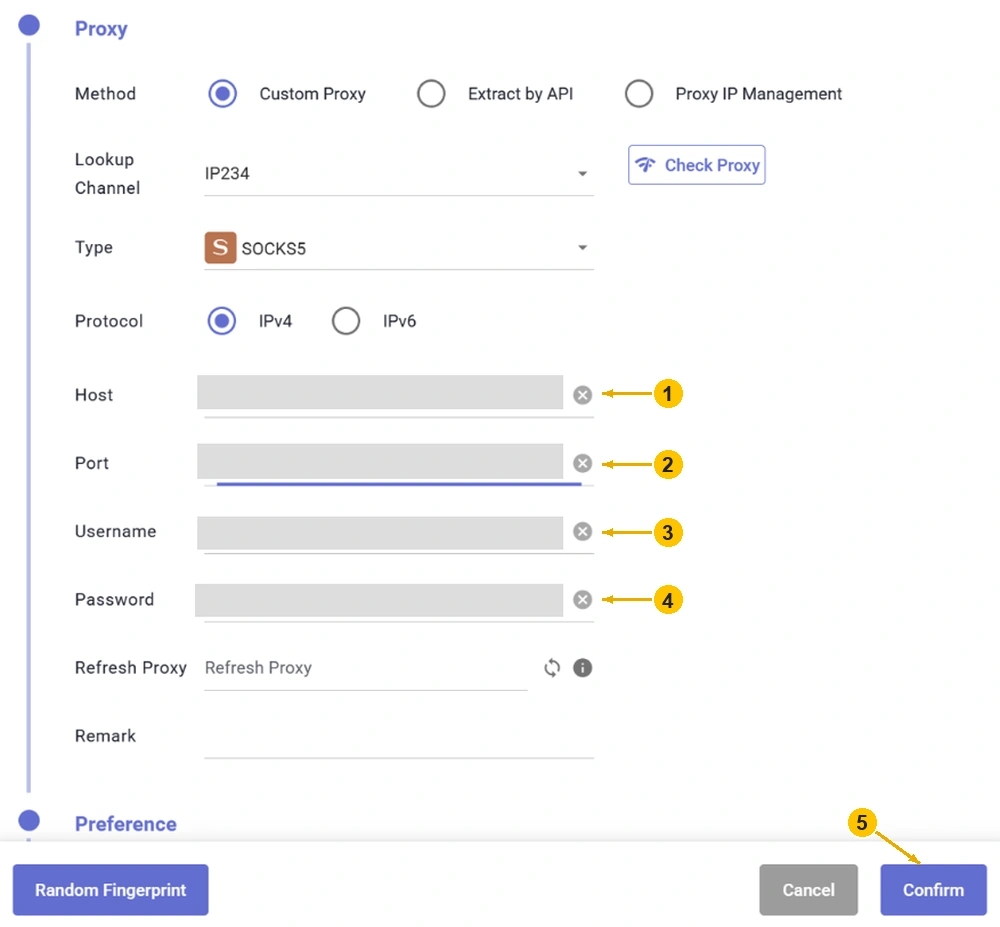
2. Port — порт этого же подключения.
3. Username — логин прокси.
4. Password — пароль прокси. Оба значения вводите в Proxy, а не в Basic.
5. Нажмите Confirm, чтобы сохранить профиль.
Шаг 7. Проверьте подключение
Откройте настройки прокси сохраненного профиля через значок в столбце Proxy IP и нажмите Check Proxy. Такой порядок показан на кадре проверки: Browser Test уже присутствует в списке.
При успешном подключении появляется зеленое сообщение Proxy check successful. Справа выводятся сведения об IP, включая Country/Region. Сверьте адрес и страну с ожидаемыми, затем нажмите Confirm, чтобы закрыть настройки с сохранением изменений.
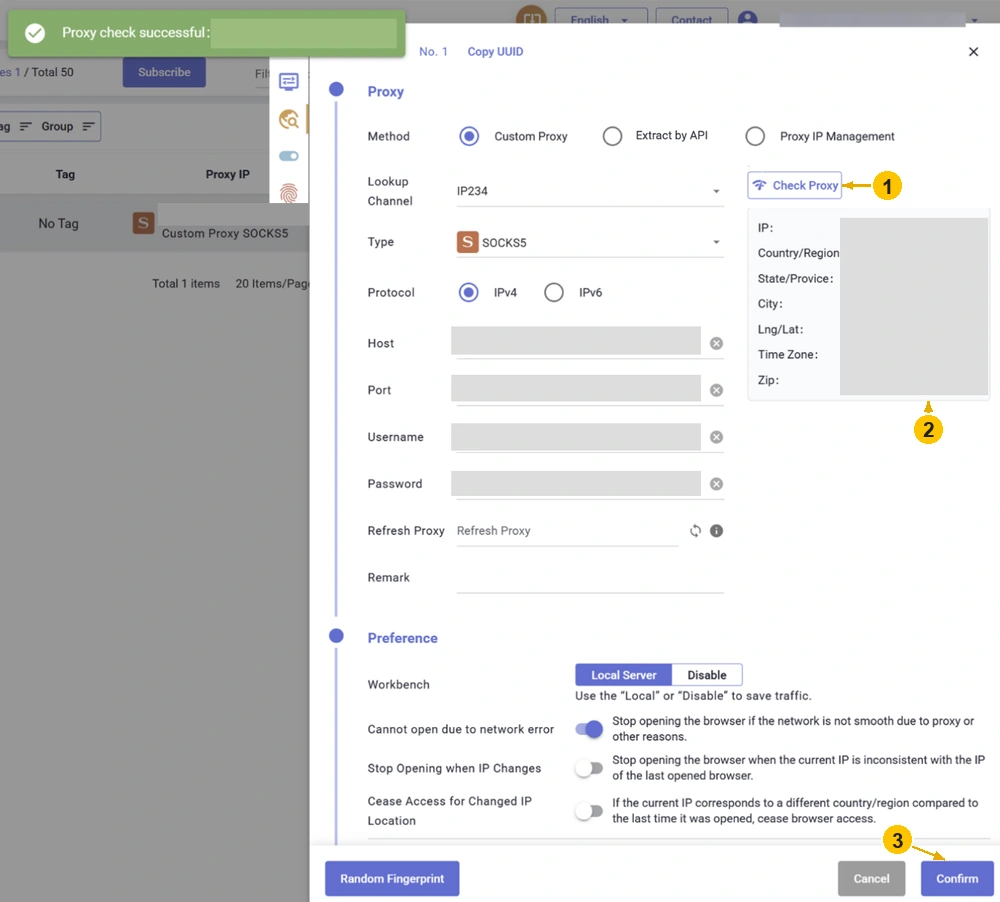
2. Сверьте IP и Country/Region с выданным прокси. Значения на публикационном кадре скрыты.
3. Нажмите Confirm, чтобы сохранить изменения и закрыть панель.
Шаг 8. Запустите профиль
Найдите Browser Test в списке Browsers и нажмите Open в его строке. Дождитесь открытия окна браузера. Дальнейшую проверку выполняйте в этом окне.

2. Нажмите Open в той же строке.
Как проверить IP после настройки
Откройте инструмент «Мой IP» MangoProxy в запущенном профиле. Он показывает адрес, с которого пришел запрос этой страницы, и справочные сведения о стране и провайдере.
Сначала сравните IP с адресом выданного статического прокси. Затем проверьте страну. Если проверяете динамический продукт, учитывайте его текущий выходной адрес и режим ротации: адрес точки подключения и выходной IP могут различаться.
В проверке для этого гайда страница была открыта в Browser Test. Инструмент показал Швецию и провайдера Ownit Broadband; внешний IP и страна совпали с параметрами используемого прокси MangoProxy. На публикационном кадре адрес скрыт.
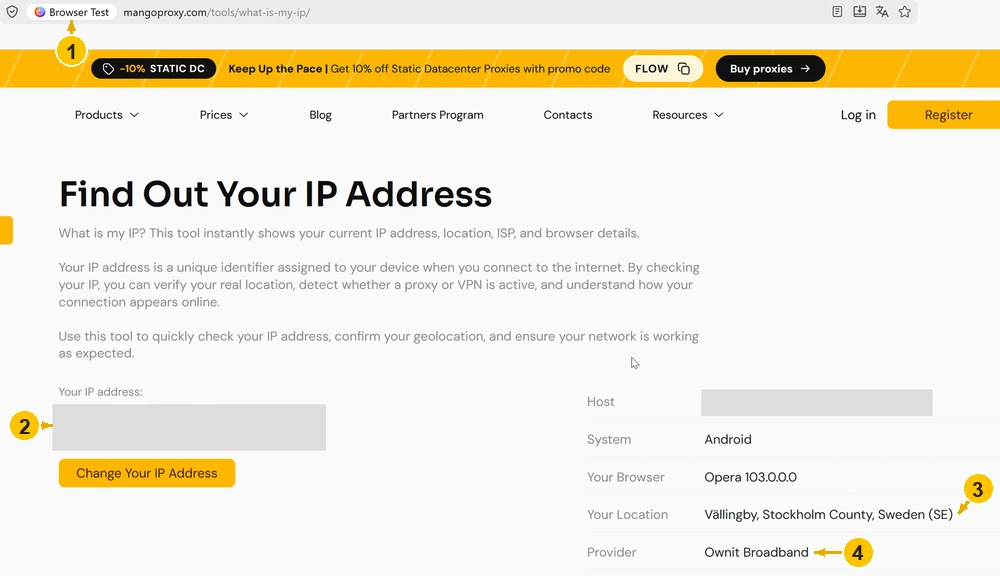
2. Сравните внешний IP с адресом своего статического прокси. На снимке адрес скрыт.
3. Сверьте страну в Your Location: в этой проверке показана Sweden (SE).
4. Provider показывает Ownit Broadband. Это справочная характеристика адреса, а не отдельная проверка доступа к рабочему сайту.
Это подтверждает результат данного браузерного запроса. Проверять доступ к рабочему сайту нужно отдельно: загрузка страницы с IP не подтверждает, что другой сервис примет соединение или разрешит вход в аккаунт.
Какие прокси подходят для CosLogin
Прокси для CosLogin выбирают по задаче профиля: нужен ли один адрес на длительное время, какие страны доступны и допустима ли смена IP во время работы. Тип сети и режим смены адресов следует оценивать отдельно.
| Тип прокси | Когда подходит | Постоянный IP или ротация | Что учитывать |
|---|---|---|---|
| Резидентские | Проверка контента в разных регионах, задачи с выбором адресов из пула | Зависит от режима сессии и настроек ротации | Проверьте срок удержания IP: адрес сервера для подключения может оставаться тем же при смене выходных IP. |
| Статические ISP | Длительная работа с профилем, которому нужен адрес из сети интернет-провайдера | Постоянный адрес на оплаченный срок | Следите за сроком аренды и используйте реквизиты назначенного IP. |
| Статические датацентровые | Тестирование и повторяемые задачи, где подходит датацентровая сеть | Постоянный адрес на оплаченный срок | Приемлемость такого подключения определяет целевой сайт; оценивать ее нужно на своем сценарии. |
| Мобильные | Проверка того, как сайт работает с адресами мобильных операторов | Зависит от продукта и режима смены IP | Уточните страну, оператора и условия ротации; мобильный IP сам по себе не делает устройство телефоном. |
Для одного длительного сеанса постоянный адрес обычно проще контролировать. Если задача требует разных выходных IP, заранее определите, в какой момент допустима их смена. Ротация посреди авторизованной работы может вызвать дополнительную проверку у сайта.
В каких сценариях полезны профили с прокси
Разные GEO. Например, команда проверяет локальные версии сайта в нескольких странах. Для каждого региона можно подготовить профиль с соответствующим прокси. При этом язык интерфейса и часовой пояс настраиваются отдельно от IP.
Длительная работа. Для регулярных входов в один рабочий кабинет профиль сохраняет данные сеанса, а статический прокси – сетевой адрес. Срок действия прокси стоит учитывать при планировании такой работы.
Тестирование локального контента. Прокси для браузерных профилей помогают сравнить страницы, доступные для разных сетевых регионов. Содержимое может зависеть также от cookies, языка и настроек самого сайта, поэтому один IP не объясняет все различия.
Командная работа. Если профиль используется несколькими участниками, им важно знать, какой прокси ему назначен. Случайная замена подключения может изменить внешний адрес, даже когда имя профиля и его данные остались прежними.
Что проверить, если подключение не работает
Не проходит Check Proxy
Начните с Host, Port и Type. Адрес без порта или SOCKS5 с портом, выданным для другого подключения, не образуют корректную настройку. Затем проверьте активность прокси и срок его действия в кабинете MangoProxy.
Ошибка авторизации
Заново скопируйте Username и Password из реквизитов прокси. Убедитесь, что это не данные входа в личный кабинет и что они введены в разделе Proxy. Не меняйте одновременно протокол, адрес и пароль: так будет сложнее понять причину.
Check Proxy успешен, но рабочий сайт не открывается
Сначала откройте «Мой IP» в профиле. Если он показывает ожидаемый адрес, проверьте сообщение самого сайта, его доступность и ограничения для выбранного региона. Повторная покупка прокси без выяснения причины не заменяет эту проверку.
Профиль показывает прежний IP
Убедитесь, что страница открыта в нужном окне Browser Test. Проверьте настройки именно этого профиля, сохраните их через Confirm и перезапустите профиль. Если используете несколько профилей, сравнивайте их имена и назначенные подключения.
Страна отличается от ожидаемой
Сначала сопоставьте сам IP. Если адрес правильный, проверьте его через «Поиск по IP»: источники геолокации могут давать разные сведения. Расхождение города еще не доказывает неправильную настройку. Если не совпадает страна, сохраните результаты проверки и уточните назначение адреса у поддержки.
Подключение работало, затем перестало
Проверьте срок аренды, состояние прокси и изменения реквизитов. Для продукта с ротацией также проверьте, не сменился ли выходной IP. После исправления повторите встроенную проверку и запрос из профиля.
С чего начать
Если профилю нужен постоянный адрес из сети интернет-провайдера, начните с одного статического ISP-прокси. Пройдите настройку и проверьте свой рабочий сценарий, прежде чем переносить ее на остальные профили.
Глоссарий
Профиль – отдельное браузерное окружение со своими данными и настройками.
IP – сетевой адрес; внешний IP в этом гайде – адрес, который видит сайт при запросе из профиля.
ISP – интернет-провайдер; в названии прокси указывает на сетевую принадлежность адреса.
HTTP и SOCKS5 – типы подключения к прокси, которые выбирают по параметрам провайдера.
IPv4 и IPv6 – версии IP-адресации.
Host – адрес сервера или доменное имя для подключения.
GEO – страна или регион, связанный с IP в используемой геобазе.
Ротация – смена выходного IP по заданному правилу.
Cookies – данные, которые сайт сохраняет в браузере, в том числе для работы с сеансом.
User-Agent – строка в запросе, сообщающая сведения о браузере и системе.
Итог
Настройка прокси в CosLogin включает назначение подключения профилю, встроенную проверку и сверку внешнего IP после запуска. Когда адрес совпал с выданным прокси, переходите к проверке рабочего сайта. Дальше оценивайте уже свой сценарий: вход, загрузку нужных страниц и сохранение сеанса.
Часто задаваемые вопросы
Здесь мы ответили на самые часто задаваемые вопросы. Все равно не можешь найти ответа?
Можно ли подключить прокси к уже созданному профилю?
Да. Откройте Browsers и настройки прокси нужного профиля через столбец Proxy IP. Укажите новое подключение, выполните Check Proxy и сохраните изменения. Для работы с обновленными параметрами перезапустите профиль.
Нужно ли дополнительно менять системные настройки прокси Windows?
Для описанного способа достаточно настроек внутри CosLogin. Системный прокси Windows не является шагом этой инструкции. Результат проверяйте в окне настроенного профиля, поскольку другие приложения используют свои параметры подключения.
Почему «Мой IP» показывает другой браузер или систему?
Эти поля зависят от того, как инструмент распознал данные браузерного запроса, в том числе User-Agent. Они не подтверждают фактическую ОС устройства. На нашем кадре отображаются Android и Opera, хотя открыт профиль CosLogin. Для проверки сетевого подключения здесь сравниваем внешний IP и страну; параметры браузерного профиля проверяются отдельно.


